Medewerker toevoegen (Flex)
Doorgaans zal een kandidaat zich via jullie portal zelf aanmelden en daarbij zijn gegevens invullen.
Je kunt een kandidaat eventueel ook handmatig toevoegen. In Profit doe je dit door een medewerker toe te voegen.
Hieronder vind je de beschrijving als je flex gebruikt met declaratieverloning. Klik hier voor de beschrijving van het onboarden bij periodeverloning.
Aan één persoon kunnen meerdere medewerkers gekoppeld zijn. Dit doet zich voor als een persoon in dienst is bij meerdere werkgevers, bijvoorbeeld in de schoonmaakbranche. Bij iedere werkgever is dan sprake van een andere medewerker met een eigen fasetelling.
Voorbeeld:
Harry werkt bijvoorbeeld als uitzendkracht al een tijdje bij Ocean Clean en sinds kort ook bij Blinq schoonmaakdienst. Hij wordt dan tweemaal als medewerker toegevoegd.
Zowel in Profit als in InSite maak je bij het toevoegen gebruik van Onboarden-profielen. Afhankelijk van het profiel worden velden getoond of niet, al met een bepaalde waarde gevuld en ook worden zaken als contract zoveel mogelijk van tevoren bepaald en via het profiel (buiten zicht van de gebruiker) toegevoegd.
Als je niet met profielen werkt moet je het toevoegen en vullen van de velden geheel handmatig doen.
Je voegt de kandidaat toe en meldt hem direct in dienst of je voegt hem toe en meldt de kandidaat pas naderhand in dienst. Het profiel en de wizard zullen er dan iets anders uit zien.
Hieronder zie je de specifieke Flex-velden. Lees ook de algemene beschrijving van een medewerker in dienst melden in InSite.
Medewerker handmatig toevoegen:
- Ga naar:
- InSite: Mijn medewerkers / In dienst melden / selecteer een profiel / vul de velden.
- InSite: Mijn medewerkers /Aanmaken medewerker / selecteer een profiel / vul de velden. Je kiest deze optie als je een kandidaat wilt aanmaken zonder SCORFI-gegevens.
- Profit: HRM / Medewerker / Medewerker / Klik op: Nieuw / Voeg de kandidaat toe zoals je gewend bent en meld de kandidaat in dienst / Vul de relatiebeheerder. Zet het veld
 Flex-medewerker al of niet aan / Klik op: Voltooien / Vervolgens kom je automatisch in de Indienst-wizard terecht.
- Vul de Contractgegevens in:
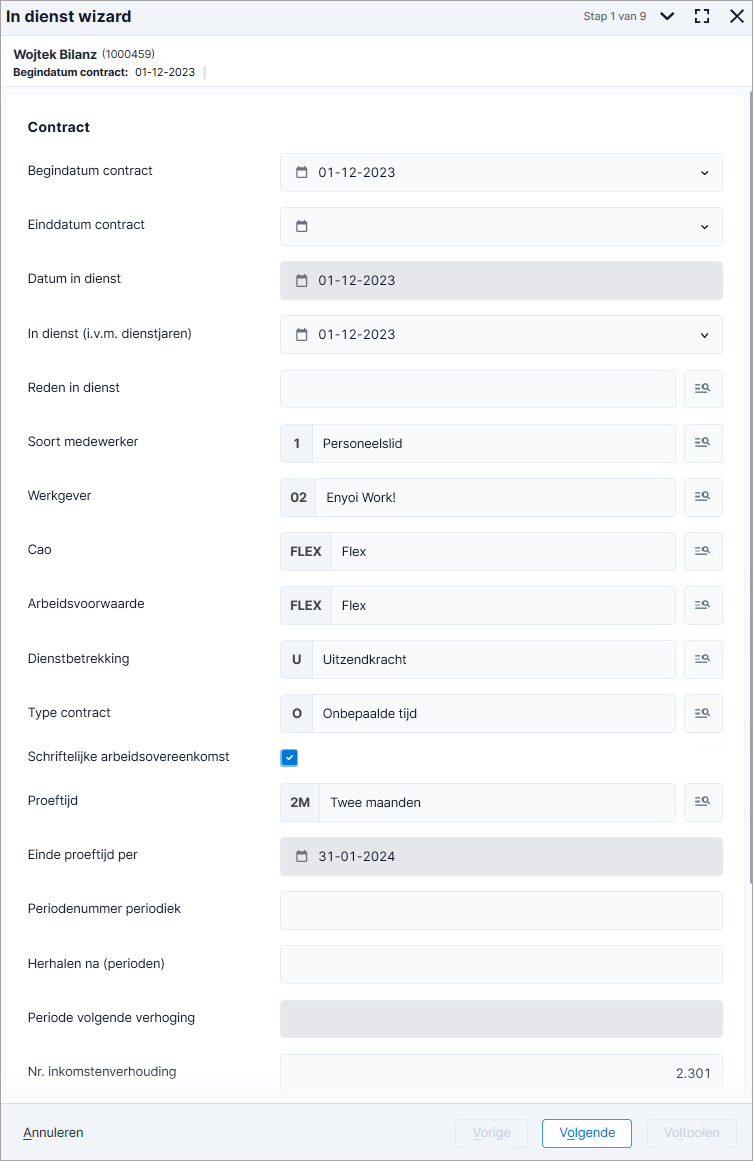
- Selecteer Personeelslid bij Medewerker soort als gaat om een kandidaat die je gaat verlonen. Selecteer Van een ander filiaal geleend als je de medewerker niet gaat verlonen. Dit doe je bijvoorbeeld bij een ZZP-er.
- Selecteer bij Cao de Flex cao.
- Selecteer Vaste medewerker bij Dienstbetrekkingen bij werkgever.
- Selecteer bij Type contract de juiste typering afhankelijk van de fase van de kandidaat:
- Onbepaalde tijd voor een kandidaat met fase A/1-2/C/4.
- Bepaalde tijd voor een kandidaat in fase B.
Je geeft een kandidaat in fase A/1-2 een contract voor onbepaalde tijd omdat zijn plaatsing geldt voor de uitzendovereenkomst. Hier zet je de begin- en einddatum in.
- Selecteer bij Fase in welke fase de nieuwe kandidaat zich nu bevindt. Daarbij is van belang of er een uitzendbeding is.
Uitzendbeding = de kandidaat heeft alleen een contract als hij werkt. Stopt het werken, dan stopt ook het contract. De werkgever heeft geen opzegtermijn en de uitzendkracht ontvangt alleen loon over daadwerkelijk gewerkte uren. De uitzendkracht heeft zelf ook geen opzegtermijn. Dit beding mag alleen in fase A (ABU) of fase 1-2 (NBBU).
De fases keuze is afhankelijk van de cao.
- Vul de overige velden.
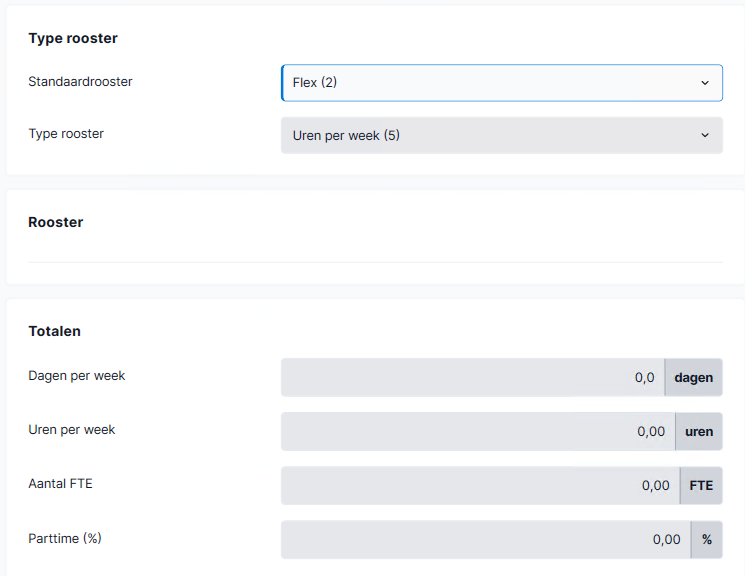
- Klik op: Volgende. Je vult geen rooster in.
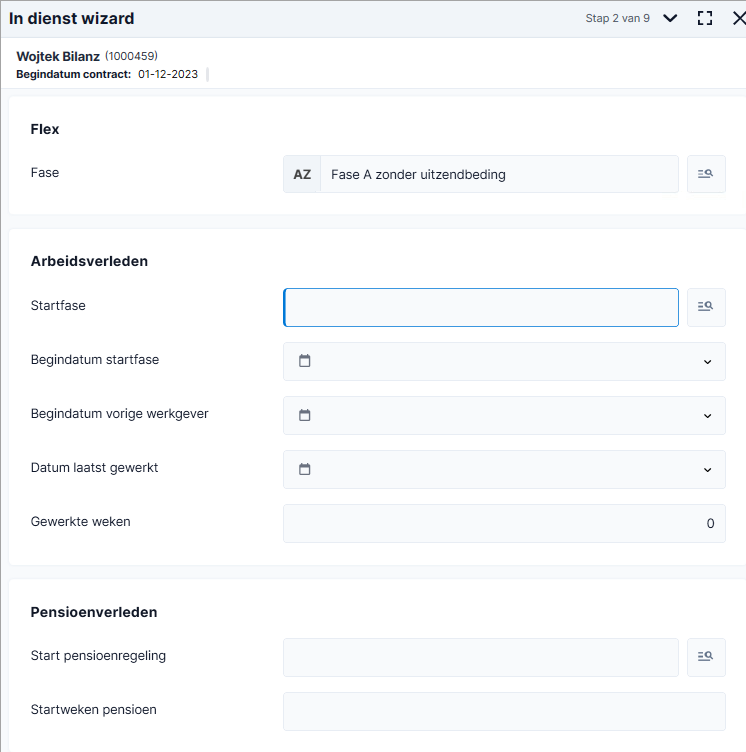
- Vul de velden voor het arbeidsverleden:
- Selecteer bij Startfase de fase waarin de kandidaat zich bevindt op het moment van indienstmelden.
- Selecteer bij Begindatum startfase de datum waarop de fase (elders al) is ingegaan.
- Selecteer bij Begindatum vorige werkgever de datum waarop de kandidaat bij de voorafgaande werkgever is begonnen met werken.
- Vul bij Datum laatst gewerkt de datum in. Met deze datum berekent Profit o.a. hoe lang de kandidaat niet heeft gewerkt.
- Vul bij Gewerkte weken het aantal weken in dat de kandidaat al in de fase heeft gewerkt bij de vorige werkgevers. Het aantal weken wat je hier vult wordt als correctie doorgevoerd op de berekende gewerkte weken. Je moet hier dus de complete historie invullen.
- Bij startfase 3 (of B), vul je ook:
Kalenderweken fase 3 ( of B): het aantal kalenderweken dat de kandidaat al werkzaam is geweest in deze fase.
Aantal fase 3 contracten (of B): deze houdt Profit bij in verband met overgang naar fase 4/C.
- Bij startfase 4, vul je alleen Kalenderweken fase 3.
- Vul de velden van het pensioenverleden:
- Selecteer bij Start pensioenregeling de regeling waar de medewerker zich in bevindt op het moment van indienstmelden: Basis pensioenregeling, Plus pensioenregeling of geef aan dat er geen pensioenregeling van toepassing is. Iedereen van 18 jaar en ouder start direct in de basisregeling.
- Vul bij Startweken pensioen alle pensioenweken in die de medewerker meeneemt van een vorige werkgever, indien van toepassing.
- Profit vult het veld Begindatum basisregeling en Begindatum plusregeling. Zie verder deze toelichting.
- Startdatum pensioenregeling is een importveld, deze vul je nooit handmatig.
- Klik op Volgende.
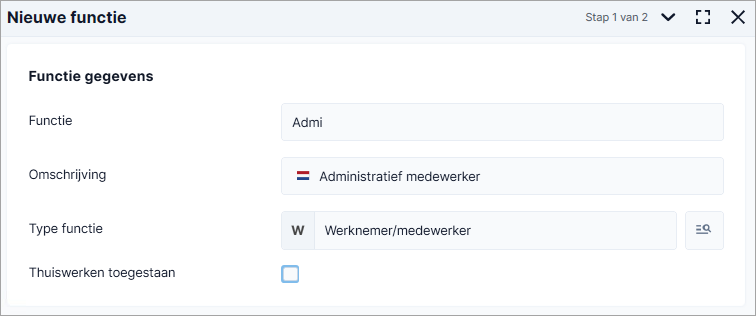
- Selecteer de functie.
- Klik op Volgende.
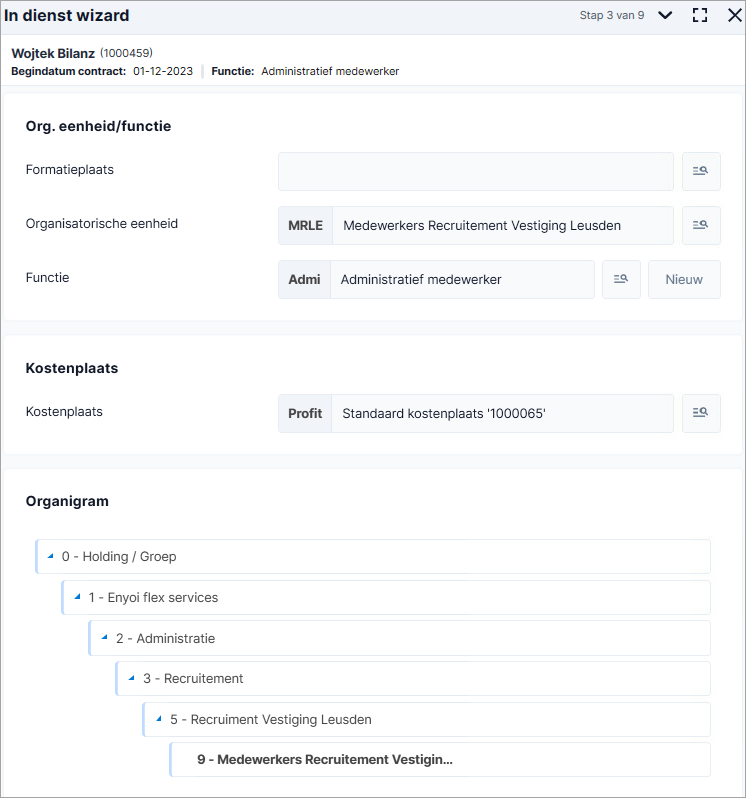
- Vul de velden rond organisatorische eenheid, functie en kostenplaats zoals je gewend bent.
Ook bij het project kan een kostenplaats (verbijzonderingsas met waarde) zijn ingesteld. Als dat niet gevuld is, wordt bij het boeken van declaratie door deze kandidaat, de hier geselecteerde waarde opgehaald. Het gaat dus om de kostenplaats van jou als bedrijf.
- Klik op: Volgende.
- Vul de overige gegevens zoals je gewend bent.
Rooster:
Urenbelofte:
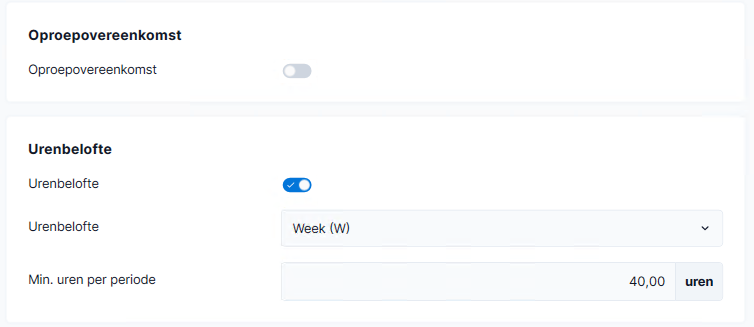
- Selecteer bij Urenbelofte de periode zoals week, 4 weken, maand, etc.
Je kunt hier ook 2 weken selecteren. Op basis van deze waarde wordt, samen met de uren in het veld Minimum uren per periode, het veld Afwijkende uren per week aangifte gevuld. De berekening is: Minimum uren per periode / 2.
- Vul bij Min. uren per periode het aantal uren dat de medewerker beloofd is.
Je vindt deze velden ook op tabblad Rooster, eigenschappen regel, tabblad Overige in de medewerker-eigenschappen.
- Selecteer bij Urenbelofte de periode zoals week, 4 weken, maand, etc.
- Klik op: Voltooien.
|
Direct naar |