Registratieformulier toevoegen

Je voegt een registratieformulier toe als de bezoekers een invulformulier moeten invullen voordat ze een bepaalde pagina of een bestand kunnen benaderen, bijvoorbeeld voor het downloaden van een brochure. Je kunt bij dit type registratieformulier geen vervolgpagina koppelen.

Registratieformulier controleren:

  1. Ga naar: Algemeen / In & OutSite / Invulformulier / Invulformulier.
  2. Klik op: Nieuw.
  3. Vul de Omschrijving van het nieuwe formulier. Dit is de titel van het formulier.
  4. Selecteer Registreren algemeen.
  5. Selecteer Captcha toepassen als je wilt dat de gebruiker eerst enkele afgebeelde woorden intypt. Hiermee toets je of er een persoon achter het scherm zit.

    De tool verschijnt alleen als Captcha is ingericht voor de site waar het invulformulier wordt toegepast.

  6. Vink Dossieritem insturen bij verzenden formulier aan als je het formulier wilt opslaan in het dossier van een persoon of organisatie. Het type dossieritem moet aanwezig zijn! Bij het type dossieritem moet je Beschikbaar voor invulformulieren activeren. Als je wilt dat de bezoeker een bijlage mee kan sturen met het formulier moet je ook Bestand koppelen aanvinken!

    Meer informatie:  type dossieritem

    Je kunt het ingevulde formulier opslaan in het dossier van een persoon of organisatie. Dit kan alleen als aan het invulformulier een type dossieritem is gekoppeld.

    Uitzondering hierop is een invulformulier van het type Inschrijven cursus. Voor dit invulformulier is een standaard type dossieritem Anonieme cursusinschrijving OutSite (Profit) beschikbaar. Aan dit type dossieritem is de workflow Cursusinschrijving gekoppeld.

    Type dossieritem geschikt maken voor invulformulier:

    1. Ga naar: CRM / Dossier / Inrichting / Type dossieritem.
    2. Open de eigenschappen van het type dossieritem.
    3. Ga naar het tabblad: Algemeen.
    4. Vink Beschikbaar voor invulformulieren aan.
    5. Vink Bestand koppelen aan als je wilt toestaan dat aan het invulformulier een bijlage toegevoegd wordt.
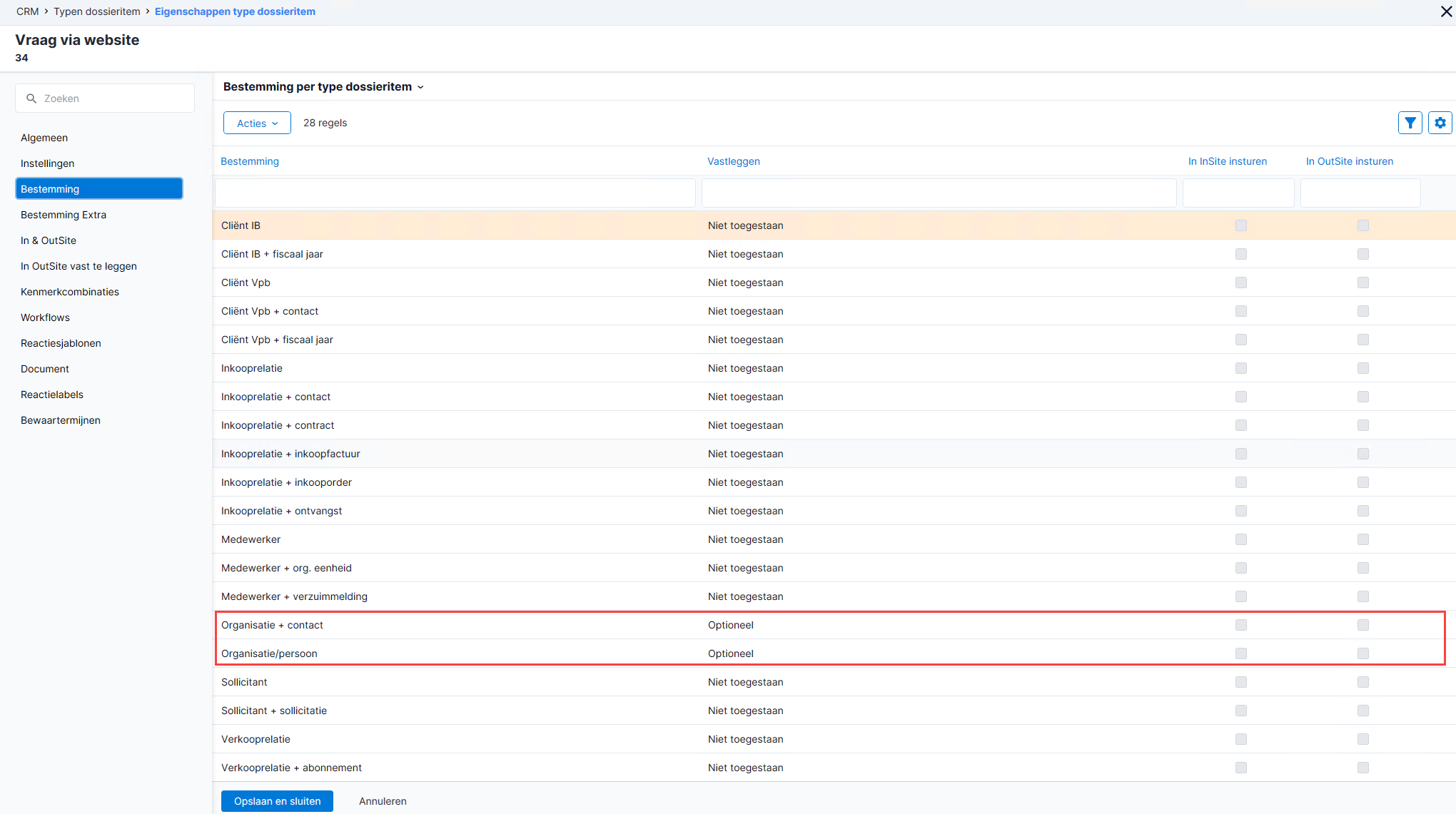
    6. Ga naar het tabblad: Bestemming.
    7. Controleer of minstens één bestemming van het dossieritem op Optioneel staat (de instelling Verplicht of Eén van deze verplicht is niet toegestaan bij invulformulieren).

      Als je een bestemming inschakelt, kan in een dossieritem in het betreffende dossier geplaatst worden. Stel je bijvoorbeeld Organisatie/persoon in als optioneel, dan kan een nieuw dossieritem vastgelegd worden bij een organisatie of persoon.

    8. Klik op: Opslaan en sluiten.
    1. Selecteer het type dossieritem dat ingestuurd moet worden.
    2. Selecteer eventueel een kenmerkcombinatie als die bestaat, waarmee een workflow wordt gestart.
    3. Vul een omschrijving voor het dossieritem in. Deze omschrijving zie je terug in alle door de klant ingestuurde formulieren. Hierop kun je ook filteren.
    4. Selecteer bij Bijlage of een bijlage toegestaan of verplicht is. Standaard is geen bijlage toegestaan.
    5. Meer informatie: bijlage toegestaan

      Aan een ingevuld formulier kan een bijlage toegevoegd worden. Dit kun je toestaan of zelfs verplicht maken.

      Met een bijlage kan een bezoeker snel en makkelijk informatie toevoegen, zoals afbeeldingen, Office-documenten of pdf-bestanden.

      Of een bijlage toegevoegd kan worden bij het invulformulier stel je in bij het type dossieritem en in het invulformulier.

      De maximale bestandsgrootte en de mogelijke bestandstypen voor een bijlage zijn bij het invulformulier hetzelfde als bij de bijlage bij een dossieritem.

      Raadpleeg/stel het type dossieritem in:

      Bij het type dossieritem moeten de velden Beschikbaar voor invulformulieren en Bestand koppelen aan staan.

      Controleer het gekoppelde type dossieritem.

      Je kunt het ingevulde formulier opslaan in het dossier van een persoon of organisatie. Dit kan alleen als aan het invulformulier een type dossieritem is gekoppeld.

      Uitzondering hierop is een invulformulier van het type Inschrijven cursus. Voor dit invulformulier is een standaard type dossieritem Anonieme cursusinschrijving OutSite (Profit) beschikbaar. Aan dit type dossieritem is de workflow Cursusinschrijving gekoppeld.

      Type dossieritem geschikt maken voor invulformulier:

      1. Ga naar: CRM / Dossier / Inrichting / Type dossieritem.
      2. Open de eigenschappen van het type dossieritem.
      3. Ga naar het tabblad: Algemeen.
      4. Vink Beschikbaar voor invulformulieren aan.
      5. Vink Bestand koppelen aan als je wilt toestaan dat aan het invulformulier een bijlage toegevoegd wordt.
      6. Ga naar het tabblad: Bestemming.
      7. Controleer of minstens één bestemming van het dossieritem op Optioneel staat (de instelling Verplicht of Eén van deze verplicht is niet toegestaan bij invulformulieren).

        Als je een bestemming inschakelt, kan in een dossieritem in het betreffende dossier geplaatst worden. Stel je bijvoorbeeld Organisatie/persoon in als optioneel, dan kan een nieuw dossieritem vastgelegd worden bij een organisatie of persoon.

      8. Klik op: Opslaan en sluiten.

      Bijlage toevoegen aan invulformulier toestaan/verplicht maken:

      1. Ga naar: Algemeen / In & OutSite / Invulformulier / Invulformulier.
      2. Open de eigenschappen van het invulformulier.
      3. Ga naar het tabblad: Algemeen.
      4. Vink Dossieritem insturen bij verzenden formulier aan.
      5. Selecteer bij Type dossieritem het type dossieritem waarbij het mogelijk is een bestand te koppelen.

        Als het mogelijk is een bestand te koppelen, kun je het veld Bijlage wijzigen.

      6. Selecteer Mogelijk bij invulformulier of Verplicht bij invulformulier bij Bijlage. Een bijlage is in eerste instantie niet toegestaan.
      7. Klik op: Opslaan en sluiten.

  7. Klik op: Volgende.
  8. Selecteer hoe de persoongegevens ingevuld worden. Je kunt kiezen uit:
    1. Niet overnemen, altijd handmatig invullen: dit kun je gebruiken om de gegevens van iemand anders in te vullen, bijvoorbeeld om hem in te schrijven voor een cursus.
    2. Overnemen van ingelogde bezoeker (invullen voor ander toestaan): dit kun je gebruiken als het waarschijnlijk is dat iemand zijn eigen gegevens wil opgeven, maar ook de gegevens van iemand anders mag invullen, bijvoorbeeld: Geef het bedrijf op voor de AFAS Awards.
    3. Overnemen van ingelogde bezoeker als vaste waarde: dit selecteer je als de ingelogde gebruiker alleen zijn eigen gegevens mag invullen, zoals: Geef je mening over de website.
  9. Bij Tonen indien geef je aan wanneer en hoe vaak de bezoeker een formulier in moet vullen:
    1. Dit formulier in de sessie nog niet is ingevuld. Als een bezoeker ingelogd blijft hoeft hij zich maar één keer te registeren.
    2. Als er in de ingelogde sessie nog geen formulier uit de groep is ingevuld. Als een bezoeker meerdere brochures kan downloaden op de site wil je niet dat hij zich steeds moet registreren. Je kunt deze brochures toevoegen aan een invulformuliergroep. Zodra er een formulier is gevuld uit deze groep hoeft de bezoeker, zolang hij ingelogd blijft op de site, niet nog een keer een registratieformulier in te vullen!
      Als een bezoeker uitlogt is de sessie verlopen en zal hij zich weer moeten registreren als hij een brochure wil aanvragen.

      Meer informatie: hoe vaak invulformulier invullen

      Bij een Registratieformulier kun je inrichten dat een bezoeker zich tijdens één sessie maar één keer hoeft te registreren. Als een bezoeker bijvoorbeeld meerdere brochures aan wil vragen hoeft hij zijn gegevens maar één keer in te vullen. Voor een inschrijving wil je de bezoeker wel de mogelijkheid bieden om het formulier meerdere keren in te vullen. De bezoeker kan zich dan bijvoorbeeld inschrijven voor meerdere cursussen of direct een collega inschrijven.

      Een sessie is het tijdsbestek waarin een bezoeker is ingelogd op de site. Op het moment dat de bezoeker uitlogt en weer inlogt begint een nieuwe sessie.

      Inrichten één keer registreren per sessie per invulformuliergroep:

      1. Ga naar: Algemeen / In & OutSite / Invulformulier / Invulformulier.
      2. Klik op: Nieuw.

        Je kunt ook de eigenschappen van een bestaand invulformulier openen.

      3. Vul de omschrijving in.
      4. Selecteer het type Registreren algemeen.
      5. Vul de overige velden in.
      6. Selecteer in het veld Tonen indien de waarde In sessie nog geen formulier uit groep is ingevuld.
      7. Selecteer de Invulformuliergroep.

        Je kunt ook een nieuwe groep toevoegen.

      8. Klik op: Voltooien.

        Als een ingelogde bezoeker een formulier heeft ingevuld uit een groep en hij wil daarna nog een keer een formulier invullen uit diezelfde groep, dan hoeft hij zich niet meer te registreren.

      Inrichten één keer registreren per formulier:

      1. Ga naar: Algemeen / In & OutSite / Invulformulier / Invulformulier.
      2. Klik op: Nieuw.

        Je kunt ook de eigenschappen van een bestaand invulformulier openen.

      3. Vul de omschrijving in.
      4. Selecteer het type Registreren algemeen.
      5. Vul de overige velden in.
      6. Selecteer in het veld Tonen indien de waarde Dit formulier in de sessie nog niet is gevuld.
      7. Klik op: Voltooien.

        Als een ingelogde bezoeker ene formulier heeft ingevuld, hoeft hij zich niet nog een keer te registreren als hij in dezelfde sessie hetzelfde formulier nog een keer wil invullen.

  10. Als je bij Tonen indien de optie 'In sessie nog geen formulier uit groep is ingevuld' hebt geselecteerd selecteer je nu een Invulformuliergroep.

    Klik op: Nieuw en voeg een groep toe.

  11. Vul tekst in voor de verzendknop van het formulier, bijvoorbeeld Ja ik doe mee!

    Na het opslaan van het formulier kun je de eigenschappen openen en per taal een afwijkende tekst invullen.

  12. Klik op: Voltooien.

    Profit opent nu automatisch de Management Tool. Profit voegt voor ieder invulformulier automatisch een tabblad toe in de Management Tool gelijk aan de naam van het invulformulier. Je kunt dus per invulformulier tabbladen toevoegen en vrije velden toekennen. Je kunt de vrije velden definiëren bij de tabel Invulformulier. Deze velden zijn beschikbaar voor alle invulformulieren, zodat je één veld kunt hergebruiken.
Pagina op de site plaatsen:

  1. Log in en start Sitebeheer.
    1. Open de site.
    2. Log in met de gebruikersnaam en wachtwoord.
    3. Klik op: Opslaan en sluiten.
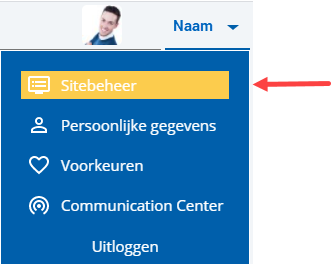
    4. Klik rechtsboven op de gebruikersnaam.

      Ins_Sitebeheer opstarten (10)

    5. Klik op: Sitebeheer.

  2.  Ga naar: de pagina waaraan je het invulformulier wilt toevoegen. 
  3. Ga naar het tabblad: Pagina. Klik op: Bewerken.
  4. Klik op Klik op: Pagina-informatie / Eigenschappen.
  5. Ga naar het tabblad: Kenmerken.
  6. Selecteer het toegevoegde Invulformulier.
  7. Klik op: Aanpassen.
  8. Klik op: Concept publiceren.

Als je een verwijzing wilt toevoegen dan verwijs je direct naar de 'beschermde' pagina en niet naar het invulformulier.

Direct naar

  1. Invulformulier toevoegen
  2. Registratieformulier toevoegen
  3. Inschrijfformulier toevoegen
  4. Persoonsgegevens overnemen of invullen
  5. Invulformulier automatisch meerdere keren vullen in één sessie
  6. Velden toevoegen aan invulformulier
  7. Bijlage toestaan bij invulformulier
  8. Anonieme deelnemer direct inschrijven voor cursus