Profielfoto van gebruiker toevoegen
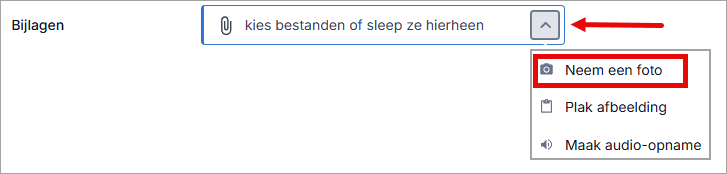
Een gebruiker voegt een profielfoto toe aan zijn InSite-profiel. Het is mogelijk een bestand in te voegen, een foto te plakken of om een foto te maken met de webcam en deze direct in InSite op te slaan. Als deze mogelijkheid niet beschikbaar is, moet je de inrichting aanpassen.
Profielfoto toevoegen:
- Klik op: de gebruikersnaam (rechtsboven).
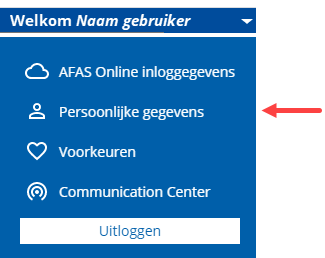
- Klik op: Mijn gegevens.
- Klik op: Aanpassen.
- Als je een andere afbeelding wilt gebruiken, moet je de huidige afbeelding eerst verwijderen.
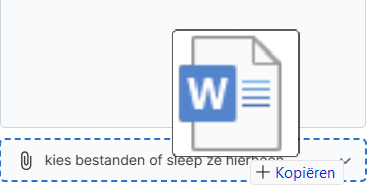
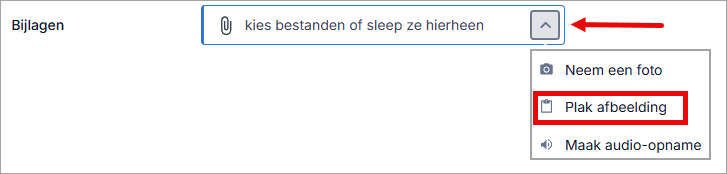
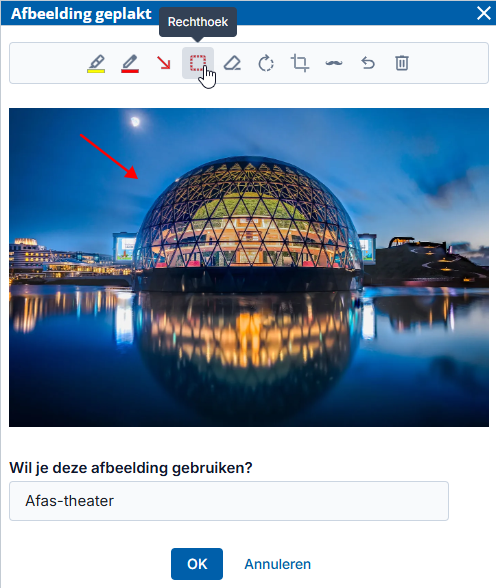
- Voeg de afbeelding toe op één van deze manieren:
 Afbeelding kiezen in de Verkenner
Als je de wijziging niet direct ziet log je opnieuw in met de gebruikersnaam en wachtwoord.

Inrichting:
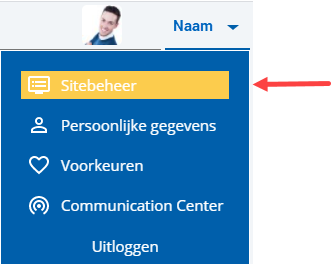
- Log in en start Sitebeheer.
- Ga naar het tabblad: Site. Klik op: Eigenschappen.
- Ga naar het tabblad: Algemeen.
- Vink Toon foto ingelogde gebruiker aan.
- Klik op: Aanpassen.
Als een gebruiker geen foto heeft, wordt er een identicon gebruikt. De identicon bestaat uit de initialen van de gebruiker met een vaste achtergrondkleur.
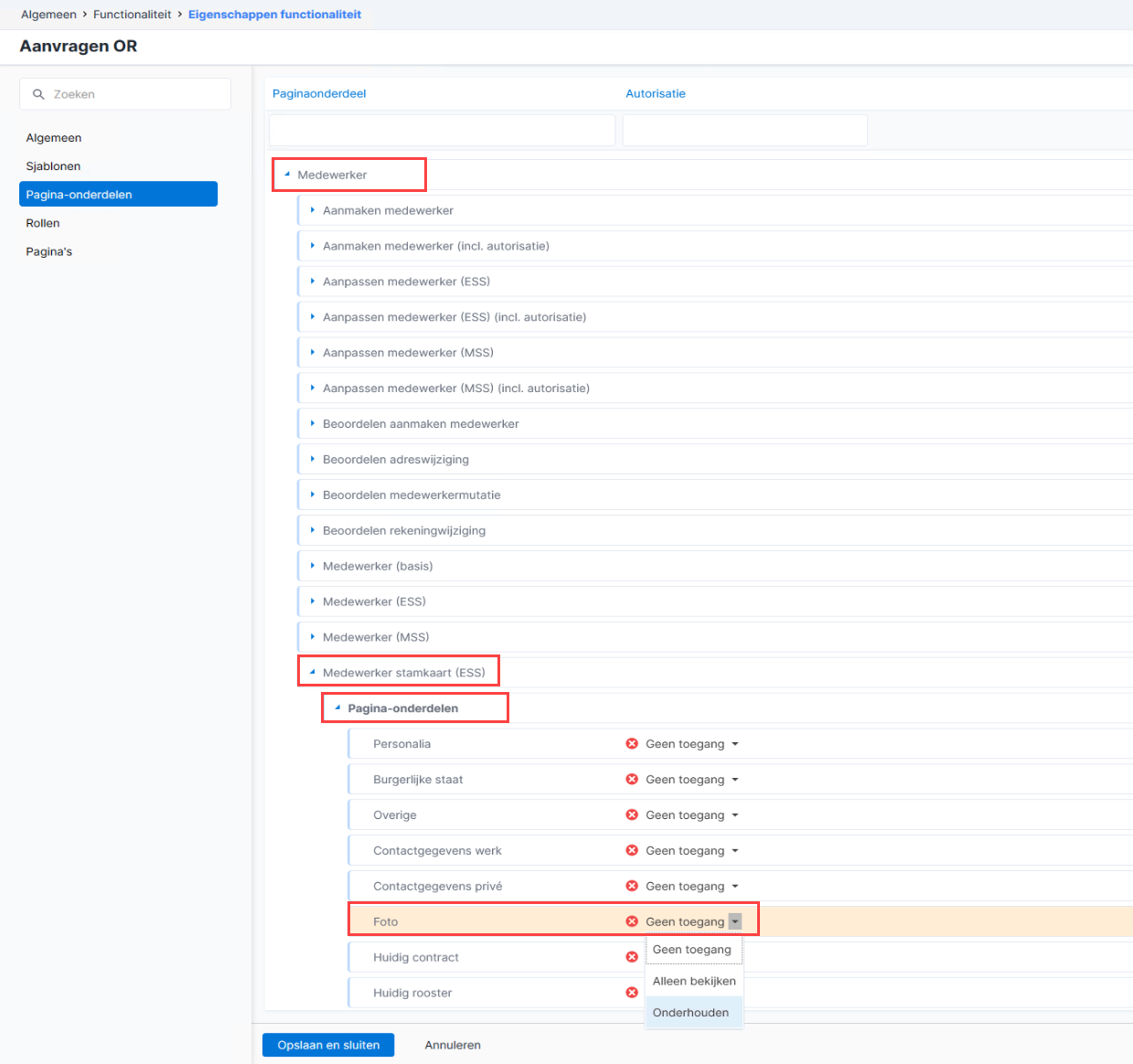
Om het aanpassen van een foto ter beschikking te stellen, moet je dit eerst autoriseren.
- Ga naar: Algemeen / In & OutSite / Inrichting / Functionaliteit.
- Open de functionaliteit die je voor ESS gebruikt.
- Ga naar het tabblad Pagina-onderdelen en autoriseer het onderdeel Foto.
Roepnaam gebruiker tonen:
Standaard wordt bij het inloggen in InSite de geboortenaam van de gebruiker getoond. Je kunt instellen dat in plaats van de geboortenaam de roepnaam wordt getoond. Je hoeft hiervoor alleen een roepnaam in te vullen bij de persoon.
- Open Profit.
- Ga naar: CRM / Organisatie/persoon / Organisatie/persoon.
- Open de weergave: Personen.
- Open de eigenschappen van de persoon.
- Ga naar het tabblad: Algemeen.
- Vul een waarde in bij Roepnaam.
- Klik op: Opslaan en sluiten.
Afbeelding wijzigen
De afbeeldingen zijn alleen aan te passen in InSite door de medewerker zelf op de pagina Aanpassen medewerker (ESS). Zorg ervoor dat het veld Afbeelding zichtbaar en wijzigbaar is in de context Persoon in het profiel Medewerkermutatie.
Het is niet mogelijk om in InSite de afbeeldingen te wijzigen voor een andere medewerker.
Als je de afbeeldingen massaal wilt wijzigen, dan kun je de afbeeldingen importeren.
|
Direct naar |