Voortgang boeken via projectactiviteiten in InSite
Je kunt vanuit de projectactiviteit de voortgang van een project boeken in InSite. Op basis van de geboekte voortgang wordt automatisch nacalculatie gegenereerd. Contacten die teamlid zijn mogen ook voortgang boeken in OutSite, maar dan ontstaat er geen nacalculatieregel.
Je kunt alleen voortgang boeken op een projectactiviteit van een project als je teamlid (medewerker) bent. Je kunt alleen je eigen voortgang boeken, wijzigen of verwijderen, maar niet voor een ander teamlid. Daarnaast moet de voorcalculatie definitief gemaakt zijn.
Je kunt ook op artikelen voortgang boeken in InSite en OutSite. Dit maakt het ook voor je klanten (contacten) mogelijk om voortgang te boeken en afhandelen op artikelen. Bij het boeken van voortgang op artikelen in InSite wordt ook automatisch een nacalculatieregel gegenereerd, waarbij de urensoort wordt overgenomen ('urensoort normaal') uit de projectinstellingen en de voorkeur werksoort van het team.
Je kunt geen voortgang boeken op een project dat is afgemeld of op een geblokkeerde projectactiviteit. Je kunt geen voortgang meer boeken als een projectactiviteit 100% voortgang heeft bereikt (tenzij je de laatste voortgangsregel verlaagt naar bijvoorbeeld 90%. Daarmee komen ook de overige voortgangsregels weer beschikbaar om aan te passen).
Voortgang boeken op projectactiviteiten in InSite/OutSite:
- Open InSite.
- Log in met de gebruikersnaam en wachtwoord.
- Klik op: Mijn InSite.
InSite kan bij jou anders zijn ingericht, waardoor de omschrijving van het menu-item anders is.
- Ga naar het tabblad: Mijn projecten.
Afhankelijk van jouw InSite/OutSite kun je projectactiviteiten ook boeken via Teams, Projecten, Mijn projectactiviteiten of Projectactiviteiten mijn teams.
- Open de voorcalculatie van het project.
- Ga naar het tabblad: Activiteiten.
Je ziet de projectactiviteiten voor dit project.
- Open de projectactiviteit.
Je ziet de gegevens van de projectactiviteit.
- Klik op: Nieuw bij Voortgang.
Je ziet de knop Nieuw niet bij het onderdeel Voortgang?
- Vul de datum in.
- Vul een waarde in bij Uren besteed.
- Vul een waarde in bij Uren nog nodig.
Profit berekent het percentage voortgang bij % Voortgang.
Je kunt ook het % Voortgang invullen, dan berekent Profit het aantal Uren nog nodig.
- Vul in het vak Toelichting een toelichtende tekst in.
- Koppel bij Bijlage een bijlage als je dat wilt. Je kunt bijvoorbeeld een ingescand document koppelen.
- Klik op: Aanmaken.
- Klik ook door de andere tabbladen.
 Klik hier voor meer informatie
Voortgang boeken in OutSite
Een teamlid bij de klant kan voortgang boeken op een projectactiviteit.
Bij de teamrol van het externe teamlid moet ingesteld zijn dat dit toegestaan is. De rol Externe projectleider heeft de meeste rechten.
Voortgang bij Projectactiviteiten toevoegen in OutSite:
- Open OutSite.
- Log in met de gebruikersnaam en wachtwoord.
- Klik op: Projecten.
OutSite kan bij jou anders zijn ingericht, waardoor de omschrijving van het menu-item anders is.
- Ga naar het tabblad: Mijn Activiteiten.
- Open de projectactiviteit.
- Klik op: Nieuw bij Voortgang.
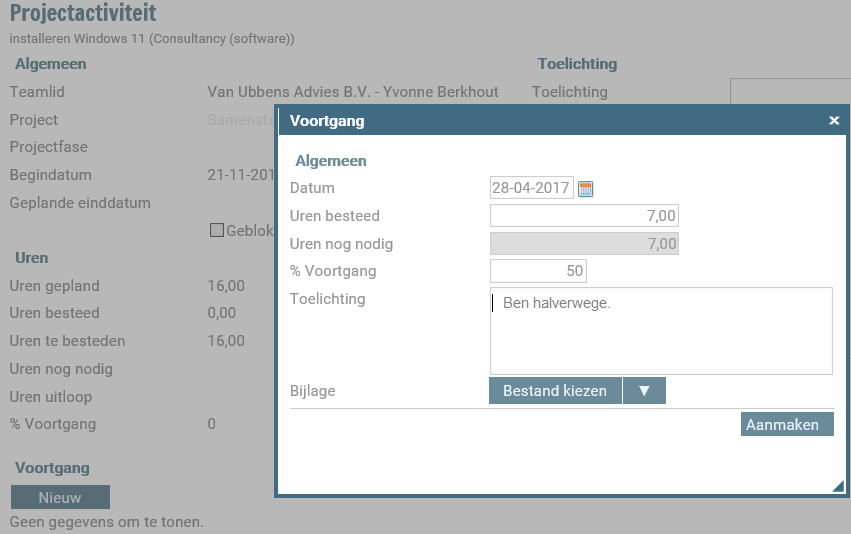
- Vul de datum in.
- Vul een waarde in bij Uren besteed.
- Vul een waarde in bij Uren nog nodig.
Je kunt ook het % Voortgang laten berekenen door Uren nog nodig in te vullen.
- Vul in het vak Toelichting een toelichtende tekst in.
- Koppel bij Bijlage een bijlage als je dat wilt. Je kunt bijvoorbeeld een ingescand document koppelen.
- Klik op: Aanmaken.
|
Direct naar
|