Waarde toekennen aan velden in de workflow

Je kunt een (vrij) veld bij een actie in de workflow automatisch vullen met een vaste waarde, een waarde uit een ander veld of een waarde uit een tag. Ook kun je ervoor kiezen om het veld in de workflow leeg te maken.

Voorbeeld: 

Als één gebruiker altijd een bepaalde actie afhandelt vul je het veld Verantwoordelijke met een Vaste waarde. De waarde is dan de gebruiker die je selecteert uit een lijst.

Je kunt ook het veld Begindatum vullen met een waarde. Hierbij kun je bijvoorbeeld kiezen voor Waarde uit tag. Bij het veld Waarde vul je dan de tag [vandaag] in.

Verder kun je een veld vullen met een ander veld. Stel dat de instuurder altijd verantwoordelijk is voor de laatste actie van de workflow, dan kun je het veld Verantwoordelijke vullen met de Waarde uit veld Instuurder.

Dit onderwerp komt in het tweede deel van de onderstaande video aan de orde.

Let op:

Het toekennen van een waarde aan een vrij veld op bestemmingen in HRM/Payroll (zoals medewerker, organisatorische eenheid, werkgever, auto en verzuimmelding) is beperkt mogelijk. Namelijk alleen in workflows in je eigen typen dossieritem en in de meegeleverde workflows bij het type dossieritem Wet Verbetering Poortwachter (Profit).

Waarde toekennen aan veld:

  1. Open de workflow op één van deze manieren:
    • Via Algemeen / Workflowmanagement / Workflows.
    • Via CRM / Dossier / Inrichting / Type dossieritem. Open het type dossieritem en ga naar het tabblad Workflows.
  2. Selecteer de eerste actie van de workflow.
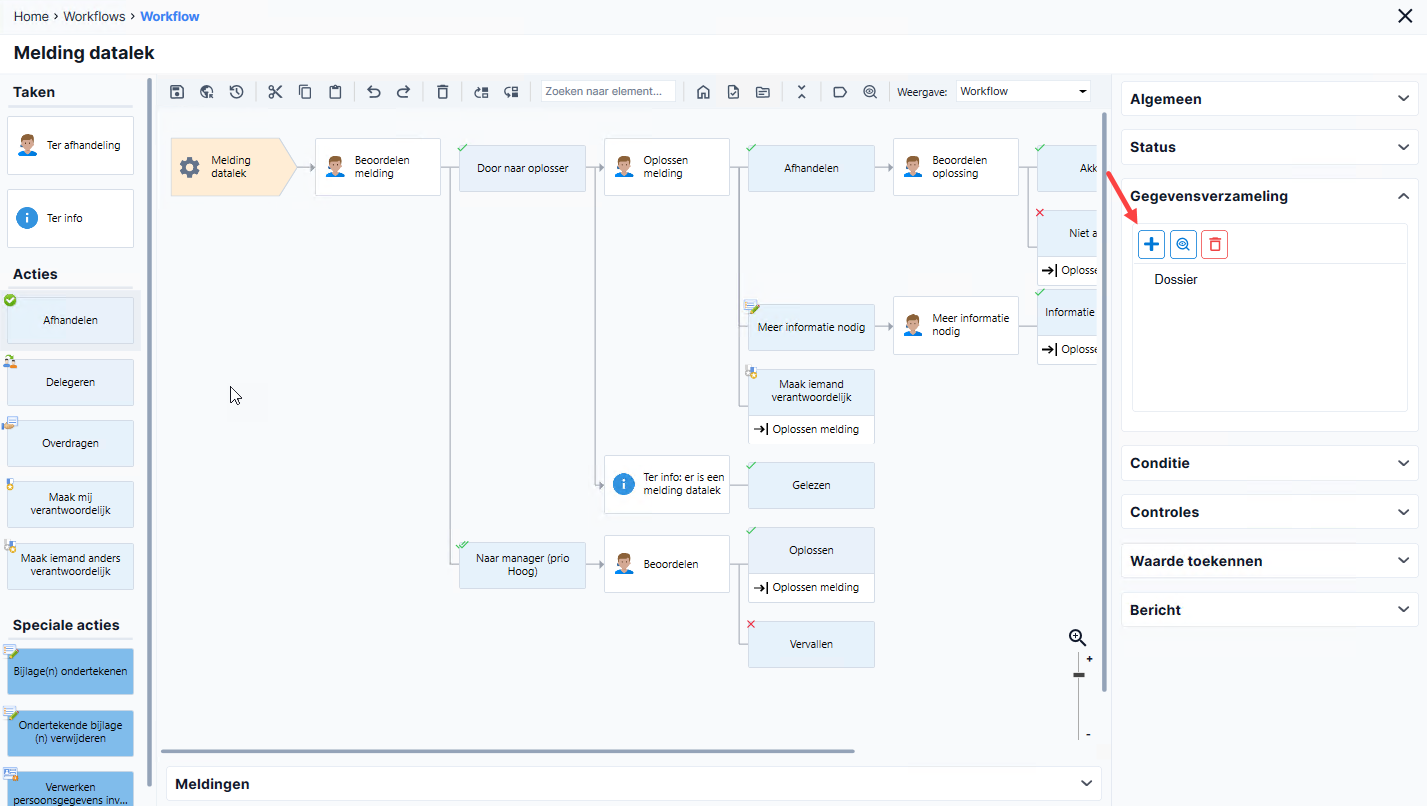
  3. Voeg een gegevensverzameling toe aan de workflow.

    Meer informatie:

    Gegevensverzameling bij workflow

    Je kunt meerdere gegevensverzamelingen koppelen aan een workflow. De velden in de gegevensverzameling kun je vervolgens op meerdere plekken in de workflow gebruiken, zoals bij condities en verplichte velden.

    Je kunt met de voorbeeldknop een weergave met dossieritems opvragen met de velden die je in de gegevensverzameling hebt geplaatst.

    Je kunt alleen gegevensverzamelingen toevoegen die direct verband hebben met het dossieritem, bijvoorbeeld de gegevensverzamelingen van de bestemmingen.

    Als je bijvoorbeeld de gegevensverzameling Actuele gegevens Medewerker en Mutatie Medewerker/declaratie koppelt aan de workflow dan loopt de workflow ook nog goed als een medewerker wijzigt van functie.

    Let op: 

    Het wijzigen van een gegevensverzameling kan gevolgen hebben voor alle plaatsen waar de gegevensverzameling gebruikt wordt, bijvoorbeeld bij condities. Heb je een gegevensverzameling gewijzigd, controleer dan of de workflow nog goed functioneert.

    Een voorbeeld van deze situatie: Je voegt het veld Administratie toe. Hierdoor kan het resultaat van de gegevensverzameling veranderen. Het resultaat (aantal regels) met het veld Administratie kan groter zijn dan zonder het veld Administratie. Hierdoor functioneren condities niet goed meer.

    Gegevensverzameling koppelen aan workflow:

    1. Open Profit.
    2. Open de workflow op één van deze manieren:
      • Via Algemeen / Workflowmanagement / Workflows.
      • Via CRM / Dossier / Inrichting / Type dossieritem. Open het type dossieritem en ga naar het tabblad Workflows.
    3. Selecteer de eerste actie van de workflow.
    4. Open het kader Workflowbeheer.

      Je ziet nu een weergave met alle beschikbare gegevensverzamelingen. Als je al een gegevensverzameling hebt gekoppeld is deze niet meer zichtbaar in de lijst.

      Op de gegevensverzamelingen is geen autorisatie toegepast.

    5. Klik op: Nieuw.

    6. Selecteer de gegevensverzameling die je wilt toevoegen.

      Je kunt niet alle beschikbare koppelingen volgen. Zo kun je bijvoorbeeld niet via een medewerker naar een persoon gaan en daar dan velden ophalen. Je moet de velden van de persoon dan in de eigen gegevensverzameling opvragen.

      Als je een Aanleiding hebt (een ander type dossieritem dat deze workflow start) kun je de vrije velden van de aanleiding van een dossier ophalen en gebruiken in condities.

    7. Voeg de gewenste velden toe aan de gegevensverzameling.

      Je kunt niet filteren in de gegevensverzameling. Het dossieritem bepaalt het filter op basis van de bestemming. Je kunt ook geen voorbeeld opvragen.

    8. Klik op: Voltooien.

      Je kunt de velden uit de gegevensverzameling nu gebruiken in de andere functionaliteiten binnen de workflow. Ook als je de workflow nog niet publiceert.

      Je kunt meteen nog een gegevensverzameling koppelen.

    Dossieritems in de workflow raadplegen:

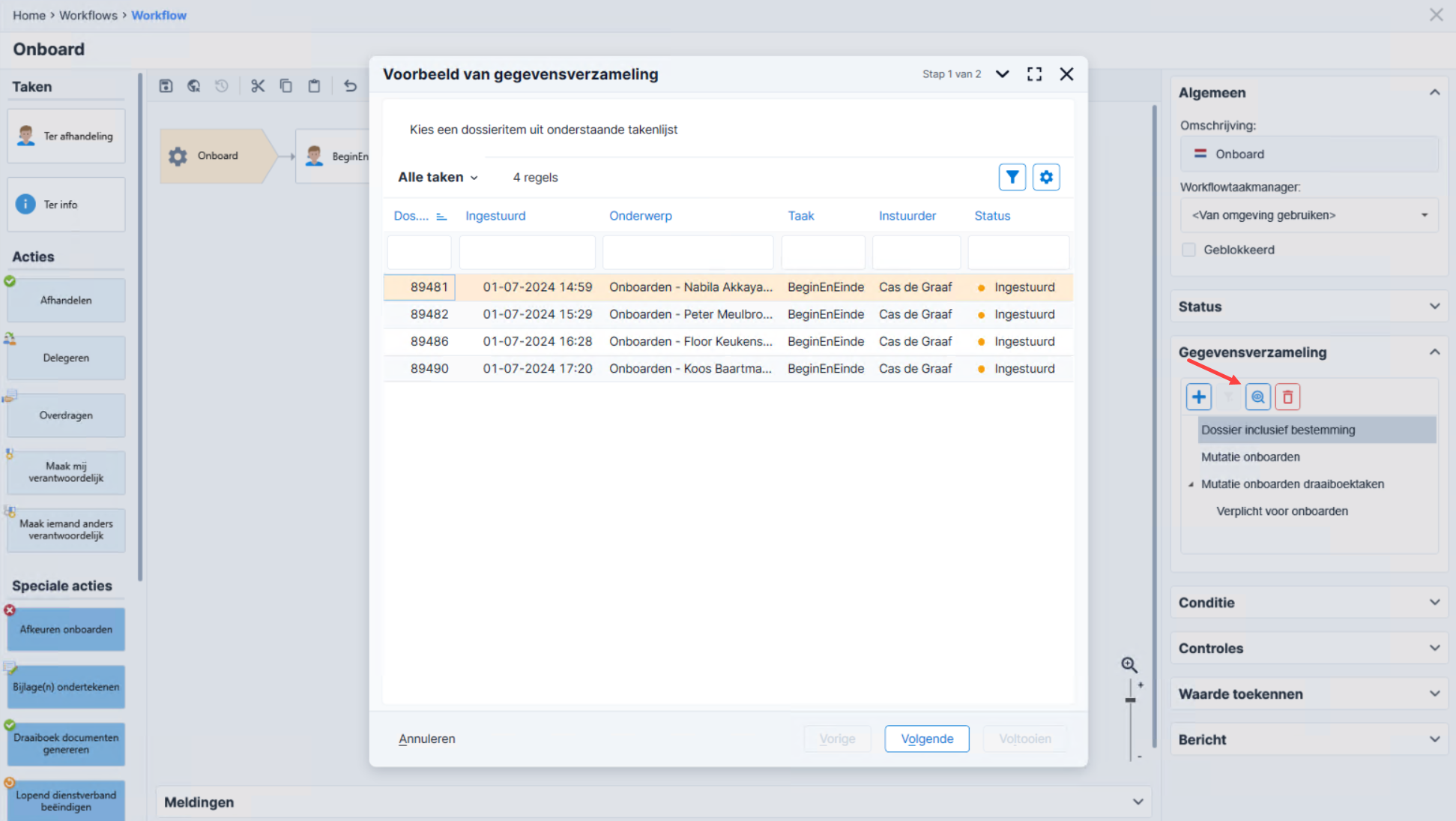
    Je kunt een weergave met dossieritems opvragen met de velden die je in de gegevensverzameling hebt geplaatst.

    1. Klik op de eerste taak in de workflow.
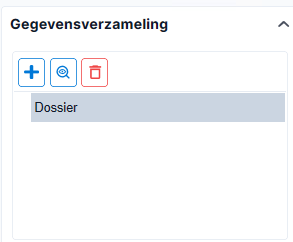
    2. Selecteer de gegevensverzameling.
    3. Klik op de voorbeeldknop.

      Je ziet nu de dossieritems die zich in de workflow bevinden EN je moet rechten hebben op de taak waarin de workflows zich bevinden.

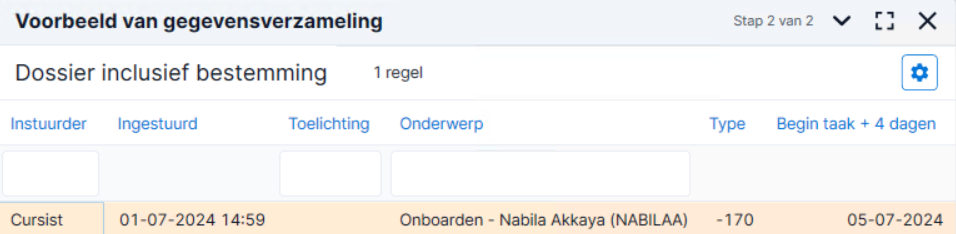
    4. Selecteer een regel en klik op Volgende.

      Je ziet een weergave met de velden die je in de gegevensverzameling hebt toegevoegd.

    Gegevensverzameling wijzigen of verwijderen:

    • Gegevensverzameling wijzigen

      Dubbelklik op een gegevensverzameling om deze te wijzigen.

      Een wijziging in de gegevensverzameling is definitief nadat je de wizard voltooit. Ook als je de workflow nog niet publiceert.

      Als je een veld verwijdert uit de gegevensverzameling wordt gecontroleerd of het veld gebruikt wordt in een gepubliceerde workflow. Als dit zo is krijg je een melding.

      Als je een veld verwijdert uit een nieuwe workflow en dat veld wordt ook gebruikt in een conditie, kun je de wizard van de gegevensverzameling gewoon voltooien. Als je vervolgens de workflow publiceert krijg je een melding dat het publiceren niet mogelijk is omdat een conditie gebruik maakt van een veld dat niet meer voorkomt in de gegevensverzameling.

    • Gegevensverzameling verwijderen

      Klik op het 'prullenbakje' om een gegevensverzameling te verwijderen.

      Als je een gegevensverzameling verwijdert wordt gecontroleerd of de velden uit de gegevensverzameling gebruikt worden bij een andere functionaliteit, bijvoorbeeld als verplicht veld.

  4. Open het kader Waarde toekennen.
  5. Klik op:  Onderhouden.
  6. Selecteer het bestand waaruit je een vrij veld wilt gebruiken.

    Je kunt alleen een bestand selecteren waarbij vrije velden beschikbaar zijn.

  7. Selecteer het veld waaraan je een waarde wilt toekennen.

    De velden die je hier kunt kiezen zijn afhankelijk van de inrichting van het type dossieritem. Je kunt meerdere keren hetzelfde veld toevoegen. Als je werkt met condities kun je het veld de ene keer vullen met waarde A en de volgende keer met waarde B, afhankelijk van de conditie.

  8. Selecteer de manier waarop je het veld wilt vullen. Je kunt kiezen uit:
    • Vaste waarde
    • Waarde uit tag: lees hier welke tags ondersteund worden.
    • Waarde uit veld
    • Veld leegmaken
  9. Selecteer eventueel de gegevensverzameling.

    Als je aan de workflow twee of meer gegevensverzamelingen hebt toegevoegd kun je een veld vullen met een waarde van een veld uit de gegevensverzameling. Je kunt alleen velden uit de gegevensverzameling selecteren als je bij Vullen met kiest voor Waarde uit veld.
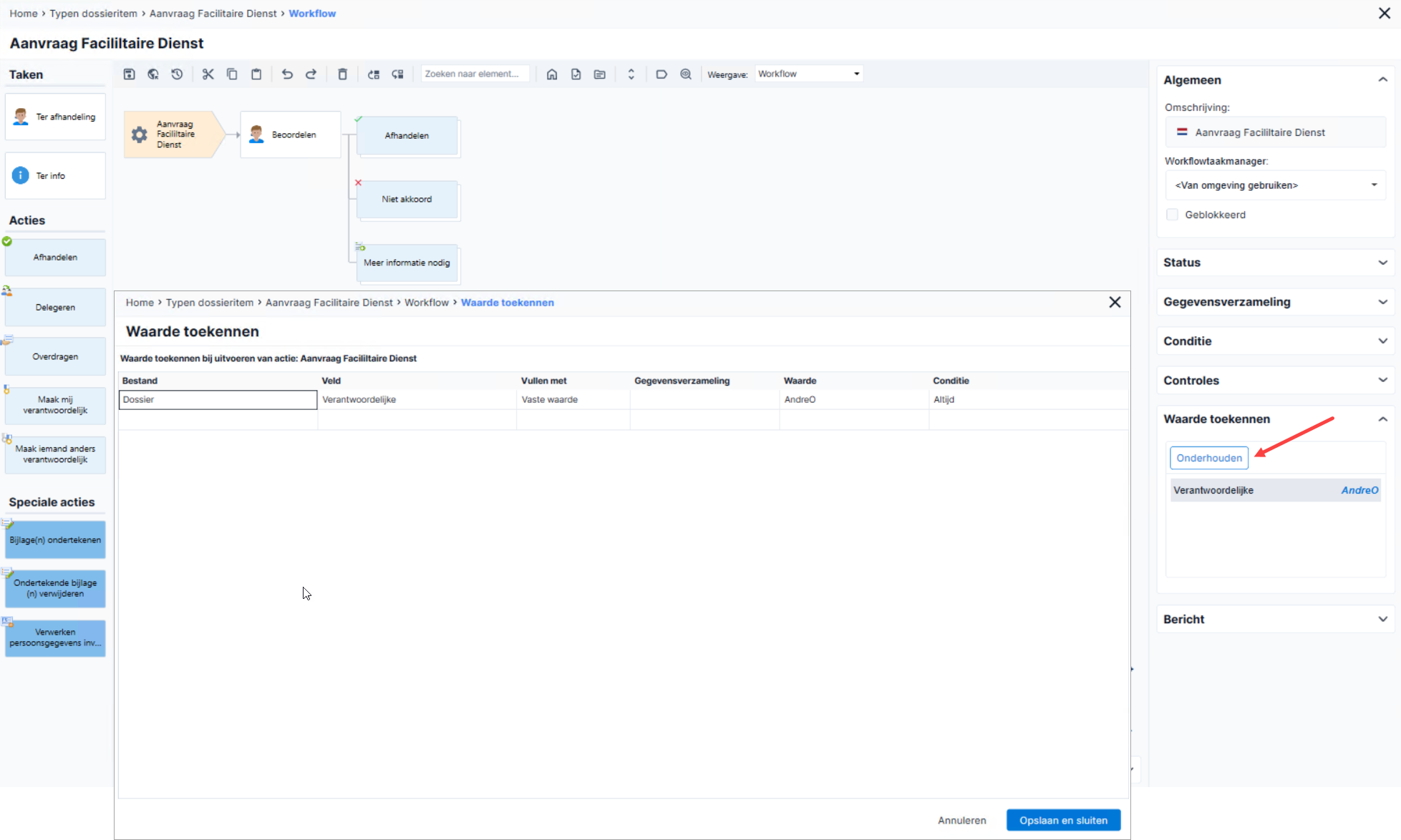
  10. Selecteer de waarde.

    Je kunt een ingevulde waarde verwijderen met Delete. Je kunt de ‘Waarde’ alleen selecteren als je een gegevensverzameling gekozen hebt of als je bij de workflow maar één gegevensverzameling hebt vastgelegd en bij ‘Vullen met’ kiest voor ‘Waarde uit veld’.

    Let op: 

    Het kan zijn dat het vullen van een veld ervoor zorgt dat het resultaat het ‘leegmaken’ van een veld is. Dit gebeurt als een veld wordt gevuld vanuit een ander veld die geen waarde heeft (het te wijzigen veld krijgt dan de waarde ‘leeg’).

    Alleen bepaalde velden van het type dossieritem en de vrije velden van het type dossieritem kunnen gewijzigd worden via de workflow.

    Hieronder vallen dus niet de velden van bijvoorbeeld een medewerker. Deze kunnen niet gewijzigd worden door de workflow met de functionaliteit ‘Waarde toekennen’.

  11. Selecteer de conditie.
  12. Klik op: OK.
  13. Klik op: Concept publiceren.

Direct naar

  1. Workflow bouwen