Plaatsing van Kandidaat vastleggen

In een plaatsingscontract leg je vast welke kandidaat op grond van welke klantovereenkomst bij een verkooprelatie wordt geplaatst.
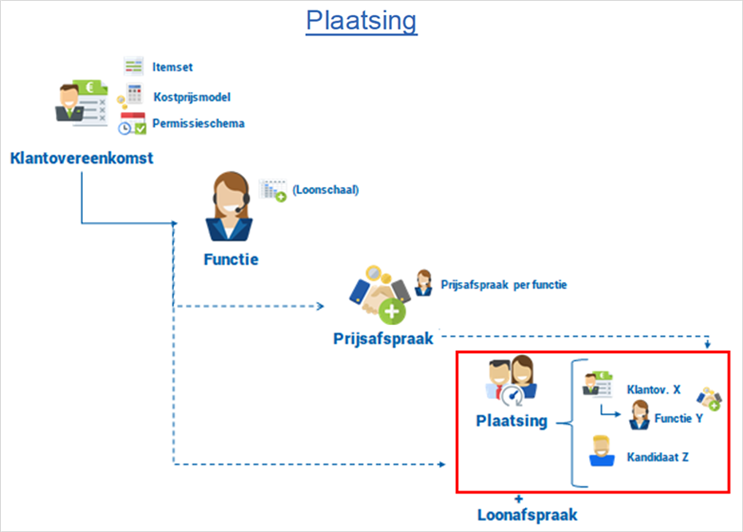
Als je een plaatsing toevoegt, haalt Profit automatisch de aangemaakte prijsafspraak op die van toepassing is op basis van:

  • Datum
  • Klantovereenkomst
  • Functie
  • Fase
  • Contracttype

In het plaatsingscontract kun je afwijken van de prijsafspraakregels.

  • Plaatsing toevoegen (7:03 min.)

Plaatsing toevoegen:

  1. Voeg eerst de medewerker toe als dit nog niet gebeurd is.

    Doorgaans zal een kandidaat zich via jullie portal zelf aanmelden en daarbij zijn gegevens invullen.

    Je kunt een kandidaat eventueel ook handmatig toevoegen. In Profit doe je dit door een medewerker toe te voegen.

    Hieronder vind je de beschrijving als je flex gebruikt met declaratieverloning. Klik hier voor de beschrijving van het onboarden bij periodeverloning.

    Aan één persoon kunnen meerdere medewerkers gekoppeld zijn. Dit doet zich voor als een persoon in dienst is bij meerdere werkgevers, bijvoorbeeld in de schoonmaakbranche. Bij iedere werkgever is dan sprake van een andere medewerker met een eigen fasetelling.

    Voorbeeld:

    Harry werkt bijvoorbeeld als uitzendkracht al een tijdje bij Ocean Clean en sinds kort ook bij Blinq schoonmaakdienst. Hij wordt dan tweemaal als medewerker toegevoegd.

    Zowel in Profit als in InSite maak je bij het toevoegen gebruik van Onboarden-profielen. Afhankelijk van het profiel worden velden getoond of niet, al met een bepaalde waarde gevuld en ook worden zaken als contract zoveel mogelijk van tevoren bepaald en via het profiel (buiten zicht van de gebruiker) toegevoegd.

    Als je niet met profielen werkt moet je het toevoegen en vullen van de velden geheel handmatig doen.

    Je voegt de kandidaat toe en meldt hem direct in dienst of je voegt hem toe en meldt de kandidaat pas naderhand in dienst. Het profiel en de wizard zullen er dan iets anders uit zien.

    Hieronder zie je de specifieke Flex-velden. Lees ook de algemene beschrijving van een medewerker in dienst melden in InSite.

    Medewerker handmatig toevoegen:

    1. Ga naar:
      • InSite: Mijn medewerkers / In dienst melden / selecteer een profiel / vul de velden.
      • InSite: Mijn medewerkers /Aanmaken medewerker / selecteer een profiel / vul de velden. Je kiest deze optie als je een kandidaat wilt aanmaken zonder SCORFI-gegevens.
      • Profit: HRM / Medewerker / Medewerker / Klik op: Nieuw / Voeg de kandidaat toe zoals je gewend bent en meld de kandidaat in dienst / Vul de relatiebeheerder. Zet het veld Flex-medewerker al of niet aan / Klik op: Voltooien / Vervolgens kom je automatisch in de Indienst-wizard terecht.

        In de wizard Nieuwe medewerker, in de eigenschappen van de medewerker is het veld Flex-medewerker beschikbaar.

        Een medewerker met Flex-medewerker aan, en zónder contract of plaatsing, verschijnt in de weergave Beschikbare kandidaten. In InSite wordt de stamkaart van de kandidaat geopend in plaats van de stamkaart van de medewerker.

        Je kunt het veld altijd handmatig aan- of uitzetten.

        Profit zet het veld Flex-medewerker alleen automatisch aan als een of meer van de volgende gevallen zich voordoet, bij in dienst melden of toevoegen van een plaatsing bij een medewerker zonder contract:

        • als het declaratieverloning betreft
        • of als de medewerker in sector 52 (Uitzenden) valt
        • of als de aard arbeidsverhouding = 82 (Payrolling) is.

        In andere gevallen, bijvoorbeeld bij periodeverloning, kun je zelf in de context van de profielen Medewerker en Medewerker in dienst al of niet een voorkeurwaarde instellen voor het veld.

        Het veld is ook beschikbaar in de mutatie import Mutatie medewerker.

        Medewerkers waarbij het veld Flex-medewerker is aangevinkt zijn zichtbaar in deze overzichten in InSite.

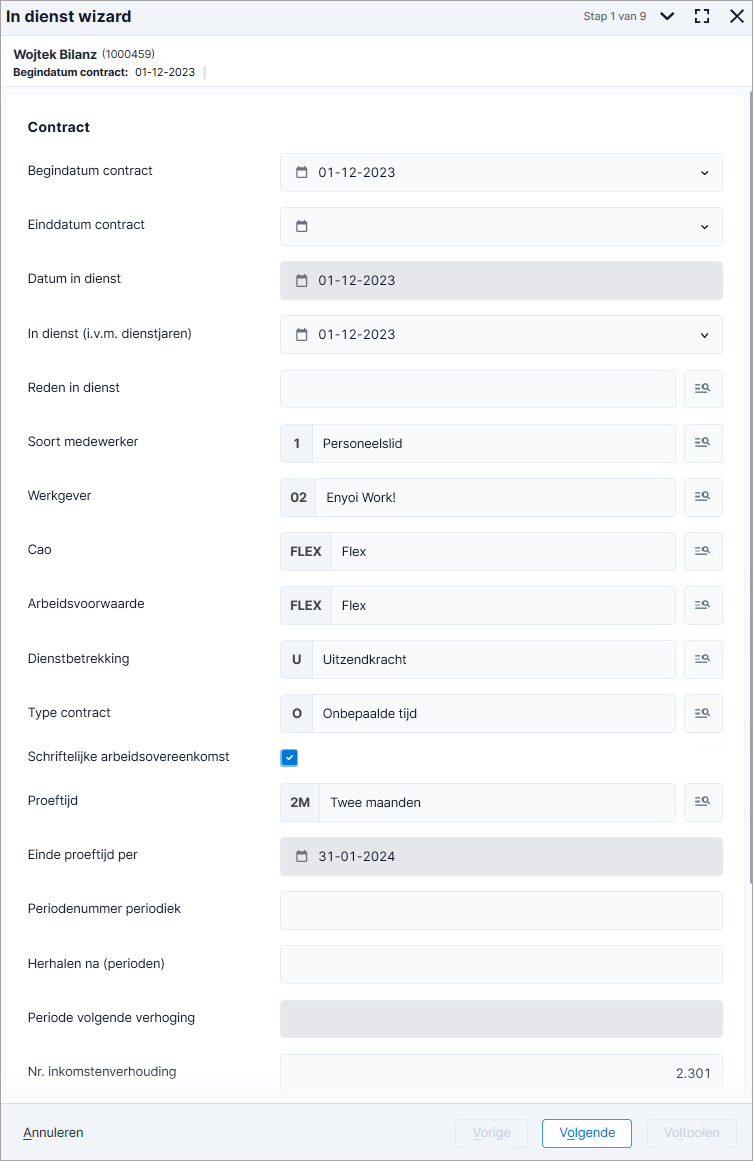
    2. Vul de Contractgegevens in:

    3. Selecteer Personeelslid bij Medewerker soort als gaat om een kandidaat die je gaat verlonen. Selecteer Van een ander filiaal geleend als je de medewerker niet gaat verlonen. Dit doe je bijvoorbeeld bij een ZZP-er.
    4. Selecteer bij Cao de Flex cao.
    5. Selecteer Vaste medewerker bij Dienstbetrekkingen bij werkgever.
    6. Selecteer bij Type contract de juiste typering afhankelijk van de fase van de kandidaat:
      • Onbepaalde tijd voor een kandidaat met fase A/1-2/C/4.
      • Bepaalde tijd voor een kandidaat in fase B.

        Je geeft een kandidaat in fase A/1-2 een contract voor onbepaalde tijd omdat zijn plaatsing geldt voor de uitzendovereenkomst. Hier zet je de begin- en einddatum in.

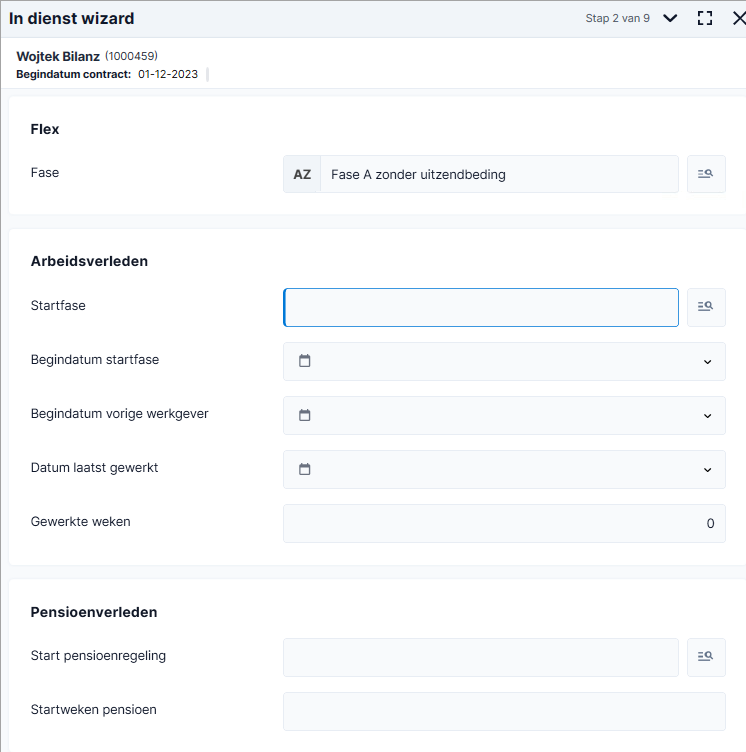
    7. Selecteer bij Fase in welke fase de nieuwe kandidaat zich nu bevindt. Daarbij is van belang of er een uitzendbeding is.

      Uitzendbeding = de kandidaat heeft alleen een contract als hij werkt. Stopt het werken, dan stopt ook het contract. De werkgever heeft geen opzegtermijn en de uitzendkracht ontvangt alleen loon over daadwerkelijk gewerkte uren. De uitzendkracht heeft zelf ook geen opzegtermijn. Dit beding mag alleen in fase A (ABU) of fase 1-2 (NBBU).

      De fases keuze is afhankelijk van de cao.

    8. Vul de overige velden.
    9. Klik op: Volgende. Je vult geen rooster in.

    10. Vul de velden voor het arbeidsverleden:
      1. Selecteer bij Startfase de fase waarin de kandidaat zich bevindt op het moment van indienstmelden.
      2. Selecteer bij Begindatum startfase de datum waarop de fase (elders al) is ingegaan.
      3. Selecteer bij Begindatum vorige werkgever de datum waarop de kandidaat bij de voorafgaande werkgever is begonnen met werken.
      4. Vul bij Datum laatst gewerkt de datum in. Met deze datum berekent Profit o.a. hoe lang de kandidaat niet heeft gewerkt.
      5. Vul bij Gewerkte weken het aantal weken in dat de kandidaat al in de fase heeft gewerkt bij de vorige werkgevers. Het aantal weken wat je hier vult wordt als correctie doorgevoerd op de berekende gewerkte weken. Je moet hier dus de complete historie invullen.
      6. Bij startfase 3 (of B), vul je ook:

        Kalenderweken fase 3 ( of B): het aantal kalenderweken dat de kandidaat al werkzaam is geweest in deze fase.

        Aantal fase 3 contracten (of B): deze houdt Profit bij in verband met overgang naar fase 4/C.

      7. Bij startfase 4, vul je alleen Kalenderweken fase 3.
    11. Vul de velden van het pensioenverleden:
      1. Selecteer bij Start pensioenregeling de regeling waar de medewerker zich in bevindt op het moment van indienstmelden: Basis pensioenregeling, Plus pensioenregeling of geef aan dat er geen pensioenregeling van toepassing is. Iedereen van 18 jaar en ouder start direct in de basisregeling.
      2. Vul bij Startweken pensioen alle pensioenweken in die de medewerker meeneemt van een vorige werkgever, indien van toepassing.
      3. Profit vult het veld Begindatum basisregeling en Begindatum plusregeling. Zie verder deze toelichting.
      4. Startdatum pensioenregeling is een importveld, deze vul je nooit handmatig.

        De import Medewerker mutatie/contract bevat het veld Startdatum pensioenregeling. Dit veld gebruik je alleen bij een conversie voor een nieuwe implementatie.

        Door dit te vullen wordt de startdatum van het pensioen van de medewerker in Profit gelijk aan die in het vorige pakket.

        Het veld kun je na de import raadplegen in de contracteigenschappen van de medewerker en in de relevante weergaven als je die hebt aangepast.

        Hoe je het veld vult is afhankelijk van de methode Fasetelling die je hanteert (zie eigenschappen werkgever, tabblad Voorkeurswaarde flex):

        • Instelling bij Methode fasetelling ’o.b.v. geboekte uren’:
          • Startdatum pensioenregeling:

            In dit veld geef je de startdatum van de pensioenregeling voor de medewerker op. Dit is de datum waarop de medewerker is begonnen met deelnemen aan de betreffende regeling.

          • Startweken pensioen:

            Hier vul je in hoeveel weken de kandidaat heeft opgebouwd t/m de peildatum.

            Let op! Neem ook de pensioenweken mee die de kandidaat heeft opgebouwd, voordat deze bij jou indienst is gekomen.

            Voorbeeld 1: medewerker heeft t/m 01-01-2023, 24 gewerkte weken in de StiPP Basisregeling. Je voegt de pensioentelling van medewerker als volgt toe:

            - Startdatum pensioentelling: 01-01-2023

            - Pensioenweken: 24

            - Start pensioenregeling (optioneel): Dit veld vul je alleen als je positief afwijkt ten opzichte van de huidige regeling. Profit stelt de ‘Startdatum pensioenregeling’ als begindatum voor de ‘Start pensioenregeling’. Indien je de ‘Startdatum pensioenregeling’ leeg laat, vult Profit de datum indienst als begindatum van de gekozen regeling.

            Voorbeeld 2: Medewerker heeft een contract van 01-10-2022 t/m 30-06-2023, maar heeft vóór dit contract 10 weken gewerkt bij een andere werkgever. Je vult hiervoor het veld Startweken pensioen met 10.

        • Instelling bij Methode fasetelling ‘o.b.v. contract’:
          • Als je gebruik maakt van de fasetelling op basis van contract(weken), hoef je niets in te vullen. Profit berekent op basis van de datum indienst die je tijdens de conversie bij de kandidaat hebt ingevuld, hoeveel pensioenweken de kandidaat heeft opgebouwd.
          • Startweken pensioen: Dit veld kun je vullen als de kandidaat al pensioenweken heeft opgebouwd, voordat deze bij jou in dienst is gekomen.
    12. Klik op Volgende.

    13. Selecteer de functie.
    14. Klik op Volgende.

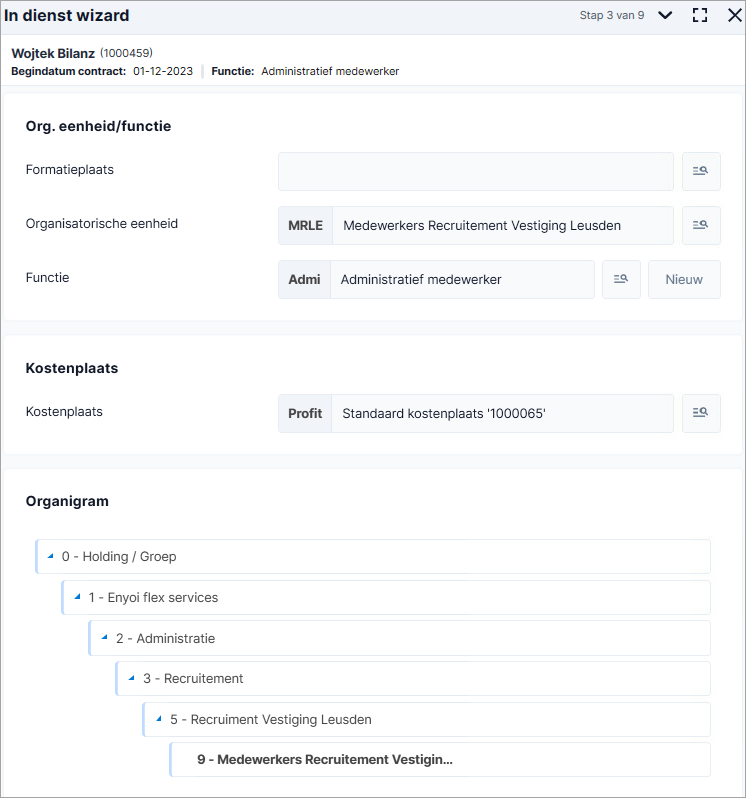
    15. Vul de velden rond organisatorische eenheid, functie en kostenplaats zoals je gewend bent.

      Ook bij het project kan een kostenplaats (verbijzonderingsas met waarde) zijn ingesteld. Als dat niet gevuld is, wordt bij het boeken van declaratie door deze kandidaat, de hier geselecteerde waarde opgehaald. Het gaat dus om de kostenplaats van jou als bedrijf.

    16. Klik op: Volgende.
    17. Vul de overige gegevens zoals je gewend bent.

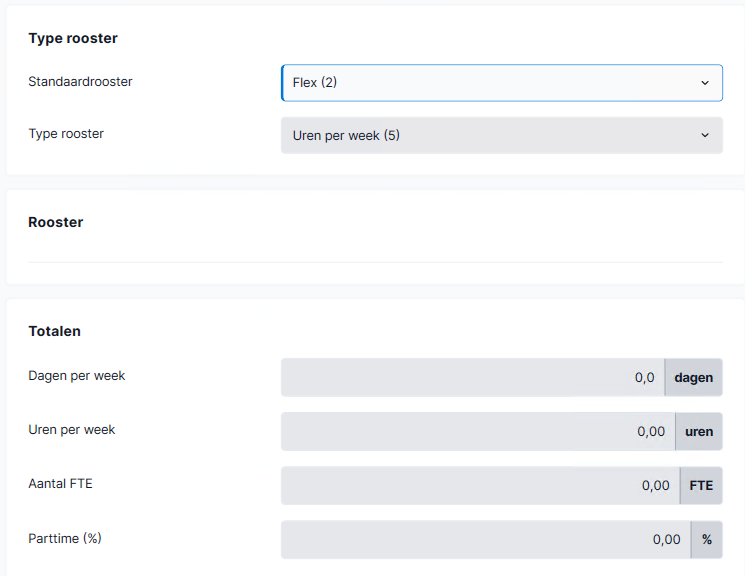
      Rooster:

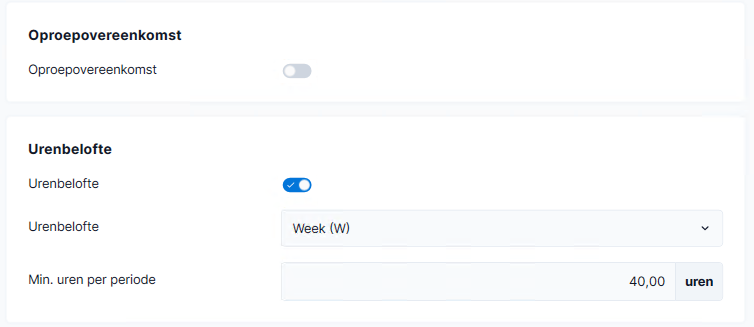
      Urenbelofte:

      1. Selecteer bij Urenbelofte de periode zoals week, 4 weken, maand, etc.

        Je kunt hier ook 2 weken selecteren. Op basis van deze waarde wordt, samen met de uren in het veld Minimum uren per periode, het veld Afwijkende uren per week aangifte gevuld. De berekening is: Minimum uren per periode / 2.

      2. Vul bij Min. uren per periode het aantal uren dat de medewerker beloofd is.

        Je vindt deze velden ook op tabblad Rooster, eigenschappen regel, tabblad Overige in de medewerker-eigenschappen.

    18. Klik op: Voltooien.
  2. Ga naar:

    InSite kan bij jou anders zijn ingericht, waardoor de omschrijving van de actie anders is.

    • InSite: Flex portal / actie Aanmaken plaatsing / selecteer klantovereenkomst.
    • InSite: Flex portal / open verkooprelatie / tabblad Flex / open klantovereenkomst / tabblad Plaatsingen / Nieuw.
    • InSite: Flex portal/ open klantovereenkomst / Nieuwe plaatsing.
    • Profit: Projecten / Flex / Plaatsing / Nieuw. Of open de eigenschappen van een klantovereenkomst en ga naar het tabblad Plaatsing en klik op Nieuw.
    • Open de Flex medewerker-eigenschappen / tabblad Plaatsing / Nieuw.
  3. Selecteer de kandidaat als deze keuze in het profiel is opgenomen en de kandidaatgegevens al in Profit voorkomen.
  4. Selecteer een plaatsing bij Plaatsing als de medewerker al eerder een plaatsing heeft gehad onder deze klantovereenkomst en je deze waarden wilt overnemen naar deze nieuwe plaatsing. Je kunt een plaatsing overnemen als dit is ingericht.

    Hiermee heb je een eenvoudige invoerhulp bij het aanmaken van een nieuwe plaatsing. De gegevens worden overgenomen, met de daarbij behorende prijsafspraken. Vul hiervoor alleen nog wel de Begindatum en Einddatum in bij het onderdeel Algemeen. Controleer de gegevens en je kunt eventuele aanpassingen doen.

    Let op:

    Bij het overnemen van een plaatsing worden eventuele voorkeurswaarden van veldinstellingen van profielen overschreven.

  5. Selecteer de klantovereenkomst waarbij je de plaatsing gaat toevoegen.
  6. Ga naar de Algemene informatie.

    Profit vult een aantal gegevens al vanuit de klantovereenkomst in.

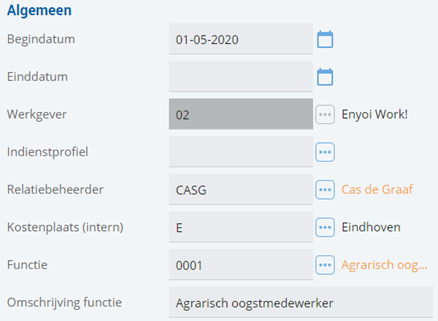
  7. Vul de Begindatum.
  8. Vul ook de Einddatum als dat verplicht is bij dit profiel.
  9. Selecteer eventueel een Indienstprofiel waarmee een groot deel van de gegevens ingevuld wordt. Bijvoorbeeld Arbeidsovereenkomst Fase A.

    Als je met in dienst profielen werkt, kun je een medewerker in dienst melden als deze nog geen contract heeft.

  10. Selecteer bij Relatiebeheerder degene die verantwoordelijk is voor deze plaatsing.
  11. Selecteer bij Functie een functie als er nog geen is geselecteerd. Dit is verplicht.

    Je kunt alleen de functies kiezen die in de klantovereenkomst voorkomen. Voeg daar eventueel nieuwe functies toe.

    Je voegt een functie toe aan een klantovereenkomst. Deze koppel je aan de referentiefuncties die gebruikelijk zijn en met Profit meegeleverd worden. Ook koppel je daarin een (klantspecifieke) loonschaal. De loonschaal komt uit de itemset.

    Daarnaast is het mogelijk om prijsafspraken per functie te maken. Daarvoor moet de functie wel voorkomen in de klantovereenkomst.

    Tip: Je kunt ook per itemset voorkeurfuncties vastleggen. Bij het aanmaken van een klantovereenkomst neemt Profit deze functies over. Ook het eenvoudig beheren van loonschalen met behulp van de Flex loonschalen cao wordt, als je de functies op de itemset aanmaakt, mogelijk.

    Als je overstapt op de functionaliteit Loonschalen actualiseren, kun je je bestaande functies wijzigen voor wat de loonschaal betreft in plaats van een nieuwe toevoegen. (Profit 7)

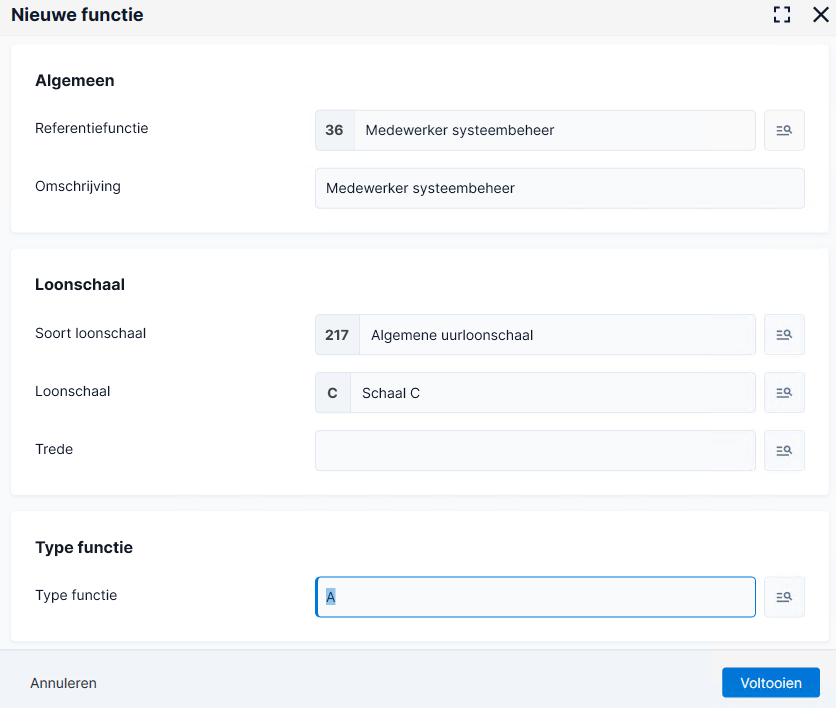
    Functie toevoegen in klantovereenkomst:

    1. Ga naar:
      • InSite / Flex portal / Klantovereenkomsten.
      • Profit / Projecten / Flex / Klantovereenkomst.
    2. Open de eigenschappen van de klantovereenkomst.
    3. Ga naar het tabblad: Functie (in InSite: Functies)
    4. Klik op: Nieuw.

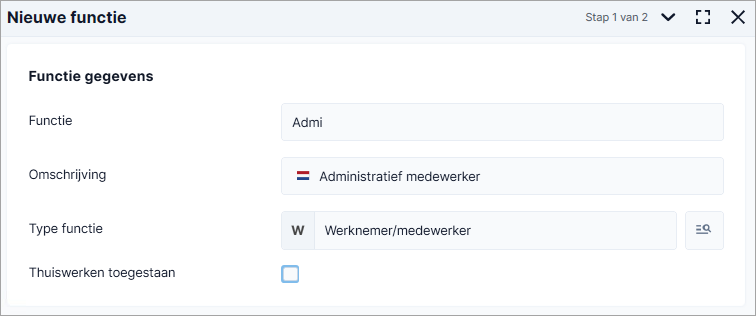
    1. Selecteer eventueel de Referentiefunctie.
    2. Wijzig eventueel de Omschrijving die automatisch verschijnt naar aanleiding van de geselecteerde referentiefunctie of vul zelf een omschrijving in.
    3. Selecteer eventueel het Soort loonschaal.

      Je kunt de in de gekoppelde itemset voorkomende cao loonschalen kiezen.

      Als je een eigen loonschaal voor de verkooprelatie van deze klantovereenkomst hebt gemaakt, kun je die hier selecteren.

    4. Selecteer een loonschaal bij Loonschaal.
    5. Selecteer een trede binnen de loonschaal bij Trede.
    6. Selecteer het betreffende type functie bij Type functie.
    7. Klik op: Voltooien.

    Zie ook:

    • UpdateConnector PtFunction

  12. Vul de overige velden in.

    Pay_Uitzendbranche - Plaatsing van Kandidaat vastleggen (10)

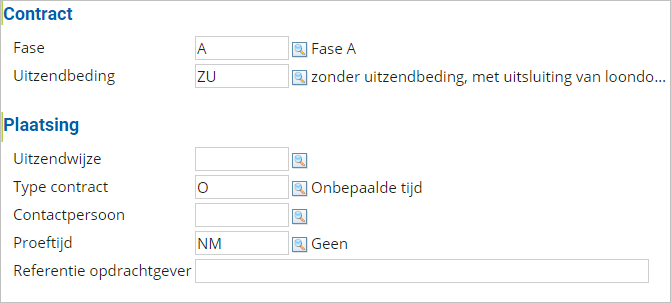
  13. Ga naar onderdeel: Contract. (Klik in Profit op Volgende totdat je dit onderdeel ziet).
  14. Selecteer bij Fase de fase waarin de kandidaat zich bevindt.
  15. Selecteer bij Uitzendbeding welke optie van toepassing is.

    Als de kandidaat al een contract heeft, worden o.a. fase en uitzendbeding daaruit overgenomen.

  16. Ga naar onderdeel: Plaatsing.
  17. Selecteer bij Uitzendwijze welke manier van uitzenden geldt, bijvoorbeeld vakantiekracht, payrolling, uitzenden, etc.
  18. Vul de velden voor zover die niet vanuit het indienstprofiel worden gevuld.

    Velden als Type contract, Proeftijd, etc. zijn eventueel zichtbaar als deze niet in het profiel al worden gevuld.

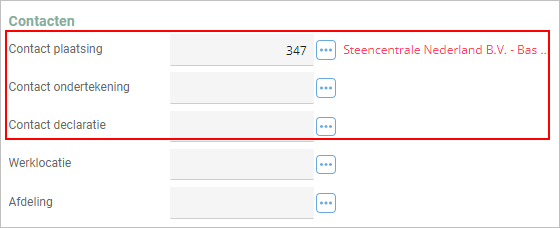
  19. Ga naar het onderdeel: Contacten.

  20. Vul de contactpersonen in. Deze zijn ook beschikbaar als bestemming in alle workflows voor plaatsingen en declaraties. De laatste twee contactpersonen kunnen via de workflow in de klantportal op OutSite ondertekenen en moeten daarom portaltoegang hebben.
    • Contact plaatsing - Deze contactpersoon hoeft geen portaltoegang te hebben.
    • Contact ondertekening - O.a. te gebruiken als bestemming in de workflows Plaatsingsbevestiging (Profit) (-120) en Opdrachtbevestiging (Profit) (-121).
    • Contact declaratie - O.a. te gebruiken als bestemming in de workflow Declaratie nacalculatie (-104).

    Profit stelt de contacten van de bijbehorende klantovereenkomst voor,of anders van het profiel.

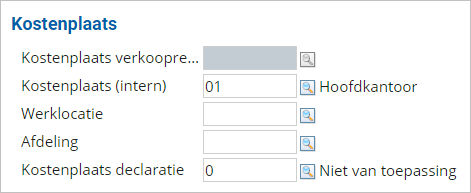
  21. Ga naar onderdeel Kostenplaats.

    Pay_Uitzendbranche - Plaatsing van Kandidaat vastleggen (10)

    Je ziet onderin eventueel een waarschuwing. In dit geval van het ontbreken van een geldige prijsafspraak.

  22. Selecteer bij Kostenplaats verkooprelatie welke kostenplaats van de verkooprelatie voor de plaatsing geldt. De contactpersonen die bij die kostenplaats staan ingesteld, krijgen de workflowtaak om de declaraties van deze plaatsing te beoordelen als je dat hebt ingericht.
  23. Selecteer bij Kostenplaats intern welke kostenplaats voor jullie eigen verbijzondering geldt. Dit is verplicht als je gaat verlonen.
  24. Selecteer bij Kostenplaats declaratie of en hoe de klant of een medewerker het veld Kostenplaats verkooprelatie moet vullen in de nacalculatie-/declaratieregels.

    Bij de opties waarbij de klant of medewerker het veld Kostenplaats verkooprelatie zelf moet vullen (1, 2 en 3), kan het voorkomen dat het veld leeg blijft. Dit blokkeert dan de uitbetaling van de eindejaarsuitkering voor de uitzendbranche. Vul daarom bij die opties ook het veld Kostenplaats verkooprelatie EJU in de klantovereenkomst. Profit checkt eerst de opties hier, neemt dan de kostenplaats in de klantovereenkomst en als die leeg is, de kostenplaats in de plaatsing.

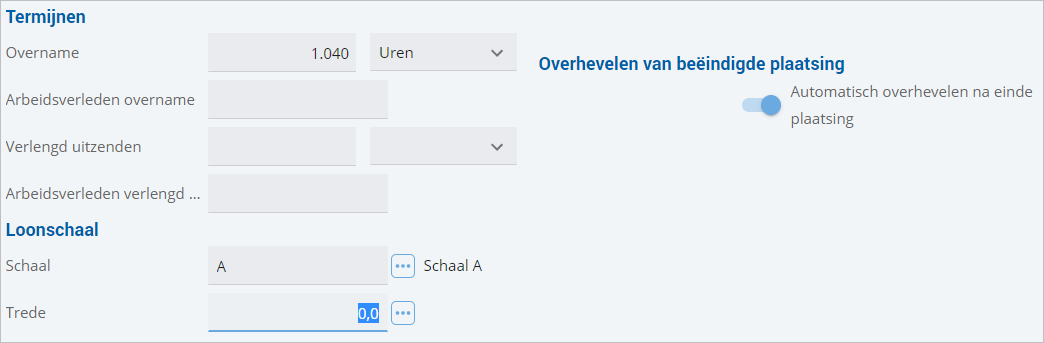
  25. Ga naar het onderdeel: Termijnen.

  26. Vul de velden van overnametermijnen en verlengd uitzenden:
    • Overname termijn: aan het begin van de plaatsing wordt de overnametermijn van de kandidaat bepaald. Deze overnametermijn wordt vastgelegd in uren of dagen. Na het verstrijken van de termijn kan de kandidaat worden overgenomen door de klant.

      Raadpleeg hier de berekening.

      In de eigenschappen van een plaatsing kun je vastleggen wat de overnametermijn is waarna de klant de flex-medewerker kan overnemen, en hoeveel uur er nog resterend is. Dit wordt berekend op basis van gewerkte uren/weken.

      De berekening voor 'gewerkte weken/uren' is als volgt:

      Resterende overname = Overnametermijn op plaatsing – Gewerkte weken/uren - Arbeidsverleden

      Daarbij geldt:

      • De uren tellen zodra ze in de nacalculatie staan.

        Een nacalculatieregel telt mee zodra deze geboekt is.

        Het veld Meetellen in fasetelling moet aan staan in de betreffende urensoort.

        Deze nacalculatieregel hoeft dus niet gekoppeld te zijn aan een declaratie/plaatsing en hoeft dus ook nog niet goedgekeurd/verloond, etc. te zijn.

        Mocht er sprake zijn van een toeslaguur, dan telt alleen het 'normale' uur mee.

      • Profit telt per verkooprelatie.

        Profit telt de uren/weken over de verkooprelatie heen per medewerker. Dit betekent dat alle uren/weken van een medewerker binnen een verkooprelatie meetellen in de termijn van de plaatsingscontracten die zijn vastgesteld bij deze verkooprelatie.

      • Arbeidsverleden

        Alleen het arbeidsverleden van de betreffende plaatsing telt inderdaad mee.

      Hiervan zijn ook kpi's zichtbaar op de Kandidaats- en Plaatsingsstamkaarten. Deze kun je activeren. Dit is nieuw in Profit 8

      Resterende overnametermijn raadplegen:

      1. Ga naar:
        • Profit / HRM / Medewerker / weergave Flex-medewerkers.
        • InSite / Flex.
      2. Open de medewerker.
      3. Open de plaatsing.
      4. Ga naar pagina-onderdeel/tabblad: Termijnen.

        Daar zie je o.a. de uren tot overname.

    • Verlengd uitzenden: als de overnametermijn is verstreken kan de klant ervoor kiezen om de kandidaat niet over te nemen. Als de klant de kandidaat toch wil behouden, dan kan de klant ervoor kiezen dat de uitzendpartij de Payroll blijft doen. De kandidaat blijft dan werkzaam bij de klant, maar tegen een verlaagd tarief.
  27. Vul de overige velden.
  28. Ga naar onderdeel: Prijsafspraken.

    Pay_Uitzendbranche - Plaatsing van Kandidaat vastleggen (10)

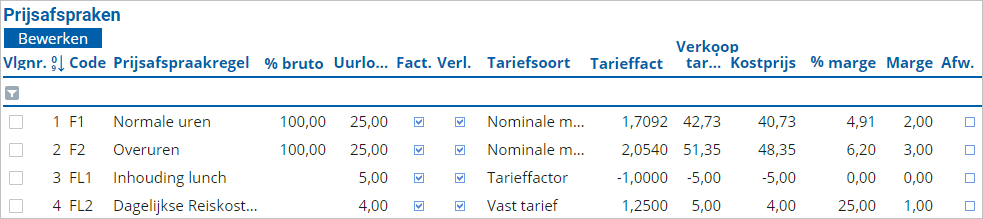
    Vervolgens zie je de Prijsafspraken die gelden.

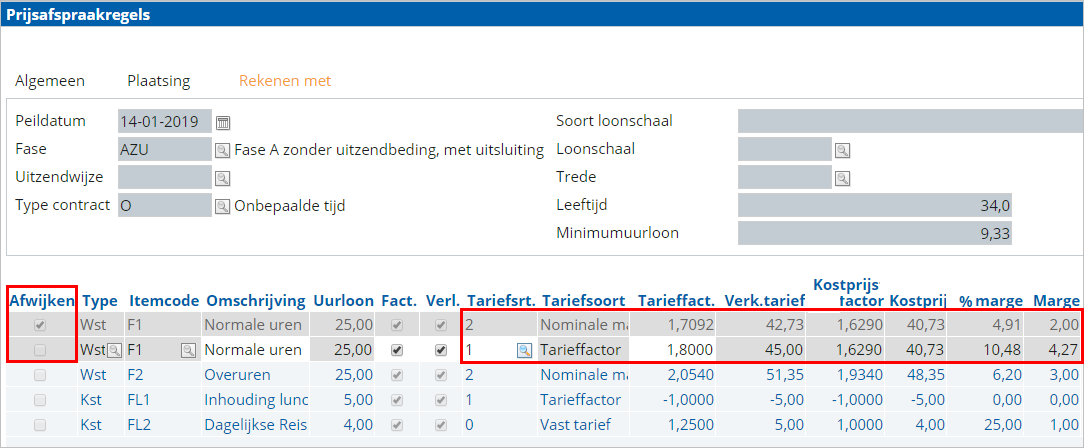
  29. Klik op: Bewerken als je een afwijkende prijsafspraak voor deze plaatsing wilt maken.
    Pay_Uitzendbranche - Plaatsing van Kandidaat vastleggen (40)

    1. Blader door de tabbladen Algemeen, Plaatsing en Rekenen met om de algemene gegevens die gelden voor dit type contract en deze fase gelden te raadplegen.

      In de regel worden de kostprijsfactor en de kostprijs opgehaald uit het kostprijsmodel.

    2. Klik eventueel op de actie: Kostprijsmodelregels om het kostprijsmodel te raadplegen of om regels toe te voegen aan de kostprijsmodelversie. Bijvoorbeeld omdat voor de fase van de huidige plaatsing geen gegevens getoond worden.
    3. Vink in de regel 'Afwijkend' aan.

      Profit maakt nu een nieuwe, regel met dezelfde gegevens. Deze kun je aanpassen wat een aantal gegevens betreft.

    4. Vul in de regel in hoe je het tarief wilt bepalen met eventuele marge:

      - Selecteer bij Tariefsoort of je de marge wilt berekenen als nominale of procentuele marge, tarieffactor of vast tarief.

      - Vul het veld dat bij de geselecteerde tariefsoort hoort.

      - Vervolgens zie je wat je marge is, bijvoorbeeld bij Tarieffactor en Procentuele marge als je dat veld niet zojuist handmatig hebt gevuld. Ook zie je wat het uiteindelijke Verkooptarief is voor deze regel.

  30. Klik op: Aanmaken. (Profit: Voltooien.)

    Let op:

    Het kan voorkomen dat je foutmeldingen krijgt over invulling van Functie. Dit kan liggen aan het ontbreken van functies in de klantovereenkomst. Daarnaast moet de functie ook bij de werkgever in Hrm aanwezig zijn.Tenslotte kan het ook zijn dat in het geselecteerde profiel instellingen staan die niet overeenkomen met de Functie.
Direct naar

  1. Plaatsing (Flex)
  2. Plaatsing van Kandidaat vastleggen
  3. Plaatsingsbevestiging en opdrachtbevestiging
  4. Plaatsing aanpassen in Profit
  5. Plaatsing aanpassen in InSite
  6. Overnemen plaatsing bij aanmaken plaatsingcontract
  7. Plaatsing afsluiten/beëindigen