Omgeving of testomgeving verwijderen
Je kunt omgevingen die je niet meer nodig hebt, zelf verwijderen.
Heb je ten onrechte een omgeving verwijderd? Je kunt deze makkelijk terugzetten. Je krijgt na het doen van de verwijderaanvraag namelijk zo snel mogelijk een e-mailbericht. Dit e-mailbericht bevat een token waarmee je de omgeving zelf kunt terugzetten. Dit geldt geldt voor productie-, test- én accept-omgevingen. Voor meer informatie, zie Verwijderde omgeving terugzetten.
Omgeving verwijderen:- Open de te verwijderen omgeving.
Heb je geen toegang meer tot de omgeving? Dan Lees dan het artikel admin-account herstellen.
Let op:
Controleer of je in een testomgeving zit! De naam van een testomgeving beginnt met de letter T, bijvoorbeeld T12345AZ.
- Ga naar: Algemeen / Omgeving / Beheer / Aanvragen omgeving.
- Klik op: Acties / Nieuwe aanvraag.
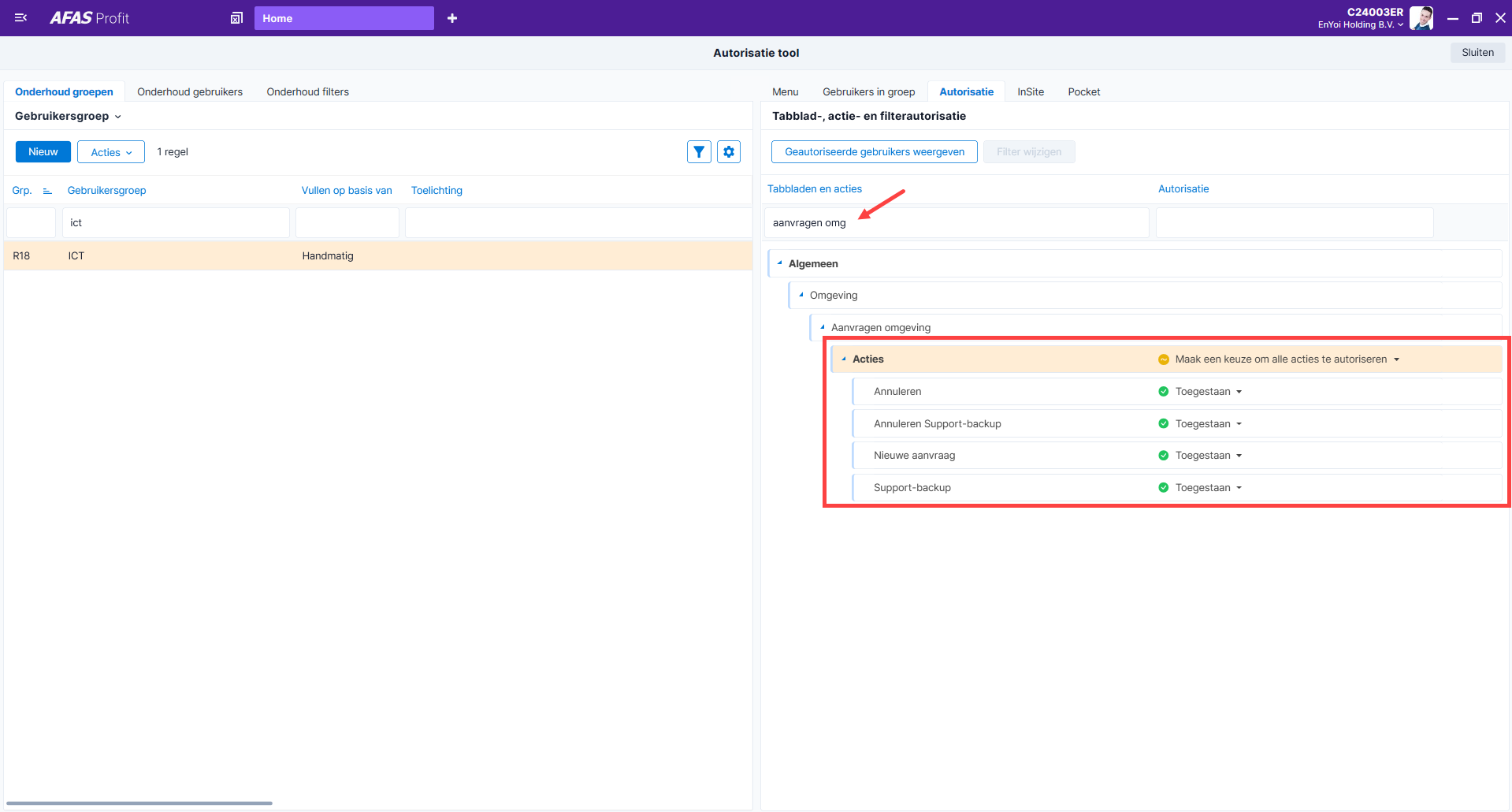
Is deze actie niet beschikbaar? Dan ben je niet geautoriseerd. Deel de
 autorisatie uit voor onderstaande acties.
 - Selecteer Omgeving verwijderen bij het veld Actie.
Je hoeft de letters van de omgevingsnaam niet in te vullen, want de geopende omgeving wordt verwijderd.
Let op:
Na het voltooien van de wizard wordt het verwijderen van de omgeving zo snel mogelijk gestart.
- Klik op: Voltooien.
- Sluit de omgeving.
Verwijderen omgeving en nieuwe aanvraag direct na elkaar inplannen:
Als je een nieuwe aanvraag doet, kan het nodig zijn om eerst een oude omgeving te verwijderen. Hierdoor maak je de gebruikers in de te verwijderen aanvraag vrij (anders blijven deze meetellen in de licentie). Je kunt het verwijderen van een omgeving en het aanvragen van een nieuwe omgeving direct na elkaar doen, bij de volgende aanvragen:
- Omgeving kopiëren als nieuwe testomgeving
- Omgeving kopiëren voor Accept
- Nieuwe demo-omgeving maken
- Omgeving nu kopiëren als nieuwe testomgeving zonder dossierbijlagen
Bij deze aanvragen hoef je dus niet te wachten tot het verwijderen van de omgeving voltooid is. Wil je bijvoorbeeld een omgeving verwijderen en dan een nieuwe demo-omgeving aanmaken? Maak dan achtereenvolgens de aanvragen Omgeving verwijderen en Nieuwe demo-omgeving maken in.
|
Direct naar |