Dossieritem Uitgaande post vastleggen
Je genereert een samenvoegbrief en je slaat deze op als dossieritem bij de geadresseerde.
In deze beschrijving zie je hoe je één dossieritem met een samenvoegbrief maakt. Om een samenvoegbrief te maken heb je een documentlay-out nodig.
Dossieritem Uitgaande post vastleggen:
- Ga naar de functie van de bestemming.
- Voor een dossieritem bij een debiteur ga je naar Financieel / Debiteur / Debiteur.
- Voor een dossieritem bij een organisatie/persoon ga je naar CRM / Organisatie/persoon / Organisatie/persoon.
- Voor een dossieritem bij een medewerker ga je naar HRM / Medewerker / Medewerker.
- etc.
- Selecteer de debiteur, organisatie/persoon, medewerker, etc.
- Klik op: Acties / Dossieritem(s).
- Selecteer een type dossieritem voor uitgaande post.
- Klik op: Selecteren. De wizard voor een nieuw dossieritem wordt gestart.
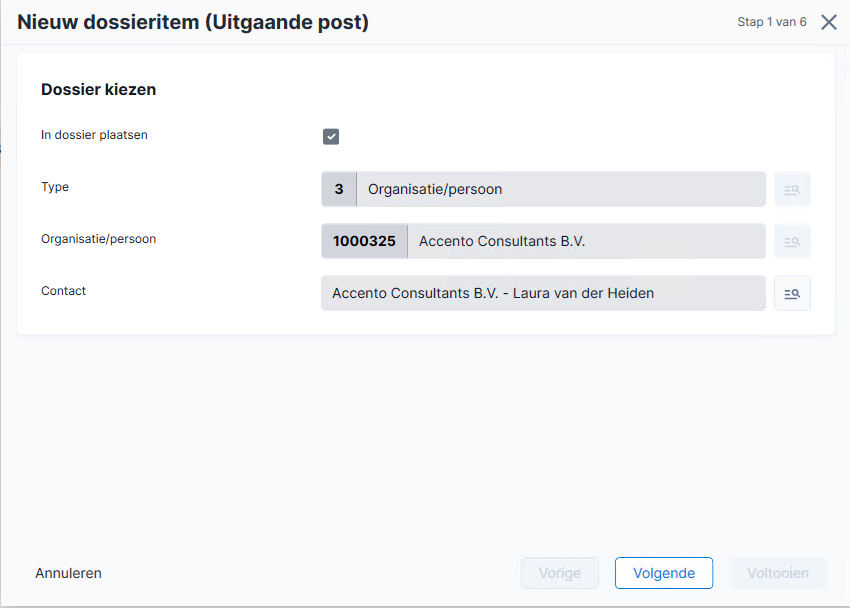
- Doorloop de volgende stappen van de wizard. Voor meer uitleg, zie de algemene beschrijving.
- Selecteer Document afdrukken en vastleggen in dossier bij Doel.
Let op:
Het document zal als bijlage worden toegevoegd in het dossieritem.
Als het dossieritem in een workflow terechtkomt, dan kan een e-mail met alle bijlagen bij het dossieritem verstuurd worden. Dit doe je door in de workflow editor het veld Alle dossierbijlagen als e-mailbijlage verzenden bij een actie aan te vinken. Hierop geldt één uitzondering: een bijlage die gegenereerd is via de instelling Document afdrukken en vastleggen in dossier zal niet verzonden worden per e-mail als het veld Alle dossierbijlagen als e-mailbijlage verzenden bij een actie is aangevinkt.
- Klik op: Volgende.
- Selecteer het document.
De beschikbare documenten zijn afhankelijk van het type relatie: bij een medewerker zie je andere documenten dan bij een organisatie/persoon.
Wil je een document verwijderen? Plaats de muis op het document en klik op het kruisje.

- Vink Document genereren als PDF aan, als je het document als PDF-bestand wilt genereren.
- Bepaal of je het document direct wilt afdrukken of wilt openen.
Je kunt de samenvoegbrief alleen direct afdrukken als je het PCC hebt geïnstalleerd op je werkstation en je de omgeving gekoppeld hebt. Als dit niet zo is, kun je het bestand later openen en alsnog afdrukken via je werkstation.
- Selecteer de afzender. Profit kan gegevens van de afzender opnemen in een document, als de velden van de afzender in de documentlay-out opgenomen zijn.
- Bekijk eventueel hoe het document eruit ziet via Één voorbeeld.
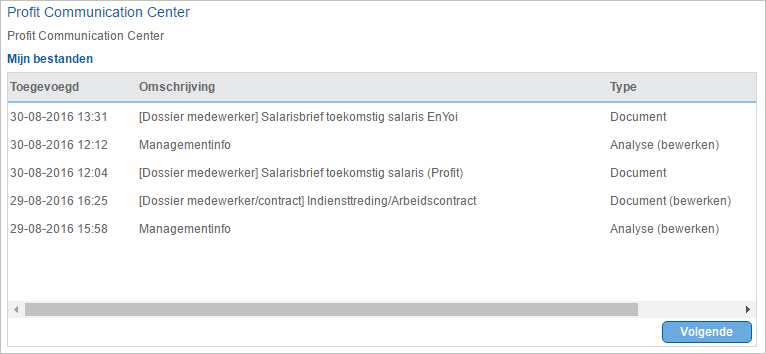
Open het voorbeeld via Mijn bestanden.
- Klik op: Voltooien.
- De vervolgstappen zijn afhankelijk van de situatie:
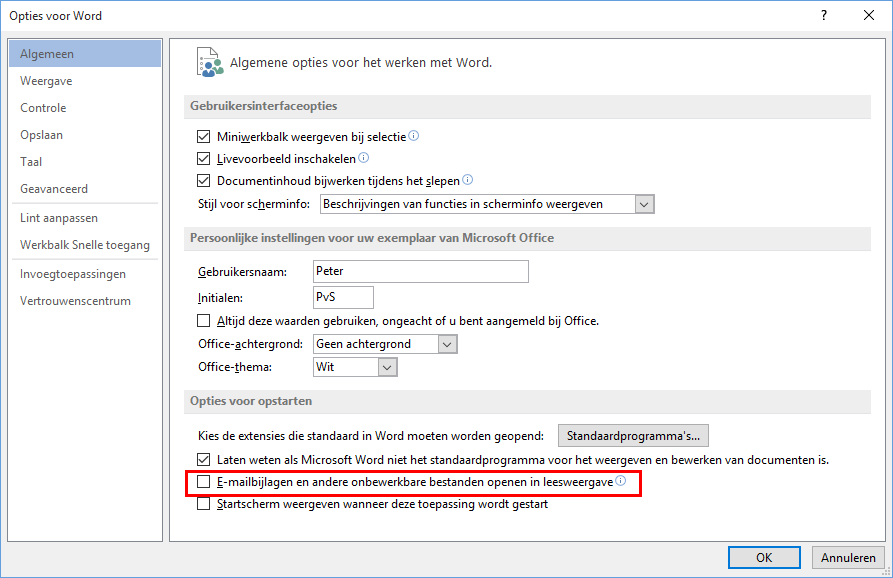
 Bestand wordt automatisch geopend
Dossieritem raadplegen:
Het nieuwe dossieritem wordt getoond in de eigenschappen, op het tabblad Dossier. Het gegenereerde document staat op het tabblad Bijlage.
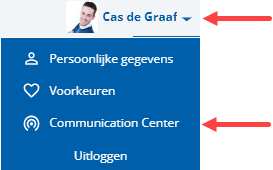
Als het veld Bijlage dossieritem automatisch openen in de eigenschappen van het type dossieritem is aangevinkt, zal de bijlage automatisch geopend worden. Hiervoor moet het PCC gekoppeld zijn, anders verschijnt de bijlage in de weergave Mijn bestanden.
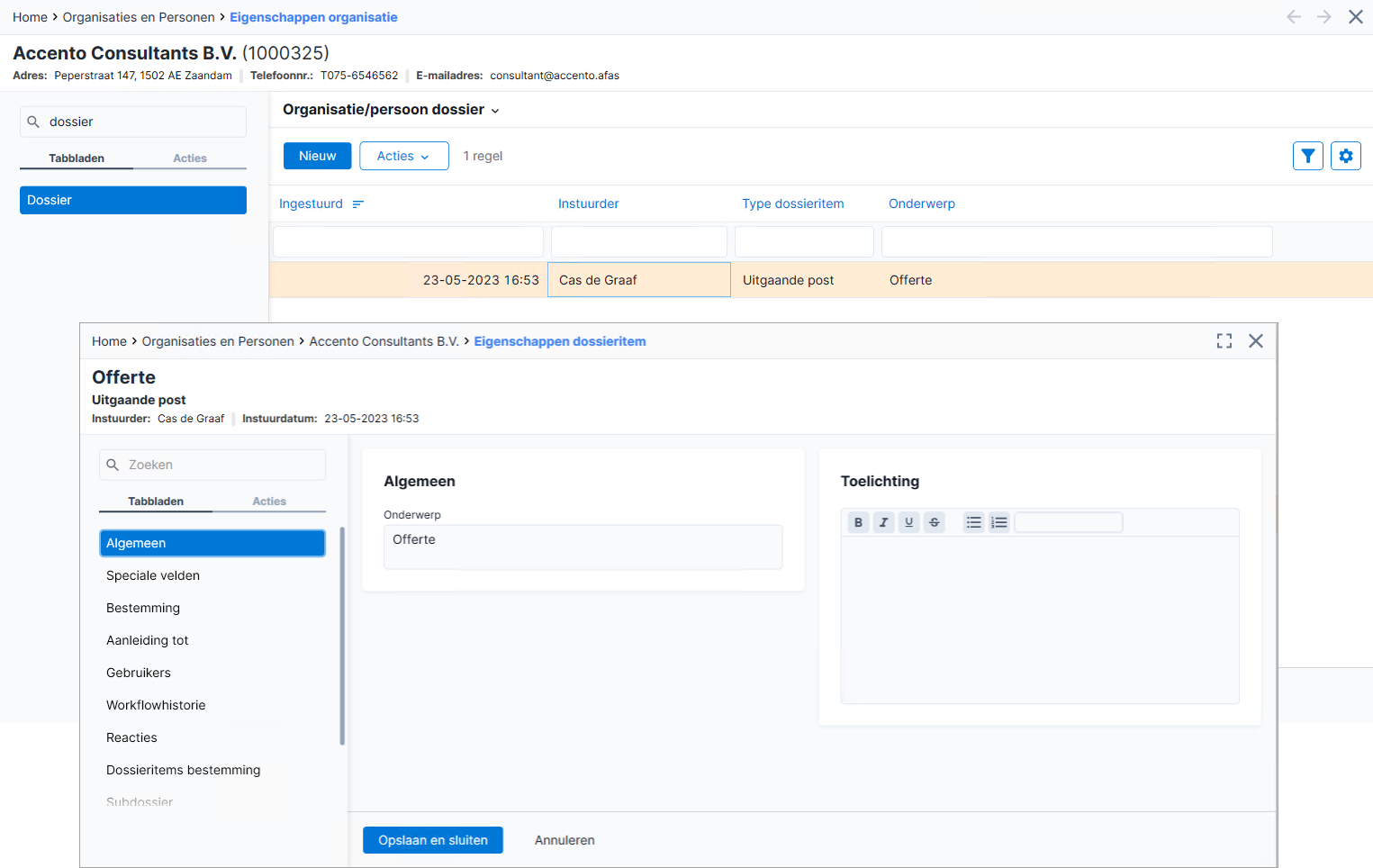
Op het tabblad Document verwerkingsstatus kun je (ook achteraf) zien of het gelukt is om een document te genereren. De verwerkinghistorie van alle documenten te beschikbaar via CRM / Dossier / Document verwerkingshistorie.