Nieuwe analyse op basis van gegevensverzamelingen
Je voegt een nieuwe, blanco analyse toe op basis van een gegevensverzameling of meerdere gegevensverzamelingen.
Analyse toevoegen gebaseerd op gegevensverzameling:
- Ga naar:
- Algemeen / Uitvoer / Beheer / Analyse (alle analyses)
- Abonnementen / Uitvoer / Beheer / Analyse
- Financieel / Uitvoer / Beheer / Analyse
- Fiscaal / Uitvoer / Beheer / Analyse
- HRM / Uitvoer / Beheer / Analyse HRM
- HRM / Uitvoer / Beheer / Analyse Payroll
- Ordermanagement / Uitvoer / Beheer / Analyse
- Projecten / Uitvoer / Beheer / Analyse
- Klik op: Nieuw.
- Baseer de nieuwe analyse op een gegevensverzameling.
- Selecteer de eerste gegevensverzameling. Je kunt later meer gegevensverzamelingen toe voegen.
- Klik op: Volgende.
- Vul de omschrijving in.
Let op:
Gebruik in Profit in de naam van de analyse alleen letters, cijfers en spaties. Gebruik geen tekens die niet toegestaan zijn als je een map toevoegt in Windows Verkenner. Je kunt wel een koppelteken (-) of underscore (_) gebruiken, maar geen slash (/), backslash (\), [blokhaken] of uitroepteken.
Bij het publiceren van een analyse op InSite moet de analyse namelijk worden gepubliceerd in een submap die dezelfde naam heeft als de analyse. Als de naam van de analyse tekens bevat die niet zijn toegestaan in Windows Verkenner, zal Profit een mapnaam voorstellen waarin deze tekens zijn weggehaald. De publicatie van de cockpit zal wel goed verlopen, maar omwille van de consistentie is het aan te raden om deze tekens niet te gebruiken.
- De overige velden bepalen de autorisatie van de analyse. Je kunt deze achteraf nog wijzigen.
Houdt er rekening mee dat een toegevoegde analyse direct voor andere gebruikers zichtbaar is, tenzij je de analyse direct blokkeert.
Het product bepaalt in welk menu de analyse beschikbaar is. selecteer je bijvoorbeeld het product Financieel, dan is de analyse beschikbaar in de functies Algemeen / Uitvoer / Beheer / Analyse en Financieel / Uitvoer / Beheer / Analyse.
- Klik op: Voltooien.
De de analyse wordt geopend en je ziet de eerste gegevensverzameling.
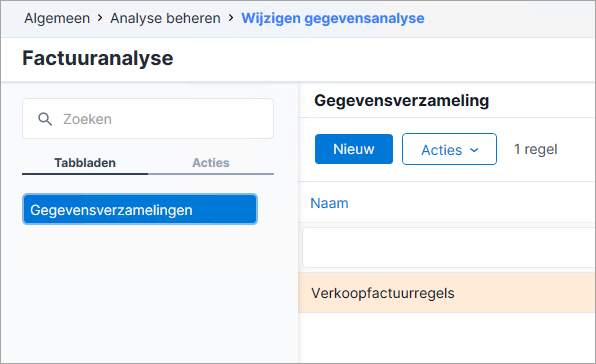
- Dubbelklik op de gegevensverzameling om deze te bewerken.
- Plaats de juiste velden in de gegevensverzameling en haal overbodige velden weg.
- Als je enkele keren op Volgende klikt, kun je een voorbeeld opvragen. Voltooi de wizard en voeg eventueel meerdere gegevensverzamelingen toe. Er mag maar één gegevensverzameling met vooringave zijn en dit moet de eerste gegevensverzameling zijn.
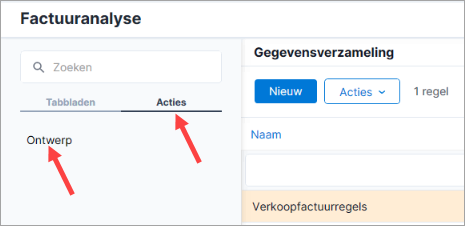
- Klik op: Acties / Ontwerp.
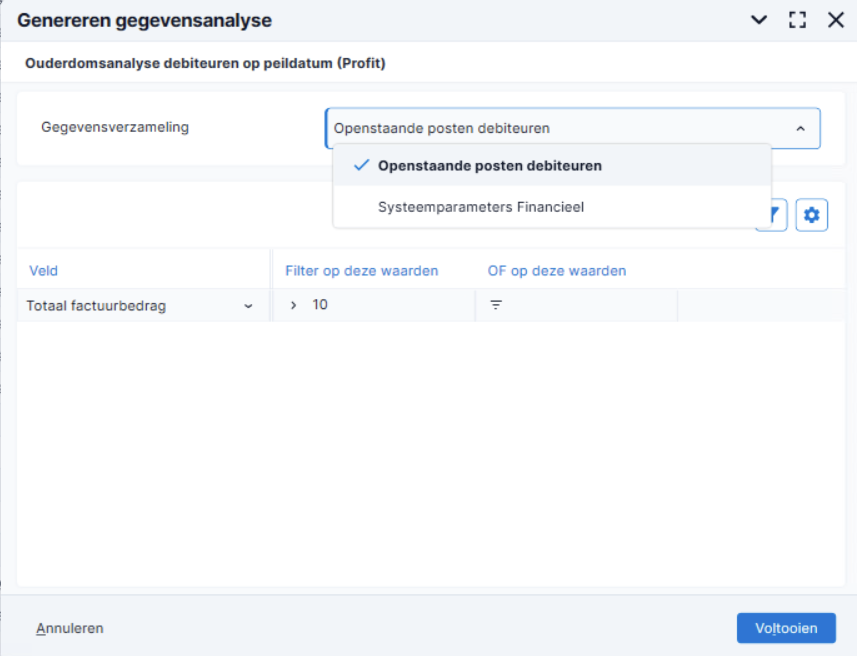
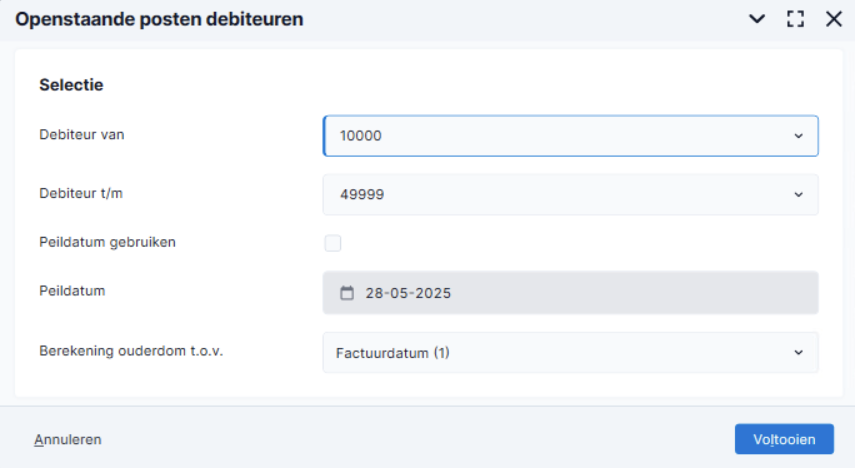
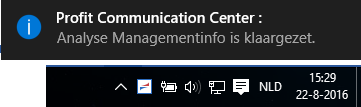
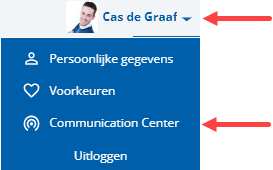
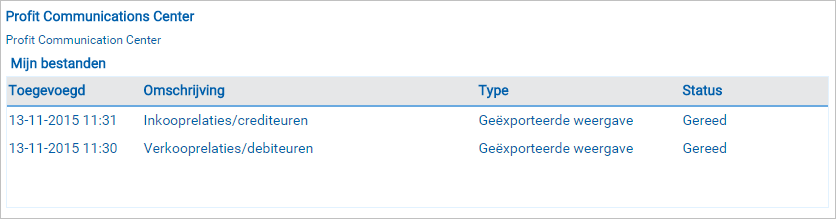
Open de analyse op één van de volgende manieren.
 Analyse openen met één muisklik op een notificatie
Let op:
Je opent het bestand altijd op je eigen systeem en daarom wordt het bestand ook lokaal opgeslagen in de map Downloads. Controleer na gebruik of het bestand uit de map Downloads verwijderd is, dit is met name belangrijk bij vertrouwelijke informatie.
Als je de analyse niet kunt openen of als er meldingen optreden, raadpleeg je de voorbereidingen en de veelgestelde vragen.
Office 365
De volgende zaken hebben betrekking op het veiligheidsbeleid van Microsoft in Office 365. Zie verder dit artikel voor de versies waarvoor dit geldt en de manieren om hiermee om te gaan. Je kunt met het volgende te maken krijgen als je macro's gebruikt:
- Je moet een certificaat koppelen aan de nieuwe analyse.
- Je moet de analyse verplaatsen naar een veilige map voordat je deze kunt openen.
Wijzigen veld-/kolomnamen doorvoeren in de analyse:
Je kunt veld-kolomnamen wijzigen via de gegevensverzamelingen waarop de analyse gebaseerd is. Als je een veldnaam wijzigt terwijl het veld al in de analyse voorkomt, dan moet je de analyse bijwerken. Open de analyse en klik op Profit analyse / Herstellen kolomteksten (Restore column texts).

|
Direct naar
|