Analyse bewerken en opslaan
Je opent een bestaande analyse om deze te bewerken. Bekijk het schema als je dit nog nooit gedaan hebt.
Analyse openen:
- Ga naar:
- Algemeen / Uitvoer / Beheer / Analyse (alle analyses)
- Abonnementen / Uitvoer / Beheer / Analyse
- Financieel / Uitvoer / Beheer / Analyse
- Fiscaal / Uitvoer / Beheer / Analyse
- HRM / Uitvoer / Beheer / Analyse HRM
- HRM / Uitvoer / Beheer / Analyse Payroll
- Ordermanagement / Uitvoer / Beheer / Analyse
- Projecten / Uitvoer / Beheer / Analyse
- Dubbelklik op de analyse.
- Klik op: Acties / Ontwerp.
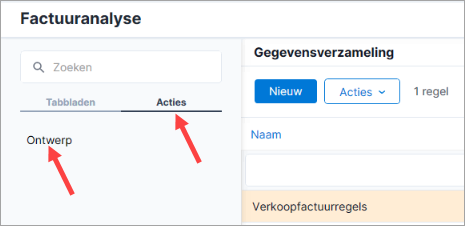
Open de analyse op één van de volgende manieren.
 Analyse openen met één muisklik op een notificatie
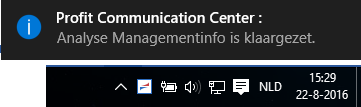
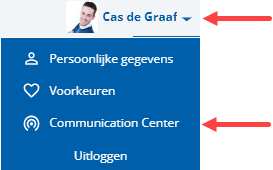
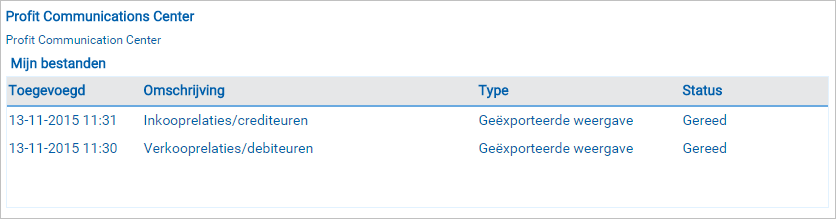
Let op:
Je opent het bestand altijd op je eigen systeem en daarom wordt het bestand ook lokaal opgeslagen in de map Downloads. Controleer na gebruik of het bestand uit de map Downloads verwijderd is, dit is met name belangrijk bij vertrouwelijke informatie.
Als je de analyse niet kunt openen of als er meldingen optreden, raadpleeg je de voorbereidingen en de veelgestelde vragen.
Analyse opslaan voor uitwisseling met derden:
Met de keuze Opslaan in Profit / Voor uitwisseling met derden wordt alle data uit de analyse gewist en daarna wordt de analyse opgeslagen. Dit is de optimale methode om ongeoorloofd gebruik te voorkomen. Als je de analyse de volgende keer weer opent, wordt deze automatisch gevuld met de actuele gegevens uit Profit.
Als je een analyse wilt exporteren en vervolgens wilt importeren in een andere omgeving, is het opslaan voor uitwisseling met derden verplicht.
- Klik op het pijltje onder Opslaan in Profit.
- Klik op: Voor uitwisseling met derden.
Je kunt ook de volgende keuze gebruiken, maar dan wordt de data niet uit de analyse gewist. Deze methode raden we daarom niet aan.
