Analyse raadplegen via uitvoerfunctie

Bij het uitvoeren van een analyse kun je deze alleen raadplegen. Als je wijzigingen doorvoert in Excel, zal Profit deze niet in de analyse opslaan.

Let op:

Bij het openen van analyses zijn beveiligingsinstellingen van toepassing die het gebruik van macro's kunnen blokkeren. Zie ook het artikel Beveiliging in Office 365.

Analyse raadplegen:

  1. Ga naar: Algemeen / Uitvoer / Analyse.

    Elk product-specifiek Startmenu bevat echter ook een eigen menukeuze met alleen de analyses van het betreffende product:

    • CRM / Uitvoer / Analyse
    • Financieel / Uitvoer / Analyse
    • Fiscaal / Uitvoer / Analyse
    • HRM / Uitvoer / Analyse HRM
    • HRM / Uitvoer / Analyse Payroll
    • Ordermanagement / Uitvoer / Analyse
    • Projecten / Uitvoer / Analyse
    • Abonnementen / Uitvoer / Analyse
  2. Dubbelklik op de analyse.
  3. Stel een filter in, dit verbetert de performance. Hierdoor beschik je sneller over de gegenereerde analyse.

    Bij meerdere gegevensverzamelingen kun je per gegevensverzameling een filter instellen.

    1. Selecteer de gegevensverzameling waarop je een filter wilt vastleggen.
    2. Leg het filter vast. Het filter dat je de vorige keer gebruikt hebt, wordt standaard getoond.
    3. Gebruik de bovenstaande stappen om voor elke gegevensverzameling waarbij dat nodig is, een filter vast te leggen.

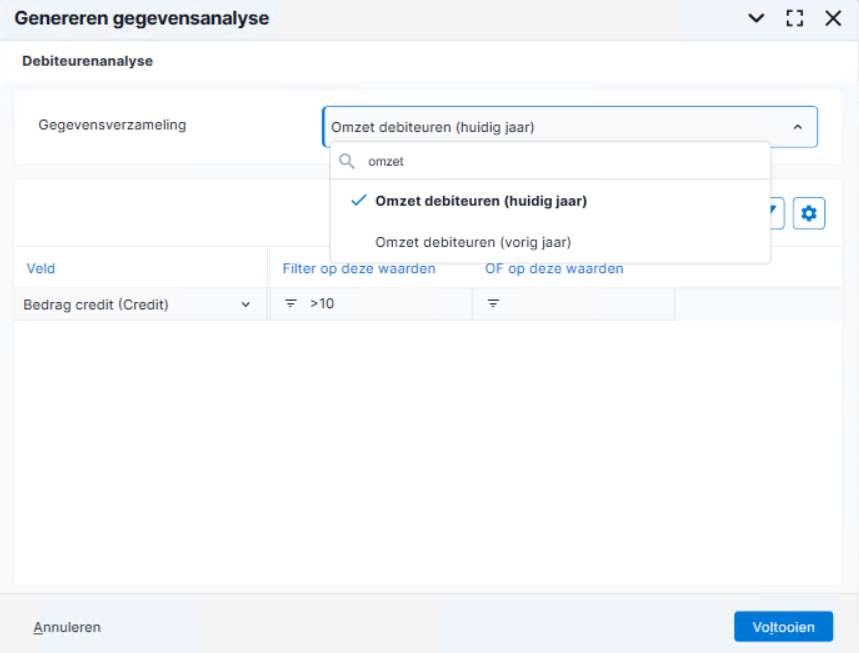
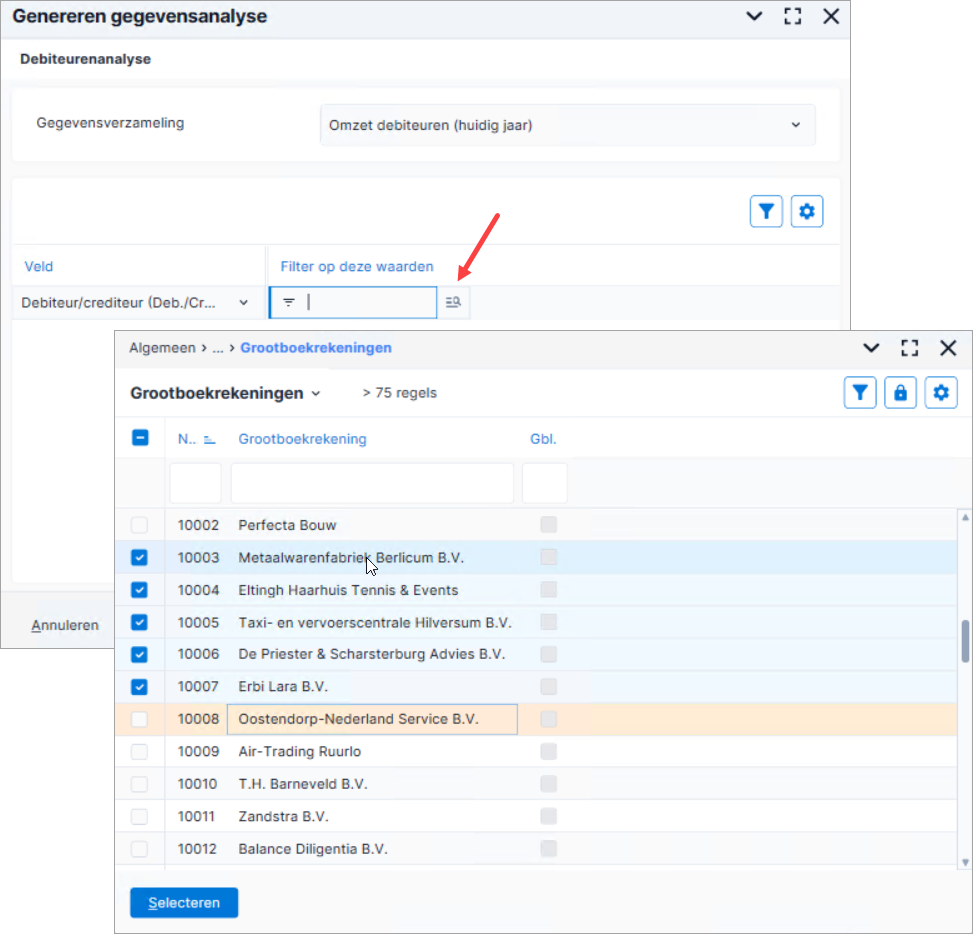
    4. Als je wil filteren op specifieke codes, kun je hiervoor een snelfilter gebruiken. Vraag de tabel op zoals in het onderstaande voorbeeld, en vink de gewenste regels aan.

      Let op: Dit werkt alleen met een snelfilter, niet met een = filter.

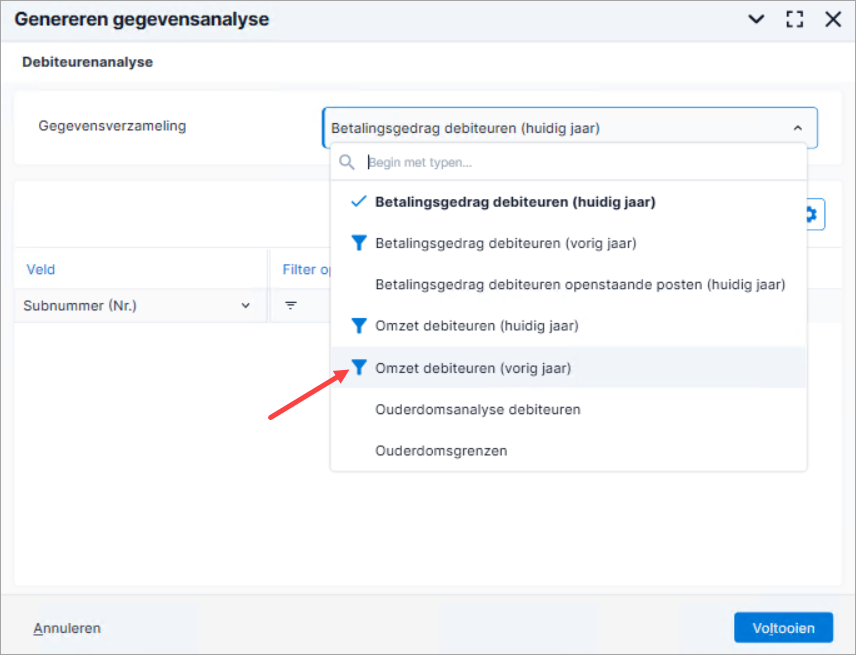
    5. Als je de lijst met gegevensverzamelingen opent, dan zie je aan het filtersymbool op welke gegevensverzameling een filter is vastgelegd.

  4. Klik op Voltooien om de analyse te genereren.
  5. Vul de selectiecriteria in als Profit hierom vraagt. Dit is afhankelijk van de gegevensverzamelingen die in de analyse gebruikt worden.
Open de analyse op één van de volgende manieren.

Analyse openen met één muisklik op een notificatie
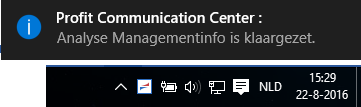
Analyse openen door te klikken op een notificatie:

Als de analyse gereed is, verschijnt er een notificatie op je beeldscherm. Dit zal alleen gebeuren als de PCC en je systeem correct ingericht zijn.

  1. Klik op de notificatie om het bestand te lokaal te openen in Excel.

    Dat_Bestand openen via Notificatie (AOL, WEB only)

Het bestand wordt opgeslagen in de map Downloads op je pc. Je kunt het bestand daarom ook als volgt openen:

  • Start Windows Verkenner en open de volgende map: C:\Users\Jouw gebruikersnaam\Downloads.
  • Je kunt deze map ook openen via %userprofile%\Downloads.

Zie ook:

  • Inrichting controleren

Analyse openen via Profit

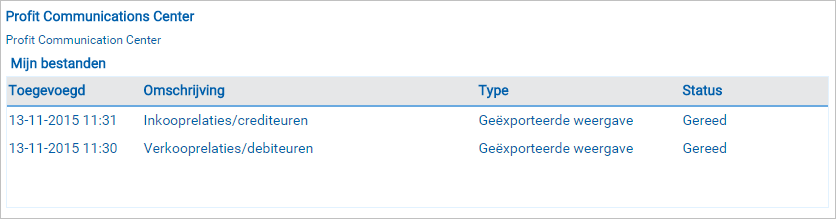
Exportbestand openen via Profit:

Zie verder: Bestand openen vanuit Mijn bestanden

Analyse openen via InSite

Bestand openen via InSite:

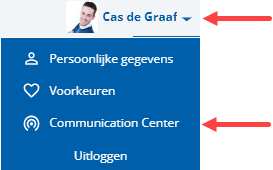
  1. Start InSite.
  2. Klik op: Communication Center.

  3. Klik op het bestand.

    Het bestand wordt op je harde schijf opgeslagen en je opent dit in je lokaal geïnstalleerde versie van Microsoft Excel.

    Bestanden worden na 48 uur verwijderd uit de weergave Mijn bestanden. Je kunt bestanden zelf verwijderen via Algemeen / Uitvoer / Mijn bestanden in Profit.

Let op:

Je opent het bestand altijd op je eigen systeem en daarom wordt het bestand ook lokaal opgeslagen in de map Downloads. Controleer na gebruik of het bestand uit de map Downloads verwijderd is, dit is met name belangrijk bij vertrouwelijke informatie.

Als je de analyse niet kunt openen of als er meldingen optreden, raadpleeg je de voorbereidingen en de veelgestelde vragen.

Direct naar

  1. Analyse
  2. Analyses inrichten
  3. Autorisatie
  4. Ondersteuning Microsoft Office controleren
  5. Profit Communication Center installeren en inrichten
  6. Visual Studio 2010 Tools for Office Runtime (Excel 2010) installeren
  7. Beveiligingsinstellingen in Microsoft Excel vastleggen voor analyses
  8. Beveiligingsinstellingen in Office 365 voor analyses vastleggen
  9. Analyse raadplegen vanuit Profit
  10. Analyse raadplegen in InSite
  11. Analyse raadplegen via Apple Mac