Nacalculatie per regel boeken
Gewerkte uren, verbruikte materialen en andere kosten kun je toevoegen als nacalculatie in een boekingsregel.
Hieronder zie je een van de methodes in Profit. Dit is ook mogelijk in InSite.
Hier kun je verschillende zaken voor inrichten.
Let op:
Standaard kun je geen voorraadhoudend artikel met voorraadcontrole in de nacalculatie boeken, als je werkt met integratie tussen Profit Projecten en Profit Ordermanagement. Profit geeft hiervan een melding als je op zo'n artikel boekt. Je werkt dan met gereedmelden pakbon in Profit Ordermanagement en Profit boekt deze dan door naar de nacalculatie. Als Voorraad bijhouden namelijk is aangevinkt in de eigenschappen van het artikel, dan vindt er een voorraadmutatie plaats op het moment dat je een pakbon of balie-/directfactuur (is pakbon en factuur in één) aanmaakt.
Als je het wél mogelijk wilt maken om via de nacalculatie rechtstreeks voorraadhoudende artikelen te boeken (zonder pakbon), dan pas je de instellingen van de boekingslay-out aan.
Nacalculatie per regel boeken:
- Ga naar: Projecten / Nacalculatie / Nacalculatie per regel.
- Selecteer de boekingslay-out Nacalculatie per regel (Profit).
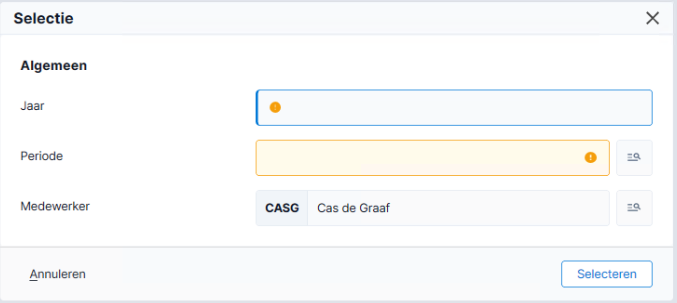
- Vul de velden in de kop van de boekingslay-out.
Je kunt een Jaar en Periode niet selecteren, als de periode en/of het jaar is afgesloten.
- Klik op: Selecteren.
In het boekingsscherm zie je bestaande regels, als voor de combinatie medewerker, boek jaar en periode al eerder regels zijn geboekt. Onderin het boekingsprogramma zie je het totaal van de geboekte uren per dag.
- Vul de boekingsregel in.
- Je kunt bij het boeken van uren als kleinste eenheid alleen een veelvoud van 3 minuten (0,05 uur) invullen, zodat geen afrondingsverschillen ontstaan. 3 minuten is namelijk precies 0,05 uur, terwijl 1 minuut 0.01667 uur is.
- Als het veld Doorbelasten in de boekingslay-out is opgenomen, dan kun je hiermee aangeven of je de regel doorbelast aan de verkooprelatie. Dit veld is automatisch aangevinkt als je dit bij de werksoort hebt vastgelegd. Als je de regel niet wilt doorbelasten, dan vink je dit veld op de regel uit. In een artikelregel kun je zelf bepalen of je de regel wilt doorbelasten. De instelling per werksoort is echter alleen van belang als bij het project is aangegeven dat de regels moeten worden doorbelast. Als je Doorbelasten bij het project uitvinkt op het tabblad Facturering, dan heeft de instelling per werksoort geen invloed meer en worden alle regels die je op het project boekt standaard niet doorbelast.
- Je kunt een project selecteren/zoeken via de zoekknop bij Project. Je opent hiermee de weergave 'Geldige projecten'. Deze weergave toont alleen projecten waarop je mag boeken. Dit zijn de projecten volgens de geldigheidscombinaties, niet afgemelde projecten en projecten waarvan je teamlid bent, waarbij je nacalculatie mag boeken op het betreffende project (afhankelijk of dit is ingesteld bij het project).
- Profit vult automatisch Werksoort in, als je nacalculatie boekt op een project waarvan je teamlid bent. Profit neemt de voorkeur werksoort die bij jou als teamlid is ingesteld bij het team. Als de voorkeur werksoort daar leeg is, neemt Profit de voorkeurwaarde uit de teamrol van het teamlid. Profit neemt de waarde van de voorkeur werksoort alleen over in de nacalculatie als je nog geen werksoort hebt ingevuld in de nacalculatieregel.
- Nadat je het laatste veld van de regel hebt ingevuld kun je direct een volgende regel boeken.
Aanvullend op geldigheidscombinaties controleert Profit of je, als teamlid van het project, nacalculatie mag boeken op het betreffende project als dit is ingesteld bij het project.
- Neem de waarden uit de vorige boekingsregel over naar de (nieuwe) regel waarin de cursor staat:
- Klik op de actie: Overnemen (of gebruik de sneltoets Ctrl+O).
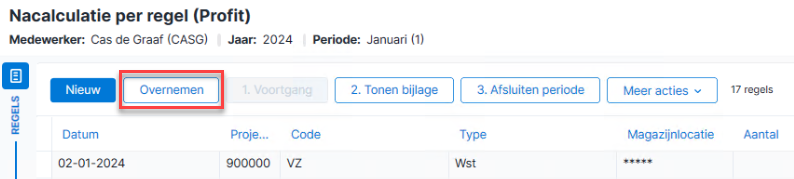
Als de regel waarop de focus staat, al waarden bevat dan overschrijf Profit deze.
- Klik op: Opslaan en sluiten.
Je keert terug naar de velden in het selectiedeel van het scherm.
- Sluit het boekingsscherm af door vanuit het selectiedeel van het scherm op Annuleren te klikken.
- Vervolgens kun je eventueel de
 Periode afsluiten.
Nacalculatie sneller boeken met voorkeurinstellingen
Je kunt veldinstellingen met een voorkeurwaarde vastleggen, zodat deze waarde automatisch wordt voorgesteld.
- In de boekingslay-out kun je een voorkeurwaarde door middel van een veldformule instellen, voor Jaar, Periode of datum. Hiermee stel je in dat bij het openen van de boekingslay-out het jaar en/of de periode automatisch wordt voorgesteld. Je stelt dit in de boekingslay-out voor Nacalculatie per regel, op het tabblad Regel velden. Selecteer hier Jaar, Periode of datum en selecteer Voorkeurwaarde d.m.v. een veldformule. Je geeft de gewenste formule in (bijvoorbeeld [Jaar]).
- In het onderdeel Algemeen / Beheer / Autorisatie tool kun je een medewerker koppelen aan een gebruiker. Als je deze koppeling hebt gelegd, kan Profit de medewerker automatisch voorstellen. Dit is dan de medewerker, die aan de ingelogde gebruiker is gekoppeld. In de veldinstellingen stel je Voorkeurwaarde d.m.v. een veldformule in, met als formule [Medewerker].
- Tijdens het boeken kun je ook met de rechtermuisknop een voorkeurwaarde voor een veld instellen. Bijvoorbeeld voor het veld Jaar stel je Laatst gekozen waarde in. Als je dit veld instelt, hoef je slechts één keer het juiste jaar in te vullen. Daarna wordt het jaar automatisch elke keer voorgesteld.
|
Direct naar |