Medewerkerautorisatie via projecten
Je kunt een project aanmaken met een projectleidinggevende die leidinggevend is naast de leidinggevende die via HRM geldt. De projectleidinggevende krijgt dan de autorisatie op medewerkers die teamlid zijn van het project voor HRM-processen gedurende de looptijd van het project.Denk aan autorisatie voor: verlof, uren en declaraties goedkeuren.
Het instellen van de projectleidingevende en de teamleden doe je via InSite waardoor dit geborgd wordt via de workflow.
Deze functionaliteit moet je eerst activeren en inrichten.
Voordelen:
- Leidinggevende met autorisatie op teamleden eenvoudig via het project vastleggen.
- Per teamlid bepalen of de autorisatie van toepassing is of niet.
- Projectleidinggevende en teamleden verloopt via de workflow zodat dit eerst beoordeeld wordt voordat de rechten worden uitgedeeld.
- Declaraties op projecten goed laten keuren via de workflow door de projectleider.
Video
Project met medewerkerautorisatie toevoegen
Je voegt een project toe in InSite, waarbij je een interne projectleider vastlegt en leidinggevende is van de teamleden. De workflow voor het beoordelen van het project start en het project zal pas definitief zichtbaar zijn in je projectenadministratie als de workflow is goedgekeurd.
Per project is maximaal één projectleidinggevende mogelijk. Er kan dus maximaal één medewerker binnen het team zijn, die ook leidinggevende is. Deze medewerker heeft altijd de teamrol ‘interne projectleider’.
Het is toegestaan om Projectleider is leidinggevende achteraf op een project te wijzigen. Dit kan potentieel betekenen dat een projectleider autorisatie krijgt op de medewerkers uit het team. Om te voorkomen dat een projectleider zonder beoordeling autorisatie krijgt op medewerker, wordt bij wijzigen van het veld ‘projectleider is leidinggevende’ voor elk teamlid een workflow ‘beoordelen wijziging teamlid’ gestart.
Project toevoegen met projectleidinggevende:
- Ga naar: InSite.
- Ga naar: Projecten.
InSite kan bij jou anders zijn ingericht, waardoor de omschrijving van de actie anders is.
- Klik op de actie: Aanmaken project.
- Selecteer het projectprofiel waarop je dit project wilt baseren.
InSite neemt dan de veldinstellingen en voorkeurwaarden van het geselecteerde projectprofiel over naar dit project.
- Vul de velden in.
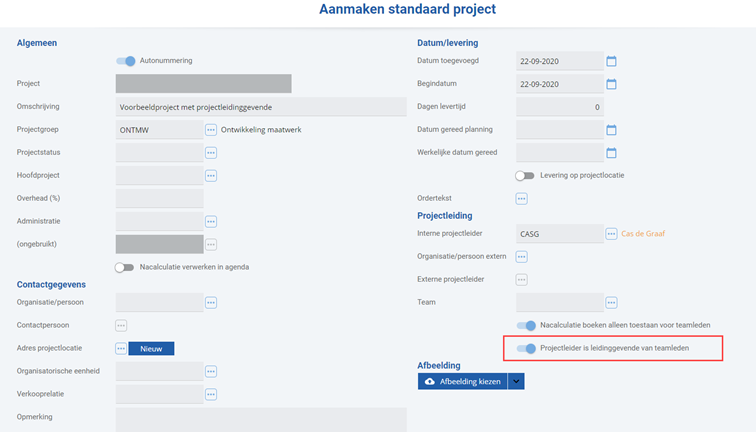
De verplichte velden herken je aan de
 .
. - Selecteer een datum bij Begindatum.
Je kunt geen uren/kosten op het project boeken op de datum vóór de Begindatum en na de Werkelijke datum gereed.
- Selecteer de Interne projectleider.
- Vink Projectleider is leidinggevende van teamleden aan. Hiermee maak je de interne projectleider van een project 'projectleidinggevende'.
De projectleidinggevende krijgt de autorisatie op de teamleden voor de looptijd van het project.
- Vink Nacalculatie boeken alleen toestaan voor teamleden aan, als je wilt dat Profit bij het boeken op een project controleert of je, als teamlid van het project, nacalculatie mag boeken op het betreffende project. Het advies is om dit veld aan te vinken zodat een teamlid bij het boeken van de declaratie/nacalculatie alleen die projecten ziet waarop hij/zij mag boeken.
- Klik op: Aanmaken.
De workflow voor het beoordelen van het project start automatisch en de beoordelaar krijgt de taak om het project te beoordelen. Nadat het project is goedgekeurd kun je een team met teamleden toevoegen.
Zie ook:
- Projecten in InSite (Project Self Service)
Teamlid toevoegen
Je voegt de teamleden toe op het project. Bij het toevoegen van een teamlid aan het project wordt de instelling Projectleider is leidinggevende van teamlid overgenomen van de teamrol. Je kunt hier op het niveau van teamlid van afwijken.
Op het moment van toevoegen of wijzigen van teamleden in InSite start een workflow, zodat dit eerst beoordeeld wordt door bijvoorbeeld een leidinggevende, management of directie. Zo wordt voorkomen dat een projectleider ‘zomaar’ autorisatie op een medewerker krijgt.
Teamlid met projectleidinggevende toevoegen aan project:
- Open de site.
- Ga naar: Projecten.
- Open het project en klik op de link bij het veld Team.
InSite kan bij jou anders zijn ingericht, waardoor de omschrijving van de actie anders is.
Je ziet een overzicht van teams met de afbeeldingen van teams. Een afbeelding van een team kun je toevoegen in de eigenschappen van een team op het tabblad Afbeelding. Je ziet een standaard afbeelding voor team als er geen afbeelding is ingevuld.
- Als je teamrol dit toestaat, kun je hier ook teamleden toevoegen, aanpassen en verwijderen. In dit voorbeeld heeft de teamrol Interne projectleider, waarmee is ingelogd, die rechten.
- Klik op: Nieuw.
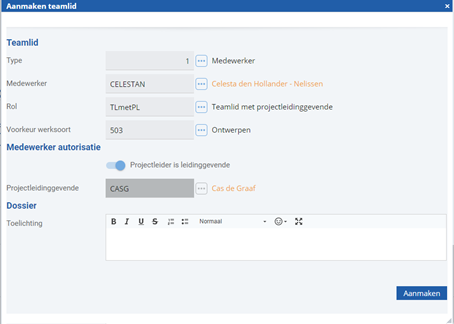
- Vul de velden.
Bij het toevoegen van een teamlid aan het project wordt de instelling Projectleider is leidinggevende van teamlid overgenomen van de teamrol. Je kunt hier op het niveau van teamlid van afwijken door het veld uit te vinken.
Als je bent ingelogd als projectgroepmanager of als intern projectleider dan is het mogelijk de rol van een ander teamlid aan te passen naar intern projectleider. Je krijgt dan wel een melding dat de huidige interne projectleider wordt verwijderd uit het team.
- Klik op: Aanmaken.
De workflow voor het beoordelen van het teamlid start. Nadat het teamlid is goedgekeurd wordt het teamlid toegevoegd aan het team en heeft de projectleidinggevende de autorisatie voor het beoordelen van de uren/declaraties.
Zie ook:
Uren/declaraties goedkeuren als projectleidinggevende
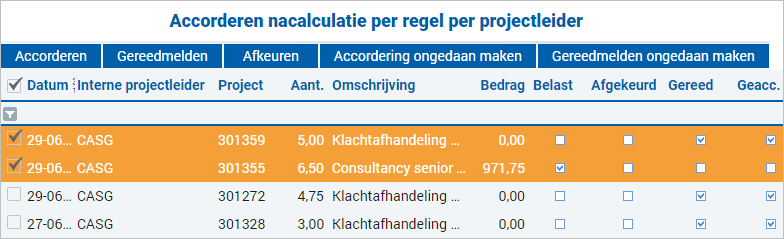
Uren en declaraties die ingestuurd worden op het project kunnen door de projectleidinggevende worden geaccordeerd. Werk je met Payroll dan moet je ook accorderen voor Payroll of dit gaat automatisch, afhankelijk van jouw instellingen.
 Uren/declaraties accorderen en gereedmelden via InSite