Intercompany ordermanagement
Profit handelt, als je met intercompany werkt, het in- en verkoopproces tussen administraties geautomatiseerd af.
De inkooporder in de ene administratie wordt automatisch een verkooporder in de andere administratie, hetzelfde geldt met betrekking tot de pakbon en de ontvangst, en ook de facturen uit dit proces worden direct afgeletterd.
Dit gebruik je bijvoorbeeld als je bedrijf meerdere vestigingen heeft, waarbij je verkoopt vanuit verschillende vestigingen maar voorraad houdt op één of meerdere centrale magazijnen.
Je kunt dit gebruiken in combinatie met de vaste verrekenprijs (VVP) per magazijn.
Bedrijven met meerdere vestigingen (administraties), die verkopen vanuit verschillende vestigingen maar voorraad houden op één of meerdere magazijnen, hebben te maken met meerdere communicatiestromen; verkoop -en inkooporder, levering en facturatie. Inzicht in voorraden en leverinformatie van andere vestigingen is noodzakelijk. Zonder automatisering van deze intercompany processen zijn er veel handmatige handelingen, met risico op fouten.
Voordelen:
- Integratie van verkoop- en inkooporders, pakbonnen en ontvangsten en verkoop- en inkoopfacturen tussen administraties.
- Eenmalige vastlegging:
- Van inkooporder naar verkooporder
- Van pakbon naar ontvangst
- Van verkoopfactuur naar inkoopfactuur
- Veel flexibiliteit met intercompanyscenario's
Beschrijving
Intercompany in ordermanagement is een gevolg van inkoop bij een andere administratie of verkoop aan een andere administratie. Dit heeft vervolgens een intercompany verkoop -en inkoopfactuur tot gevolg. Met deze functionaliteit wordt de inkooporder in de ene administratie automatisch een verkooporder in de andere administratie. Hetzelfde geldt voor de pakbon deze wordt automatisch een ontvangst in de andere administratie. De verkoopfactuur wordt een inkoopfactuur en worden direct afgeletterd.
Het intercompanyproces ziet er schematisch als volgt uit.
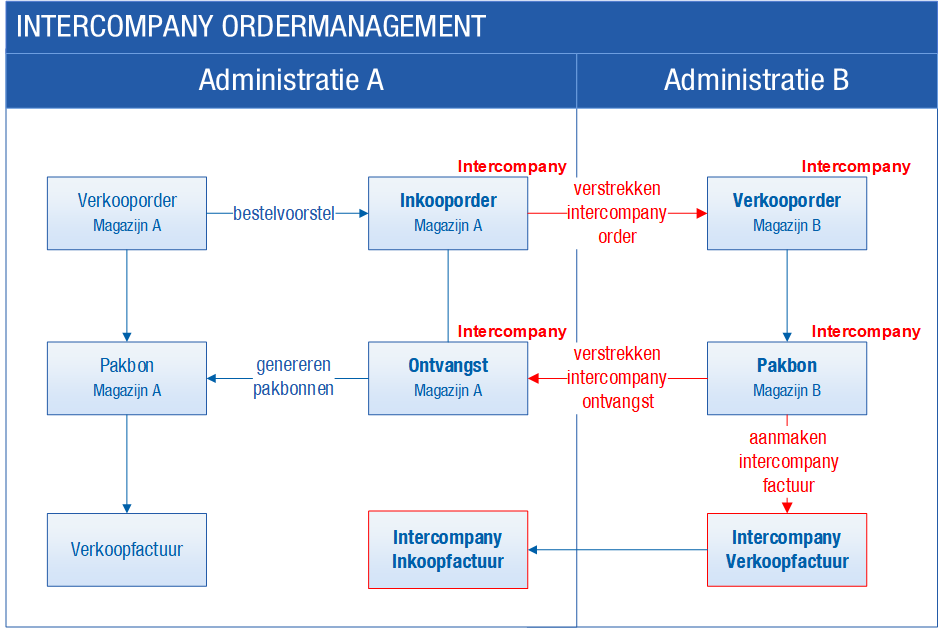
De linkerzijde van bovenstaand schema toont het reguliere proces van verkoop aan de klant in administratie A. De middelste kolom beschrijft de inkoop van administratie A. De rechterzijde is het intercompany verkoopproces vanuit administratie A naar B.
Het startpunt bij deze functionaliteit is altijd de inkooporder. Het proces verloopt als het normale verkoop- en inkoopproces. Dus vanuit verkooporder, naar bestelvoorstel, naar inkooporder, waarbij je dan inkoopt bij de andere administratie als magazijn. Hierbij kijkt Profit naar het intercompanyscenario dat is gekoppeld aan de inkoop- en verkooprelaties van de administraties.
Intercompanyscenario
In een intercompanyscenario leg je de toegestane intercompany scenario’s vast die er zijn tussen administraties binnen één omgeving. Wanneer bijvoorbeeld administratie A mag inkopen bij administratie B met intercompany, dan moet dat vastgelegd zijn in een intercompanyscenario. Het intercompanyscenario bevat ook instellingen over de werking van intercompany zoals wijze van integratie verkooporder en ontvangst, verkooporders per magazijn en afwijkend btw-plicht.
 Intercompanyscenario inrichten
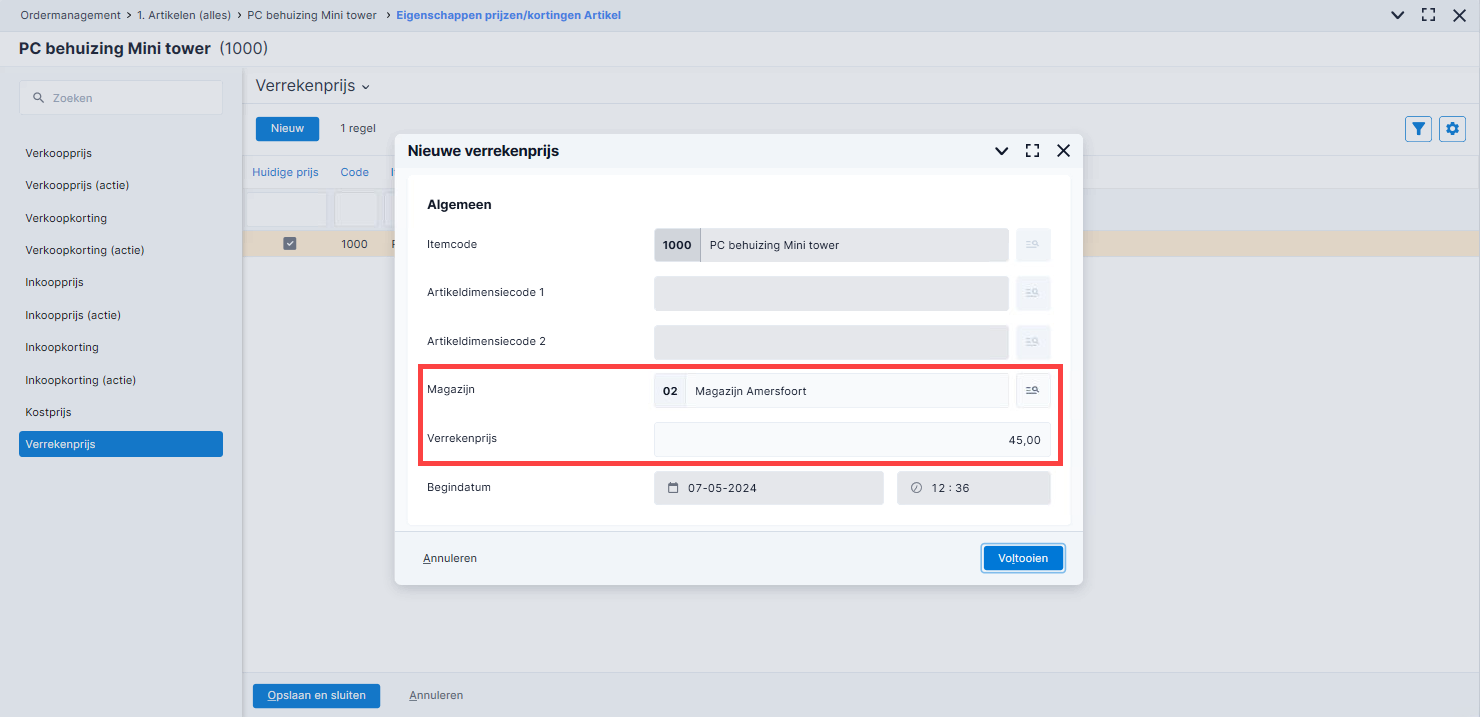
Verrekenprijs per magazijn
Je kunt intercompany gebruiken in combinatie met de functionaliteit voor vaste verrekenprijs per magazijn. Met deze functionaliteit kun je de verrekenprijs van een artikel per magazijn vastleggen. Hiermee kun je voor een magazijn afwijken van de standaard vaste verrekenprijs van een artikel. Bij inkoop, verkoop en voorraadoverboekingen kan vervolgens de verrekenprijs bepaald worden op basis van het magazijn:
- Profit bepaalt de verrekenprijs in de orderregel op basis van de datum van het magazijn. Is er geen verrekenprijs vastgelegd per magazijn dan wordt teruggevallen op de verrekenprijs zonder magazijn.
- Het voorraadoverzicht, waar de waarde van de voorraad wordt getoond, houdt ook rekening met de verrekenprijs per magazijn.
Verrekenprijs per magazijn inrichten
Vrije inrichting voor intercompany ordermanagent
Je kunt vrije inrichting toevoegen en veldinstellingen vastleggen voor intercompany ordermanagement. Hiervoor is de functiegroep Intercompany beschikbaar in de Management tool.
Verschil met intercompany projecten
Bij intercompany projecten is intercompany een gevolg van nacalculatie waarbij de administratie van de werkgever afwijkt van de administratie van het project. Op basis van de intercompany nacalculatie wordt een inkoop -en verkoopfactuur gegenereerd. Bij deze functionaliteit in Profit vindt geen voorraadverrekening plaats van de ene administratie naar de andere.
Voorbereiding
Van intercompany inkooporder naar verkooporder
Je maakt de inkooporder aan op de gebruikelijke wijze. Er is sprake van intercompany als de inkooprelatie van de inkooporder is gekoppeld aan een andere administratie als verkooprelatie. Hierbij kijkt Profit naar het intercompanyscenario dat is gekoppeld aan de inkoop- en verkooprelaties van de administraties.
Op het moment dat je de inkooporder gaat verstrekken (e-mailen), dan wordt de inkooporder in de ene administratie automatisch een verkooporder in de andere administratie.
Of de order wordt afgedrukt of gemaild is afhankelijk van de instellingen bij het inkoop- en verkooprelatieprofiel en de verkooprelatie. Je kunt ook voor de intercompanyfacturen de verstrekkingswijze In dossier zetten selecteren, als je deze niet wilt afdrukken of e-mailen naar de administraties, maar alleen wilt opslaan voor in het dossier.
Intercompany inkooporder naar verkooporder verstrekken:
- Ga naar: Ordermanagement / Inkoopproces / Inkooporder.
- Open de weergave: Intercompany inkooporders.
Je ziet hier de intercompany inkooporder(s) staan.
- Selecteer de order die je wilt e-mailen.
- Klik op: Meer acties / E-mailen.
Je kunt ook meerdere inkooporders mailen met de actie: Output.
- Klik op: Opslaan en sluiten.
Zodra een inkooporder aan de inkooprelatie is verstrekt, dan wordt de inkooporder automatisch een verkooporder in de andere administratie. Je ziet bij de kolom Intercompany verkooporder dat het verkoopordernummer nu is gevuld.
Van intercompany pakbon naar ontvangst
Je maakt de pakbon aan op de gebruikelijke wijze om de verkooporder uit te leveren. Op het moment dat je de pakbon gaat gereedmelden, dan wordt in het geval van intercompany de pakbon in de ene administratie automatisch een ontvangst in de andere administratie. Je kunt er ook voor kiezen de ontvangst handmatig te boeken, afhankelijk van jullie situatie. Bijvoorbeeld omdat er tijd van transport en orderpicking tussen kan zitten. Dit stel je in bij het betreffende intercompanyscenario.
Intercompany verkooporder naar pakbon:
Je maakt de pakbon aan op de voor jou gebruikelijke wijze, bijvoorbeeld:
- Ga naar: Ordermanagement / Verkoopproces / Verkooporder..
- Open de weergave: Intercompany verkooporders.
Je ziet hier de intercompany verkooporder(s) staan.
- Selecteer de order waarvoor je een pakbon wilt maken. Dit kan ook multiselect.
- Klik op de actie: Aanmaken pakbon.
Je ziet nu de boekingslay-out van de pakbon. Deze kun je wijzigen.
- Klik op: Opslaan en sluiten.
Intercompany pakbon naar ontvangst via gereedmelden pakbon:
- Ga naar: Ordermanagement / Verkoopproces / Pakbon.
- Open de weergave: Intercompany pakbonnen.
Je ziet hier de intercompany pakbon staan.
- Selecteer de pakbon die je wilt e-mailen.
- Klik op de actie: Gereedmelden.
- Klik op: Opslaan en sluiten.
De pakbon is nu automatisch een ontvangst geworden in de andere administratie, als je dit hebt ingesteld bij het intercompanyscenario. Je ziet bij de kolom Intercompany ontvangst dat het ontvangstnummer nu is gevuld.
Of je voegt hierna de ontvangst handmatig toe in de andere administratie, als je dit hebt ingesteld bij het intercompanyscenario.
Van intercompany verkoopfactuur naar inkoopfactuur
Na het gereedmelden van de pakbon geneer je de verkoopfactuur op de gebruikelijke wijze. Als er sprake is van intercompany dan genereert Profit automatisch een inkoopfactuur in de andere administratie.
Bij wijze van uitzondering kun je handmatig een intercompany pakbon factureren via Ordermanagement / Verkoopproces / Pakbon, met de actie Aanmaken factuur.
Intercompany verkoopfactuur naar inkoopfactuur:
- Ga naar: Ordermanagement / Verkoopproces / Factuur.
- Klik op de actie: Genereren factuur.
- Vul het selectiescherm in voor de juiste facturen
- Klik op: Voltooien.
De facturen die worden na het genereren opgesplitst. De 'gewone' facturen komen terecht in deze weergave. De intercompanyfacturen komen terecht in het aparte menu voor intercompanyfacturen: Ordermanagement / Intercompany / Intercompanyfactuur.
Handmatige intercompany factuur
Je kunt ook handmatig een intercompany factuur toevoegen. Als er sprake is van intercompany (voor de verkooprelatie (administratie) bestaat een intercompanyscenario), dan genereert Profit automatisch een inkoopfactuur in de andere administratie. Op deze manier kun je eenvoudig een intercompany boeking maken.
Handmatig een intercompany factuur toevoegen:
- Ga naar: Ordermanagement / Intercompany / Intercompanyfactuur.
- Klik op: Nieuw.
De boekingslay-out voor de intercompany factuur opent.
- Selecteer het Intercompanyscenario.
- Vul de boekingsregel in.
- Klik op: Opslaan en sluiten.
De intercompanyfacturen komen terecht in het aparte menu voor intercompanyfacturen: Ordermanagement / Intercompany / Intercompanyfactuur.
Intercompanyfacturen verstrekken, e-mailen en opslaan in dossier
Je kunt de intercompany facturen verstrekken, e-mailen én opslaan in het dossier van de verkooprelatie (de administratie) en in het dossier van het project.
Of de factuur wordt afgedrukt of gemaild is afhankelijk van de instellingen bij het verkooprelatieprofiel en de verkooprelatie. Je kunt ook voor de intercompanyfacturen de verstrekkingswijze In dossier zetten selecteren, mocht je deze niet willen afdrukken of e-mailen naar de administraties, maar alleen opslaan voor in het dossier.
De Outputwizard legt de intercompanyfactuur vast in het dossier van de intercompany verkoopfactuur en de gekoppelde intercompany inkoopfactuur.
Intercompanyfacturen verstrekken, e-mailen en opslaan in dossier:
- Ga naar: Ordermanagement / Intercompany / Intercompanyfactuur.
In de weergave zie je alle intercompanyfacturen met factuurnummers. Ook kun je de relatie zien tussen de intercompany verkoop- en inkoopfactuur.
- Selecteer de regel(s) die je wilt verstrekken en opslaan in het dossier.
Stel eventueel een filter in.
- Klik op de actie: Output.
- Vink Alleen nog niet verwerkte voorcalc. verwerken. aan als je alleen de nog niet verwerkte facturen wilt verstrekken.
- Selecteer een afwijkende Verstrekkingswijze als je alle te verwerken rapporten op dezelfde manier wilt e-mailen en/of afdrukken. Selecteer In dossier zetten als je alle intercompanyfacturen in het dossier wilt zetten in plaats e-mailen en/of afdrukken.
- Selecteer een afwijkend Rapport als je voor alle te verwerken rapporten wilt afwijken van de standaard rapportdefinitie. Als je geen afwijkend rapport selecteert bepaald Profit het type rapport automatisch.
- Selecteer een afwijkend Berichtsjabloon (e-mailsjabloon) als je voor de begeleidende tekst van alle e-mailberichten wilt afwijken van het standaard berichtsjabloon.
- Vink Opslaan in dossier aan als je voor iedere e-mail of afdruk een dossieritem wilt toevoegen, met een gekoppeld rapport.
- Klik op: Volgende.
Je ziet nu een overzicht van de regels.
- Klik op: Meer acties / Afdrukvoorbeeld en/of E-mail voorbeeld als je een voorbeeld wilt zien.
Als je de wachtrij gebruikt heb je deze stap niet en kun je geen afdrukvoorbeeld tonen.
- Klik op: Opslaan en sluiten.
Let op:
Profit plaatst deze taak in de wachtrij. Terwijl de taak in de wachtrij wordt uitgevoerd, kun je gewoon doorwerken. Zie: Wachtrij gebruiken en beheren.
In de weergave zie je Dossier, Gemaild aangevinkt afhankelijk van de verstrekking die je hebt gedaan.
Intercompanyfacturen journaliseren
Via onderstaande stappen journaliseer je de intercompanyfacturen. De intercompany (verkoopfactuur) wordt bij journaliseren van de intercompany inkoopfactuur ook vastgelegd in het dossier van de inkoopfactuur.
Als je facturen hebt gejournaliseerd kun je de facturen/journaalposten niet meer wijzigen, vanwege de integratie tussen Profit Ordermanagement en Profit Financieel.
Intercompanyfacturen journaliseren:
In dit voorbeeld journaliseer je alleen de intercompany facturen en mutaties.
- Ga naar: Ordermanagement / Beheer / Journaliseren..
- Selecteer de administratie(s) en integratiesoorten waarvoor je de intercompany boekingen wilt journaliseren.
Als je naast Profit Ordermanagement ook Profit Projecten, Profit Abonnementen of Profit Cursusmanagement gebruikt, kun je ook deze facturen journaliseren. Deselecteer deze integratiesoorten, als je de verschillende soorten facturen (bijvoorbeeld de verkoopfactuur aan de klant) apart wilt journaliseren.
- Klik op: Volgende.
- Stel eventueel een filter in op intercompany als je de intercompany facturen en mutaties apart wilt journaliseren.
- Selecteer de mutaties (vink deze mutaties aan).
- Klik op: Volgende.
- Vink Datum boeking facturen gelijk aan factuurdatum als je de factuurdatum als boekingsdatum wilt gebruiken in de journaalpost. Als je dit veld uitvinkt dan gebruik je de Datum boeking facturen als boekingsdatum.
- Vul de boekingsdatum in. Dit veld kun je alleen invullen als je Datum boeking facturen gelijk aan factuurdatum hebt uitgevinkt.
- Klik op: Voltooien.
De facturen zijn nu gejournaliseerd.
Voorbeeld journaalposten Intercompany Ordermanagement
De journalisering van intercompany kent vier onderdelen. Klik op de hyperlink van het onderdeel voor de voorbeeld journaalposten.
- Intercompany verkoopfacturen
- Intercompany inkoopfacturen
- Intercompany voorraad
- Afletteren via rekening-courant