Inrichten communicatieprofiel E-facturen via e-mail (MUBL)

Voor het ontvangen en verwerken van e-facturen via e-mail, richt je dit communicatieprofiel in.

Aandachtspunten:

  • Je moet het communicatieprofiel voor e-facturen inrichten in elke omgeving waarin je deze functionaliteit gaat gebruiken. Dit geldt ook voor pdf-facturen die door de Scanbox gaan.
  • Je kunt e-mailberichten uit meerdere mailboxen halen. Je kunt ook een mailbox koppelen aan een administratie. In het communicatieprofiel voor e-facturen kun je meerdere communicatieprofielregels toevoegen, zodat je meerdere mailboxen kunt instellen of een mailbox aan een specifieke administratie. Dit zorgt ervoor dat e-facturen direct in de juiste administratie terechtkomen.
  • De e-facturen (UBL) waarin de administratie herkend wordt, worden ingelezen in de betreffende administratie, ongeacht de mailbox instellingen.

    Lees meer over de administratieherkenning in Profit

    Profit herleidt de administratie vanuit de UBL/XML die ingelezen wordt als e-factuur (inkoopfactuur) op basis van:

    • Bedrijfs-Id (KVK-nummer of OIN nummer) of;
    • Naam administratie of;
    • Woonplaats administratie of;
    • Btw-identificatienummer administratie (Profit 8)

    Aan de hand van onderstaande tabel kun je zien hoe Profit de administratie bepaalt waarin de e-factuur (UBL en/of PDF) wordt ingelezen. Afhankelijk van de situatie haalt Profit informatie uit de UBL en/of instellingen in het communicatieprofiel E-facturen verwerken via e-mail:

    Situatie

    Resultaat

    UBL zonder administratie + mailbox mét administratie

    Administratie uit mailbox

    UBL met administratie + mailbox mét administratie

    Administratie uit UBL

    UBL zonder administratie + mailbox zonder administratie

    Eerste actieve administratie

    Alleen PDF + mailbox mét administratie

    Administratie uit mailbox

    Alleen PDF + mailbox zonder administratie

    Eerste actieve administratie

    Zie ook:

    • UBL omzetten naar e-factuur (inkoop)
    • Hoe wordt de administratie bepaald waarin de e-factuur wordt ingelezen en hoe corrigeer ik dit in Profit?

    Voorbeeld:

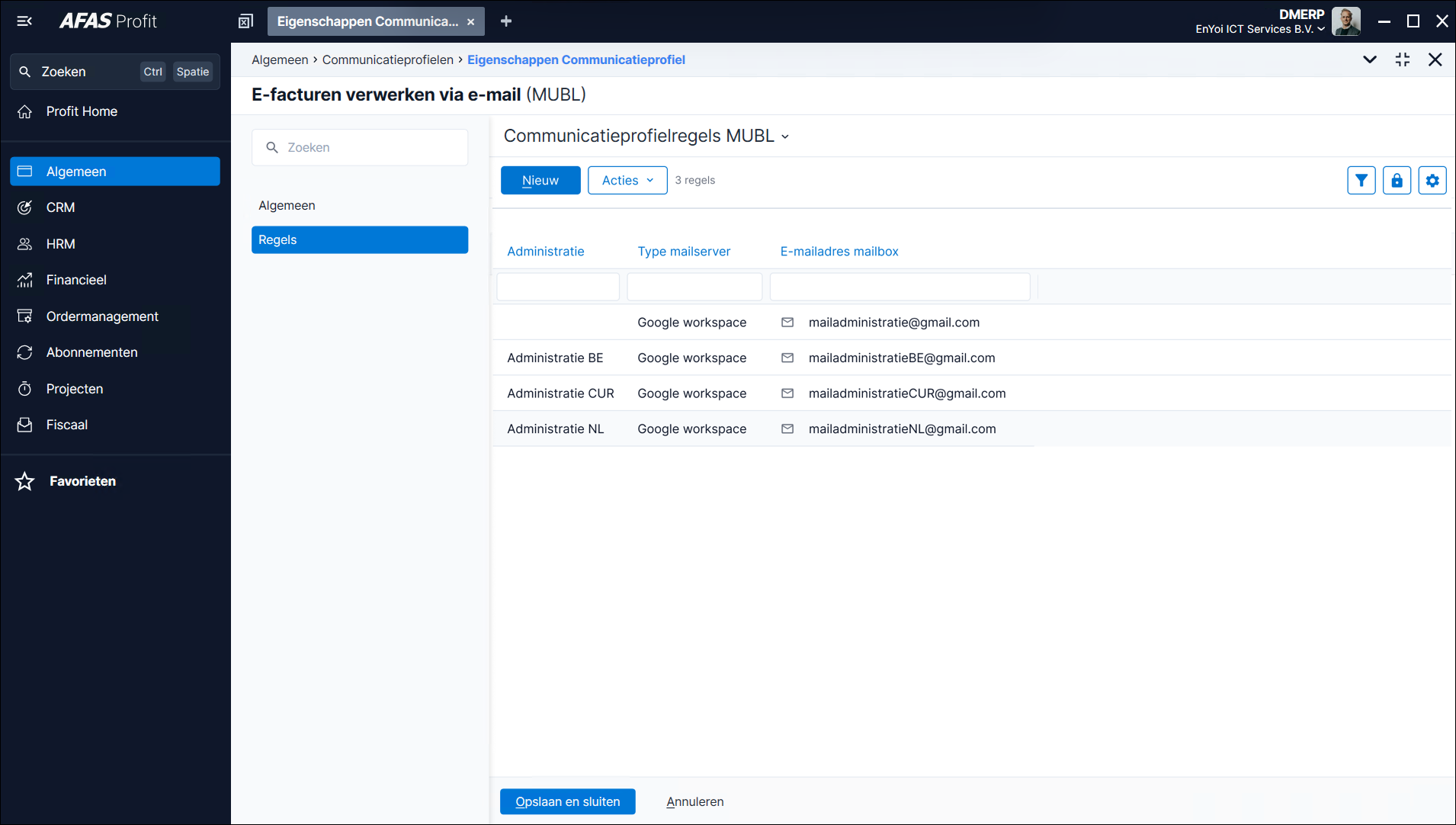
    Bijvoorbeeld, je hebt meerdere BV's/administraties met de volgende e-mailadressen:

    Administratie BE: mailadministratieBE@gmail.com

    Administratie CUR: mailadministratieCUR@gmail.com

    Administratie NL: mailadministratieNL@gmail.com

    Generiek e-mailadres (zonder administratie): mailadministratie@gmail.com

    Afhankelijk van de situatie haalt Profit de administratie uit de UBL en/of instellingen in het communicatieprofiel E-facturen verwerken via e-mail. Dit zorgt dat e-facturen in de betreffende administratie komt.

    Voorbeeldsituaties uitgewerkt

    Voorbeeld schermafbeelding van bovengenoemd voorbeeld met meerdere administraties en e-mailadressen.

    De werking per situatie is als volgt:

    Situatie

    Mailbox

    Resultaat

    UBL zonder administratieherkenning +
    mailbox mét administratie

    mailadministratieBE@gmail.com

    Administratie uit mailbox: Administratie BE

    UBL met administratieherkenning +
    mailbox mét administratie

    mailadministratieBE@gmail.com

    Administratie uit UBL

    UBL zonder administratieherkenning + mailbox zonder administratie

    mailadministratie@gmail.com

    Eerste actieve administratie

    Alleen PDF + mailbox mét administratie

    mailadministratieBE@gmail.com

    Administratie uit mailbox: Administratie BE

    Alleen PDF + mailbox zonder administratie

    mailadministratie@gmail.com

    Eerste actieve administratie

  • Na het inlezen van de e-facturen worden de e-mails verwijderd door het communicatieprofiel. Koppel daarom niet een normale inbox, maar gebruik bijvoorbeeld POP3-mailbox zoals profitpurchase@mydomain.nl. Stuur de in te lezen e-mails naar dat e-mailadres door.

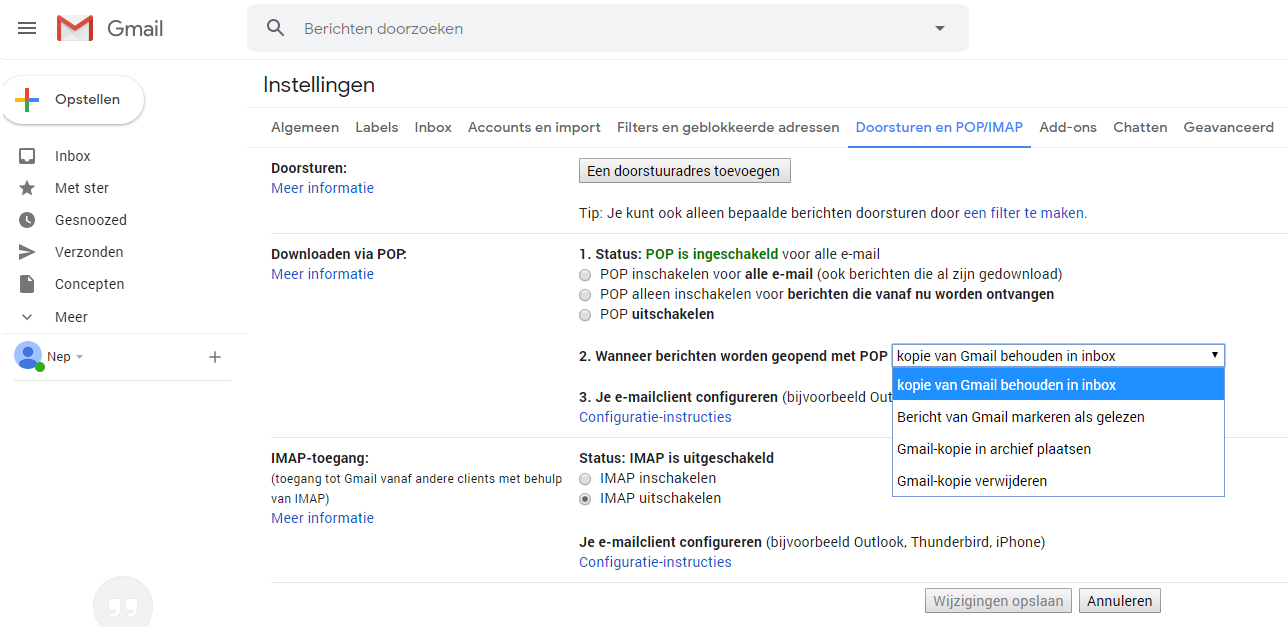
    Automatisch verwijderen berichten bij Gmail

    • Bij Gmail is het automatisch verwijderen van berichten afhankelijk van de volgende instelling.
  • Je leest de facturen in vanuit een hoofdmap in je mailbox, bijvoorbeeld Postvak In. Je moet de naam van deze map letterlijk in Profit overnemen, de naam is hoofdlettergevoelig.

    Let op:

    De facturen moeten in deze hoofdmap staan, het gebruik van submappen wordt niet ondersteund.

  • De vereisten van een mailbox is afhankelijk van je type mailserver (POP3, Google of Exchange). Dit kan een gedeelde map (shared folder) zijn.
Communicatieprofiel voor e-facturen instellen:

  1. Open de juiste omgeving.
  2. Ga naar: Algemeen / Communicatieservice / Communicatieprofiel.
  3. Open het communicatieprofiel E-facturen verwerken via e-mail.
  4. Vink Geblokkeerd uit.
  5. Ga naar het tabblad: Regels.

    Voorbeeldscherm:
  6. Klik op Nieuw.
  7. Selecteer het type mailserver, Exchange Entra ID, POP 3, of Google Workspace.
  8. Vul een administratie in bij Administratie, als je het e-mailadres alleen voor een specifieke administratie wilt gebruiken. Als je geen administratie invult kun je het mailadres generiek gebruiken voor meerdere administraties. De administratie die voorgesteld wordt is de eerste geactiveerde administratie, dan worden de e-facturen in de eerste actieve administratie ingelezen.

    De e-facturen (UBL) waarin de administratie herkend wordt, worden ingelezen in de betreffende administratie, ongeacht de mailbox instellingen.

  9. Na de keuze voor het Type mailserver kun je de bijbehorende velden invullen.

    Gebruik één van deze methoden:

    Methode 1: Inrichting POP3 e-mail box

    Let op:

    Als je Microsoft (Exchange Online) gebruikt, dan is de POP e-mailbox gestoptomdat Microsoft de (oude) Basic Authentication methode namelijk uit heeft geschakeld.

    1. Vink E-mailbijlagen als e-factuur inlezen aan als je e-facturen wilt inlezen.
    2. Selecteer POP3 bij Type e-mailserver.

      De communicatieservice haalt de e-mailberichten op en slaat de berichten op in het communicatiebericht van de communicatieservice. Hiermee kun je berichten ophalen via een POP-dienst, maar dit moet bij de betreffende dienst wel zijn ingeschakeld.

    3. Vul Gebruikersnaam, Wachtwoord en Server inkomende e-mail (POP3) in.
      • Bij een Gmail-account moet je twee-factorauthenticatie gebruiken. Dan moet je een app-password aanmaken voor in Profit.
      • Gebruik je een eigen mailserver? Je firewall moet verkeer via de ingestelde poort toestaan.
    4. Poort en ‘Veilige communicatie afdwingen’.

      Wat je hier invult is afhankelijk van de instellingen en mogelijkheden van je mailserver. Twijfel je, controleer dan de documentatie van de mailserver(-dienst) of neem contact op met de beheerder hiervan. De veiligste instelling (en daarom de door AFAS aangeraden optie) is om poort 995 te gebruiken in combinatie met de optie ‘Veilige communicatie afdwingen’.

      • Toegestane poorten: 110 en 995.
      • Als 'Veilige communicatie afdwingen is ingeschakeld dan wordt een correct geconfigureerde mailserver afgedwongen. De servernaam moet dus overeenkomen met de CN (of 1 van de alternatieve namen) in het certificaat, het certificaat moet geldig zijn en afkomstig zijn van een vertrouwde uitgever. (Een self-signed certificaat is dus niet geldig.) Voor poort 995 wordt met deze instelling een 'Implicit SSL/TLS'-verbinding gestart. Voor poort 110 wordt er een verbinding gestart met StartTLS.
      • Als 'Veilige communicatie afdwingen' is uitgeschakeld dan wordt er een poging gedaan om een veilige verbinding op te zetten. Hierbij worden juiste certificaatgegevens niet afgedwongen. Aan deze methode zitten veiligheidsrisico’s, een 'man in the middle' aanval is hierbij bijvoorbeeld mogelijk. Als de server geen SSL-certificaat heeft geconfigureerd, wordt er in 'plain text' gecommuniceerd. Dit geldt voor zowel poort 995 als 110.
      • Profit gebruikt voor communicatie met de mailserver TLS 1.2 en 1.3.
    5. Klik op: Opslaan en sluiten.

    Methode 2: Inrichting Exchange Entra ID (voorheen Azure AD)

    Je kunt inkomende e-facturen inlezen vanuit Exchange Entra ID (voorheen Azure AD).

    De inrichting bestaat uit de volgende stappen:

    1. Applicatie maken in Azure AD
    2. Profit inrichten
    3. Afzenders/gebruikers controleren in Azure AD

    Stap 1: Applicatie maken in Entra ID (voorheen Azure AD)

    Je maakt in Azure AD een applicatie die de juiste rechten heeft.

    1. Ga naar entra.microsoft.com en log in als beheerder.
    2. Klik op Azure Active Directory.
    3. Klik op App registrations.
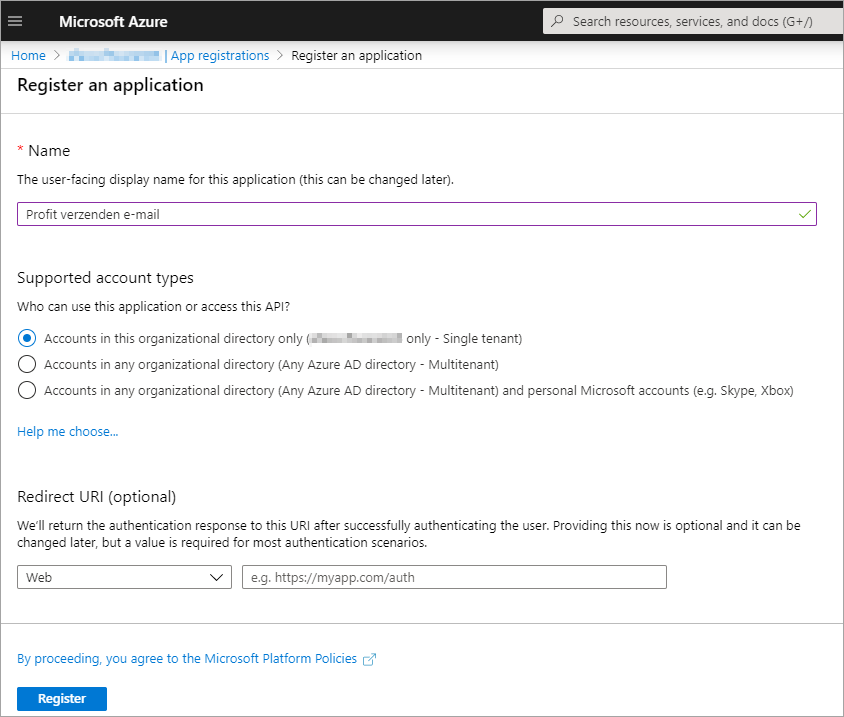
    4. Klik op New registration.
    5. Geef de nieuwe registratie een logische naam zoals Profit e-mail.
    6. Klik op Register.

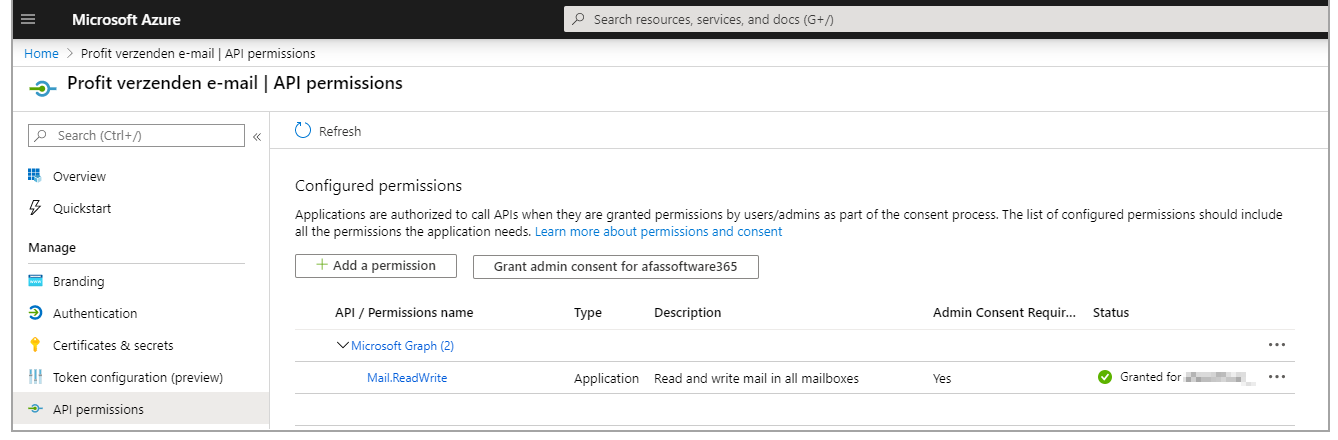
    7. Klik op API permissions.
    8. Klik op Add a permission.
    9. Klik op Microsoft Graph.
    10. Klik op Application permissions.
    11. Vink Mail.ReadWrite aan.
    12. Klik op Add permissions.

      Om te verzenden met Profit e-mails moet tenminste de permission Mail.ReadWrite en aan de registratie zijn toegekend. De overige permissions mogen indien gewenst verwijderd worden.

      Let op:

      Dit is een 'grove' instelling, want deze staat namelijk toe dat Profit namens elke gebruiker van je Azure-omgeving mag mailen. Microsoft biedt hiervoor een betere (meer fijnmazige) oplossing: je kan namelijk met behulp van Role Based Access Control je Azure-appregistratie beter beveiligen en het aantal users namens wie profit mag mailen, beperken.

    13. Klik op Grant admin consent for ….

    14. Klik op Certificates & secrets.
    15. Klik op New client secret.
    16. Geef de nieuwe secret een logische naam en geef aan hoe lang de secret geldig blijft.
    17. Klik op Add.
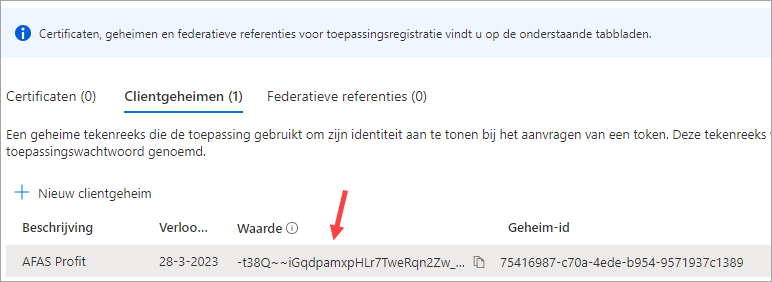
    18. Je ziet in de weergave nu de secret. Sla deze op in bijvoorbeeld een wachtwoord-kluis. Na het afsluiten van dit scherm kun je de secret niet meer zien. Als je de secret niet meer weet moet er een nieuwe gemaakt worden. Je hebt deze later nodig bij het inrichten van Profit in het veld Application secret.

    19. Klik op Overview
    20. Je ziet de waarden Application (client) ID en Directory (tenant) ID. Deze heb je later nodig bij het inrichten van Profit voor de velden Application id en Directory id.

      Let op:

      Als het onderstaande scherm getoond wordt, moet je de waarde in het veld Waarde (Value) overnemen als Application Secret in Profit (dus niet de waarde in Geheim-id).

    Stap 2: Communicatieprofiel e-facturen methode Exchange Entra AD inrichten:

    1. Vink E-mailbijlagen als e-factuur inlezen aan. (Vanaf Profit 6 bestaat dit veld niet meer)
    2. Selecteer Exchange Entra AD.
    3. Vul de waarden Directory id, Application id en Application secret (op basis van de inrichting van de Azure AD App in stap 1).
    4. Vul het e-mailadres in van de mailbox in.
    5. Vul de naam in van de map uit de mailbox waarin de e-facturen staan, dit kan bijvoorbeeld Postvak IN zijn. De naam van de map is hoofdlettergevoelig.

      Let op:

      Je kunt alleen e-facturen inlezen die in deze map staan. Het gebruik van submappen wordt niet ondersteund.

    Stap 3: Afzenders/gebruikers controleren in Entra AD (voorheen Azure AD)

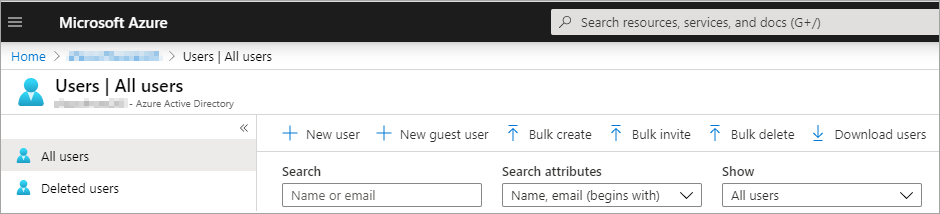
    In Profit kunnen er op verschillende momenten e-mails verstuurd worden door verschillende afzenders. Mailen via Exchange Entra AD zal alleen succesvol zijn als de gebruikte afzender een gebruiker is in Entra AD. Om een Entra AD-gebruiker te maken gaat je in de Entra AD beheer omgeving (stap 1) naar Users en kies je voor New user. Zie ook dit artikel van Microsoft: https://learn.microsoft.com/nl-nl/azure/active-directory/manage-apps/add-application-portal-assign-users

    Methode 3: Inrichting Google workspace

    Communicatieprofiel voor Google workspace inrichten:

    1. Selecteer Google workspace bij Type e-mailserver.
    2. Vul de Google service account key (JSON-bestand).
    3. Vul het e-mailadres in van de mailbox in.
    4. Vul de naam in van de map uit de mailbox waarin de e-facturen staan, dit kan bijvoorbeeld Postvak IN zijn. De naam van de map is hoofdlettergevoelig.

      Let op:

      Je kunt alleen e-facturen inlezen die in deze map staan. Het gebruik van submappen wordt niet ondersteund.

  10. Klik op Test verbinding dan weet je zeker of de e-mailadressen en wachtwoorden zijn ingesteld!

    Hiermee test je de verbinding tegelijk voor alle profielregels binnen dit communicatieprofiel. Je ontvangt per e-mailadres een succes- of foutmelding.
Berichten verzenden en ontvangen via de communicatieservice:

Meer informatie over het verzenden en ontvangen van berichten

Direct naar

  1. Communicatieservice inrichten
  2. Autorisatie
  3. Communicatieomgeving instellen
  4. Digipoort inrichten
  5. Externe portal voor IB- Vpb-aangiften
  6. Communicatieprofiel Syntrus Achmea inrichten
  7. Communicatieprofiel BeFrank inrichten
  8. Communicatieprofiel Pensioenaangifte inrichten
  9. Communicatieprofiel APG inrichten
  10. Communicatieprofiel Arbo Unie inrichten
  11. Communicatieprofiel ArboNed inrichten
  12. Communicatieprofiel Zorg van de Zaak inrichten
  13. Communicatieprofiel AZL inrichten
  14. Communicatieprofielen TKP Beveiliging, Detailhandel en Zoetwaren inrichten
  15. Communicatieprofiel UBL inrichten
  16. Communicatieprofiel eVerbinding inrichten
  17. Communicatieprofiel Communicatie met accountant inrichten
  18. Communicatieprofiel Twinfield inrichten
  19. Communicatie met Vervangingsfonds / Participatiefonds inrichten
  20. Communicatieprofiel Sociaal Secretariaat inrichten
  21. Berichten verzenden en ontvangen via de communicatieservice