Pinterest embedden op een site

Pinterest is een site waarop je afbeeldingen en video's naar keuze kunt toevoegen op een eigen prikbord (board).

Je kunt een eigen prikbord (board) of een aparte foto (Pin) delen via InSite.

Inhoud

  • Pinterest Pin widget toevoegen
  • Pinterest Board toevoegen

Pinterest Pin widget toevoegen

Je neemt één foto (een pin) op je site op.

HTML-blok maken:

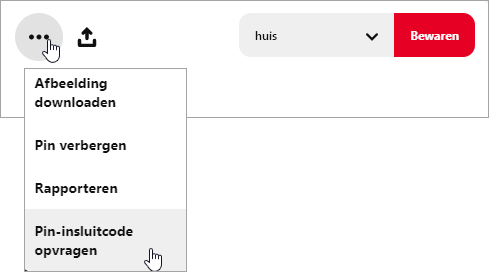
  1. Klik in Pinterest op de pin die je wilt opnemen in InSite.
  2. Klik op ... / Embed.

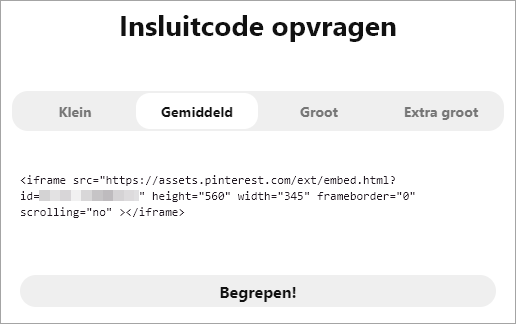
  3. Kopieer het HTML-blok.

  4. Kopieer de code.

Plug-in op een portal pagina plaatsen:

Let op:

Hieronder staan de stappen voor een portalpagina. Je kunt een plug-in echter ook via de CMS Editor opnemen in een tekstblok of een document.

  1. Open de site en bewerk de pagina.
    1. Log in en start Sitebeheer.
      1. Open de site.
      2. Log in met de gebruikersnaam en wachtwoord.
      3. Klik op: Opslaan en sluiten.
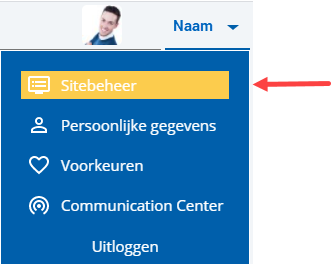
      4. Klik rechtsboven op de gebruikersnaam.

        Ins_Sitebeheer opstarten (10)

      5. Klik op: Sitebeheer.

    2. Open de pagina waarop je de plug-in wilt toevoegen.
    3. Ga naar het tabblad: Pagina. Klik op: Bewerken.
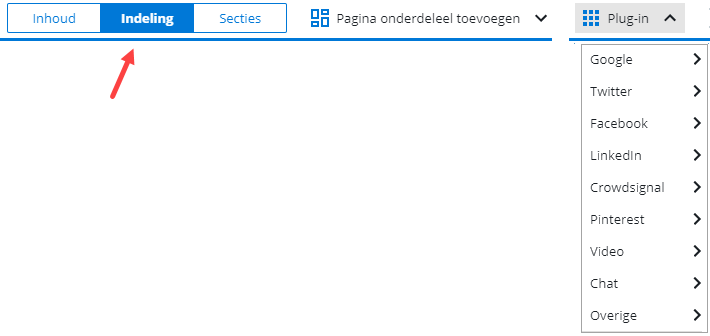
    4. Klik op: Indeling.

  2.  Klik op: Plug-ins / Pinterest / Pinterest Pin widget.
  3. Plak de HTML-code in het veld Html-blok.
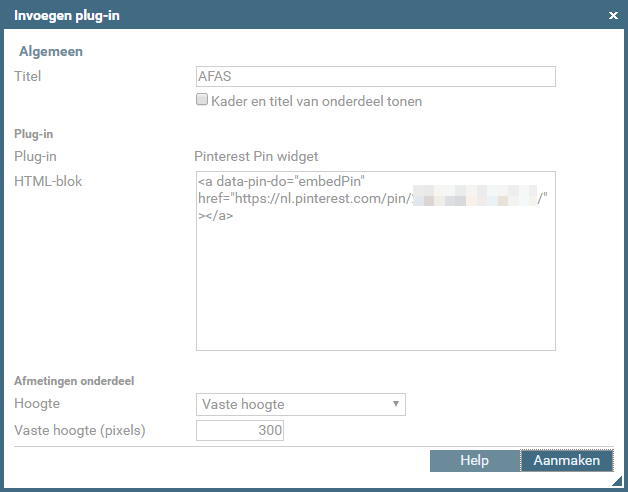
  4. Klik op: Aanmaken.

Pinterest Board toevoegen

Je neemt een board op je site op.

Plug-in op een portal pagina plaatsen:

Let op:

Hieronder staan de stappen voor een portalpagina. Je kunt een plug-in echter ook via de CMS Editor opnemen in een tekstblok of een document.

  1. Open de site en bewerk de pagina.
    1. Log in en start Sitebeheer.
      1. Open de site.
      2. Log in met de gebruikersnaam en wachtwoord.
      3. Klik op: Opslaan en sluiten.
      4. Klik rechtsboven op de gebruikersnaam.

        Ins_Sitebeheer opstarten (10)

      5. Klik op: Sitebeheer.

    2. Open de pagina waarop je de plug-in wilt toevoegen.
    3. Ga naar het tabblad: Pagina. Klik op: Bewerken.
    4. Klik op: Indeling.

  2. Klik in Pinterest op het Board dat je wilt opnemen in InSite.
  3. Kopieer de volledige URL, bijvoorbeeld:

    https://nl.pinterest.com/afassoftware/sport/

  4. Ga naar: https://developers.pinterest.com/tools/widget-builder/
  5. Klik op Board.
  6. Plak de URL.
  7. Kopieer het HTML-blok.

  8. Kopieer de code.

Plug-in op een portal pagina plaatsen:

Let op:

Hieronder staan de stappen voor een portalpagina. Je kunt een plug-in echter ook via de CMS Editor opnemen in een tekstblok of een document.

  1. Open de site en bewerk de pagina.
    1. Log in en start Sitebeheer.
      1. Open de site.
      2. Log in met de gebruikersnaam en wachtwoord.
      3. Klik op: Opslaan en sluiten.
      4. Klik rechtsboven op de gebruikersnaam.

        Ins_Sitebeheer opstarten (10)

      5. Klik op: Sitebeheer.

    2. Open de pagina waarop je de plug-in wilt toevoegen.
    3. Ga naar het tabblad: Pagina. Klik op: Bewerken.
    4. Klik op: Indeling.

  2.  Klik op: Plug-ins / Pinterest / Pinterest Board widget.
  3. Plak de HTML-code in het veld Html-blok.
  4. Klik op: Aanmaken.

Direct naar

  1. Plug-ins InSite en OutSite
  2. Plugins aanpassen
  3. CheckMarket enquete
  4. Company.info
  5. Crowdsignal (Polldaddy)
  6. Disqus
  7. Facebook
  8. Flickr
  9. Goodreads
  10. Github Gist
  11. Instagram
  12. LinkedIn
  13. Klantenvertellen
  14. Pinterest
  15. Readspeaker
  16. SlideShare
  17. Soundcloud
  18. Spotify
  19. TED Talk
  20. Tumblr
  21. Trustpilot
  22. X (Twitter)
  23. Vimeo
  24. Youtube-channel
  25. Zopim Chat