Buiten inkoop intellen in resultaat

In de werkbegroting kun je wat er buiten inkoop is besteed toestaan zonder dat je direct een standopname hoeft te maken.

Voor deze functie is ook een UpdateConnector beschikbaar.

Inhoud

  • Buiten inkoop intellen in resultaat Inrichten
  • Buiten inkoop toestaan
  • Wijzigen Buiten inkoop toegestaan
  • Verwijderen Buiten inkoop toegestaan

Buiten inkoop intellen in resultaat Inrichten

Je kunt instellen dat wat aan kosten en arbeid is besteed buiten inkoop, direct meetelt in het verwacht resultaat buiten inkoop.

Als je 'direct intellen' aanzet, zie je het bedrag in de werkbegroting direct in de kolom Buiten inkoop Besteed en telt het in in het verwacht resultaat. Dit helpt je als projectleider om direct actie te ondernemen als het Verwacht resultaat in de min gaat.

Buiten inkoop intellen in resultaat inrichten:

  1. Ga naar: Projecten / Beheer / Instellingen / Project.
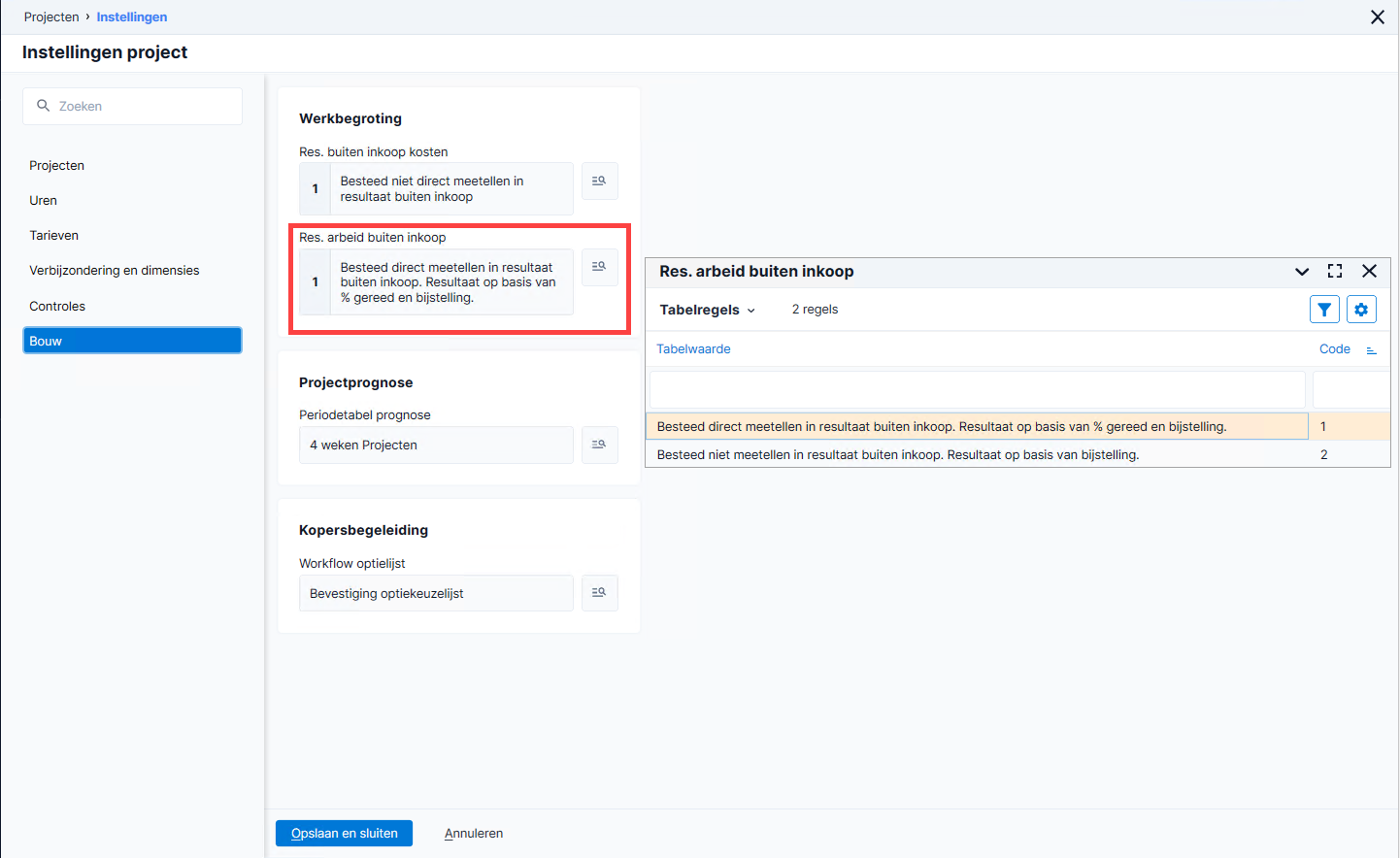
  2. Ga naar het tabblad: Bouw.

  3. Selecteer bij Res. buiten inkoop kosten hoe besteed buiten inkoop meetelt in het verwacht resultaat.

    In de praktijk staat deze instelling vrijwel altijd op Besteed niet direct meetellen in resultaat buiten inkoop (1). Hierdoor beoordeel je een overschrijding voordat deze meetelt in het verwacht resultaat.

    Voorbeeld:

    Je hebt € 1.000 begroot en € 1.500 besteed. Profit stelt dan € -500 voor bij Nog te verwachten kosten (buiten inkoop). Zet Nog te verwachten kosten (buiten inkoop) op € 0 na beoordeling. De overschrijding van € 500 telt daarna mee in het verwacht resultaat.

  4. Selecteer bij Res. arbeid buiten inkoop hoe besteed aan arbeid meetelt in het verwacht resultaat. Je hebt twee mogelijkheden:
    1. Besteed direct meetellen in resultaat buiten inkoop. Resultaat op basis van % gereed en bijstelling.

      Gebruik deze instelling als je de voortgang van arbeid bijhoudt met % Gereed. Geboekte uren hebben direct invloed op het verwacht resultaat.

    Voorbeeld:

    Je hebt € 1.000 begroot en € 500 besteed. Zonder een percentage gereed gaat het resultaat naar € -500. Vul je % Gereed met 50%, dan blijft het resultaat € 0. Je loopt dan volgens de begroting. Bij een percentage boven 50% ontstaat een positief resultaat. Bij een lager percentage ontstaat een negatief resultaat.

    1. Besteed niet meetellen in resultaat buiten inkoop. Resultaat op basis van bijstelling.

      Gebruik deze instelling als je met Nog te verwachten aantal vastlegt hoeveel arbeid je nog verwacht. Besteed telt dan niet direct mee in het resultaat. Het resultaat wijzigt bij een overschrijding of bijstelling.

    Voorbeeld:

    Je hebt 100 uur begroot en 20 uur besteed. Bij Nog te verwachten aantal staat 80. Het resultaat blijft 0, omdat je in totaal 100 uur verwacht. Wijzig Nog te verwachten aantal naar 70, dan wordt het resultaat +10. Bij een Nog te verwachten aantal van 85 wordt het resultaat -5.

    Als je het niet laat meetellen (optie Besteed niet meetellen in resultaat buiten inkoop. Resultaat op basis van bijstelling) maak je in de projectprognose/standopname geen gebruik van voortgangspercentages, maar alleen van het veld Bijstelling. Dit veld werkt dan ook nog als enige door in het verwacht resultaat buiten inkoop.

    Lees hier meer over de berekeningen.

    Je kunt de standopname voor arbeid ook alleen via bijstellingen doen. Het percentage gereed en besteed gebruik je dan niet. Deze optie gebruik je bijvoorbeeld bij hele grote projecten waarbij je de voortgang van arbeid niet via percentages wilt bewaken.

    Hiervoor is bij het veld Resultaat arbeid buiten inkoop de optie Besteed niet meetellen in resultaat buiten inkoop. Resultaat op basis van bijstelling beschikbaar waarmee je voor arbeid bepaalt hoe je de voortgang wilt bijhouden. Voor arbeid heb je twee opties, namelijk wel of niet direct meetellen in resultaat buiten inkoop. Als je kiest voor niet direct meetellen, leg je alleen bijstellingen vast (geen voortgang op grond van percentages). Alleen de Bijstelling werkt hierbij door in het Verwacht resultaat buiten inkoop.

    Je kunt dit bewaken in de werkbegroting. Kosten kun je daar ook toestaan buiten inkoop. Dit is bij arbeid niet mogelijk. Bij arbeid kun je alleen standopnames toevoegen.

    Dit moet je eerst inrichten in de Project-instellingen.

    Let op:

    Als je deze instelling instelt, gaat Profit alle werkbegrotingen van bestaande niet-afgemelde projecten opnieuw berekenen! Het bedrag Besteed buiten inkoop zal daarin niet meer intellen in het Verwacht resultaat.

    De berekeningen bij deze instellingen zijn:

    Velden werkbegroting en standopname

    Berekening bij instellingen voor resultaat buiten inkoop voor Arbeid

    Verwacht resultaat buiten inkoop

    Bij arbeid met projectvoortgang via %Gereed en Bijstelling (instelling 1):

    • Als je de velden %Gereed en Bijstelling hebt ingevuld is de berekening:
      (Begroot buiten inkoop - Vrijgegeven) x %Gereed - Besteed per opnamedatum - Bijstelling
    • Als je bij %Gereed niets hebt ingevuld is de berekening:
      -/- Bijstelling + Vrijgegeven - Besteed buiten inkoop


    Bij arbeid via alleen Bijstelling (instelling 2):

    -/- Bijstelling + Vrijgegeven

    (Dit komt overeen met de berekening voor kosten).

    Toegestaan (buiten inkoop)

    Berekening arbeid met %Gereed en Bijstelling (instelling 1):

    (Begroot - Vrijgegeven) x %Gereed


    Berekening arbeid met alleen Bijstelling (instelling 2):

    0 euro.

    Zie ook:

    • Werksoort boeken als projectboeking / Nacalculatie boeken in de Bouw
    • Standopname toevoegen
    • Berekening velden in de Werkbegroting
    • Berekening velden in de Standopname

Als je de instellingen wijzigt worden alle werkbegrotingen van projecten die niet zijn afgemeld opnieuw berekend.

Buiten inkoop toestaan

Je kunt per werkbegrotingsregel aangeven welke gerealiseerde kosten buiten inkoop zijn toegestaan. Dit zie je ook terug in het resultaat. Hiervoor hoef je nu dus niet meer perse een standopname te maken. (Bij arbeid is deze optie er niet; daarvoor moet je altijd een standopname maken).

Buiten inkoop is bijvoorbeeld een inkoopfactuur die als projectboeking met bewakingscode en projectnummer is geboekt, maar die geen bijbehorende inkooporder met confrontatie of verplichting heeft. (Als dat laatste wel het geval is, is het nacalculatie binnen inkoop). Toestaan buiten inkoop is mogelijk voor kosten maar niet voor arbeid.

Met deze actie zeg je over de buiten inkoop geboekte inkoopfactuur - 'dit bedrag van deze begrotingsregel gaat over deze inkoopfactuur'.

  1. Ga naar: Projecten / Voorcalculatie / Werkbegroting.
  2. Open de werkbegroting.
  3. Zoek de bewakingscode waar iets is gerealiseerd buiten inkoop.
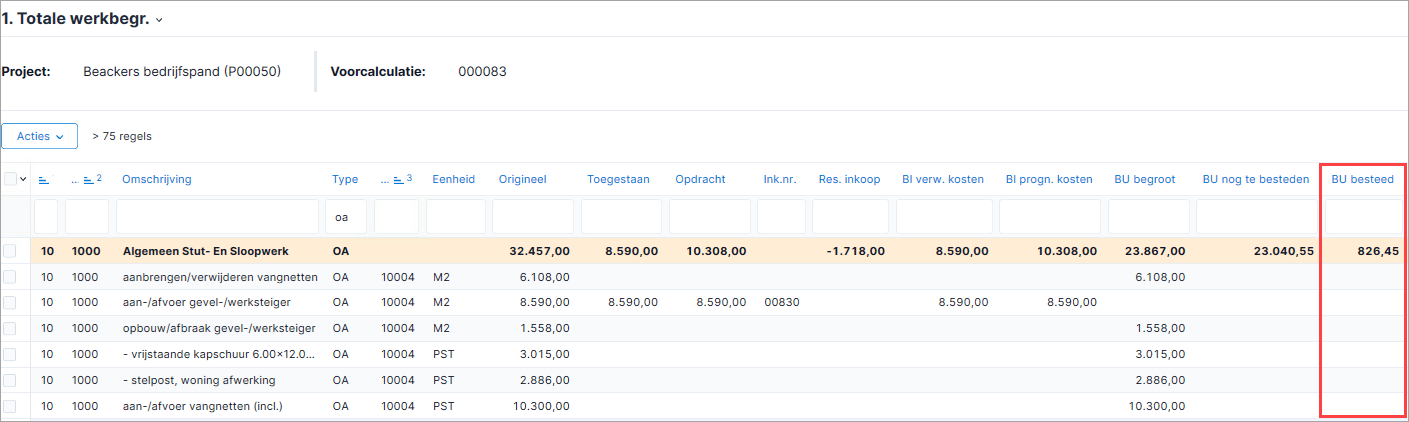
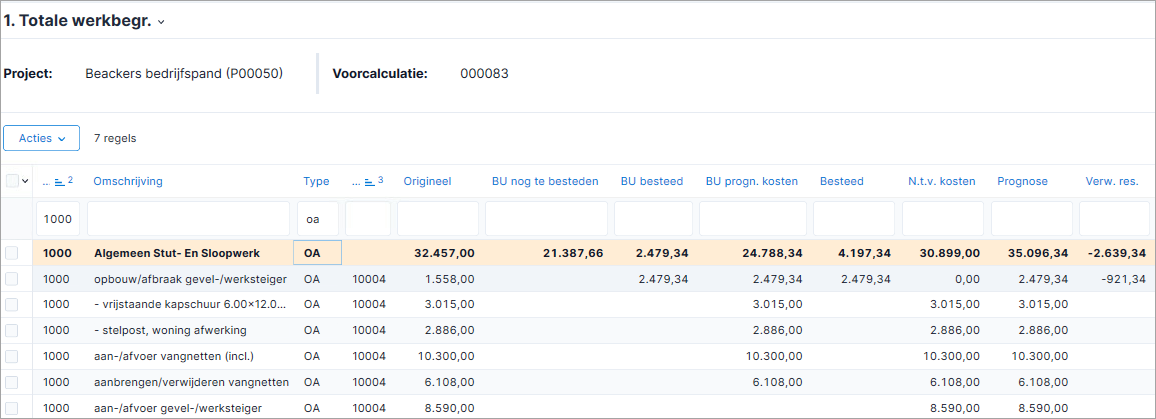
    Bijvoorbeeld door te kijken waar in de kolom BU besteed iets is ingevuld in de totaalregel. Of waar in de kolom Verwacht resultaat een negatief bedrag staat in de totaalregel.

  4. Selecteer een voorcalculatieregel (subregel) van de bewakingscode waaraan je de nog ongekoppelde boeking wilt koppelen.
    • Het moet om een voorcalculatieregel gaan, niet om een totaalregel.
    • De regel mag niet al vrijgegeven zijn.
    • Én niet al volledig zijn toegestaan buiten inkoop.
    • En de regel mag niet al zijn toegestaan binnen inkoop.
    • Én de regel mag niet van het type arbeid (A) zijn.

  5. Raadpleeg eventueel wat al is toegestaan buiten inkoop op die voorcalculatieregel.

    In de details van de werkbegrotingsregel vind je van die bewakingscode alle relevante onderliggende gegevens.

    Toegestaan buiten inkoop raadplegen en wijzigen:

    1. Ga naar: Projecten / Voorcalculatie / Werkbegroting.
    2. Open de werkbegroting.
    3. Selecteer een regel en klik op de actie Details.
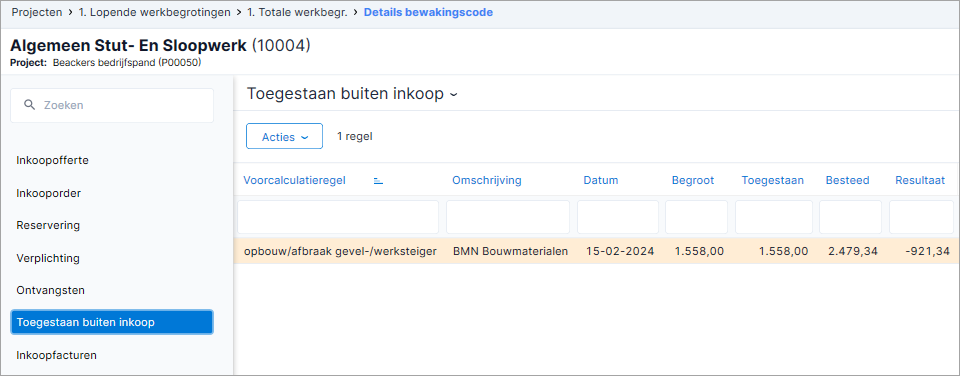
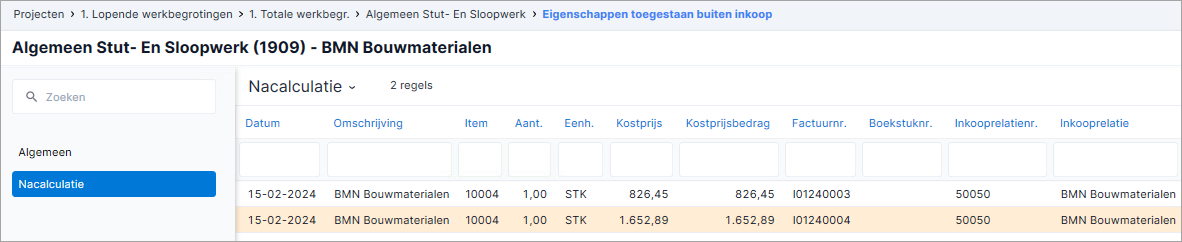
    4. Ga naar het tabblad: Toegestaan buiten inkoop. Hier zie je alle boekingen (inkoopfacturen, nacalculatie) buiten inkoop waarvan is aangegeven dat ze zijn toegestaan buiten inkoop, gekoppeld aan het begrote bedrag bij de geselecteerde bewakingscode. Deze tellen in op het verwachte resultaat van de bewakingscode.

      Je kunt hier ook aan de bewakingscode gekoppelde regels die zijn toegestaan, ontkoppelen.

    5. Selecteer de regel en klik op de actie Verwijderen.
    6. Je kunt hier ook de details van de boeking wijzigen.
      1. Dubbelklik op de boeking.
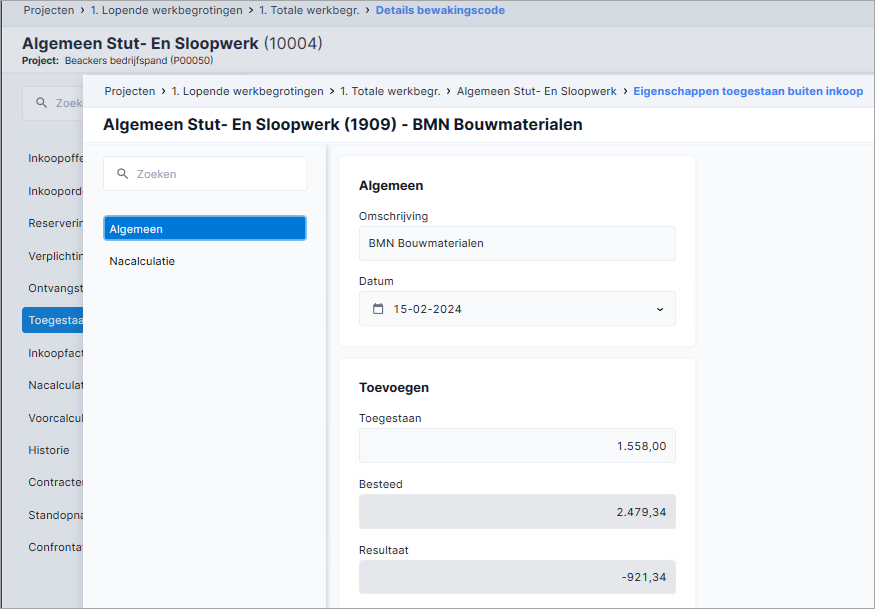
      2. Ga naar het tabblad: Algemeen.

        Hier zie je vanaf welke datum de boeking telt in de projectprognose, het bedrag dat is toegestaan, wat is besteed en het resultaat.

      3. Wijzig eventueel de datum.
      4. Wijzig eventueel het bedrag bij Toegestaan.
      5. Ga naar het tabblad: Nacalculatie.

        Hier zie je de nacalculatie.

      6. Dubbelklik op de regel van de nacalculatie.

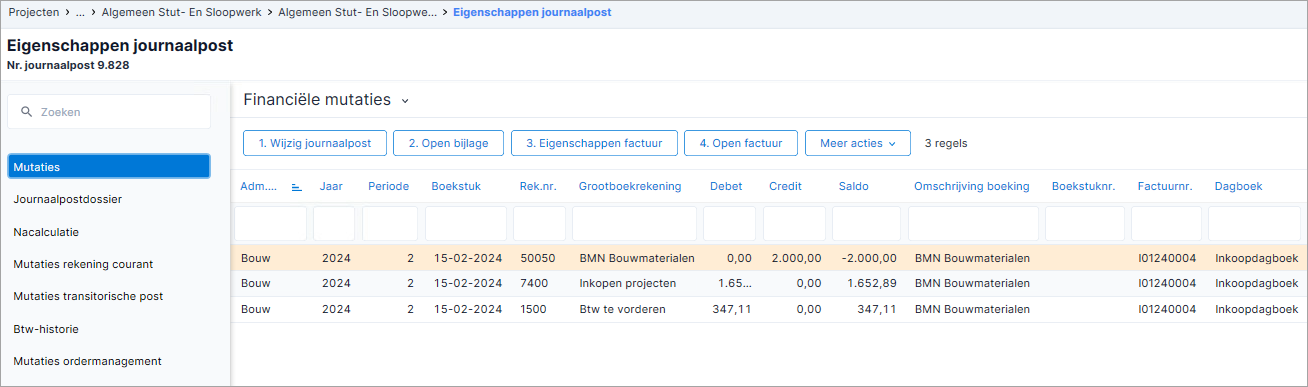
        Je ziet de journaalpost in Financieel.

      7. Klik op de actie: Eigenschappen factuur.

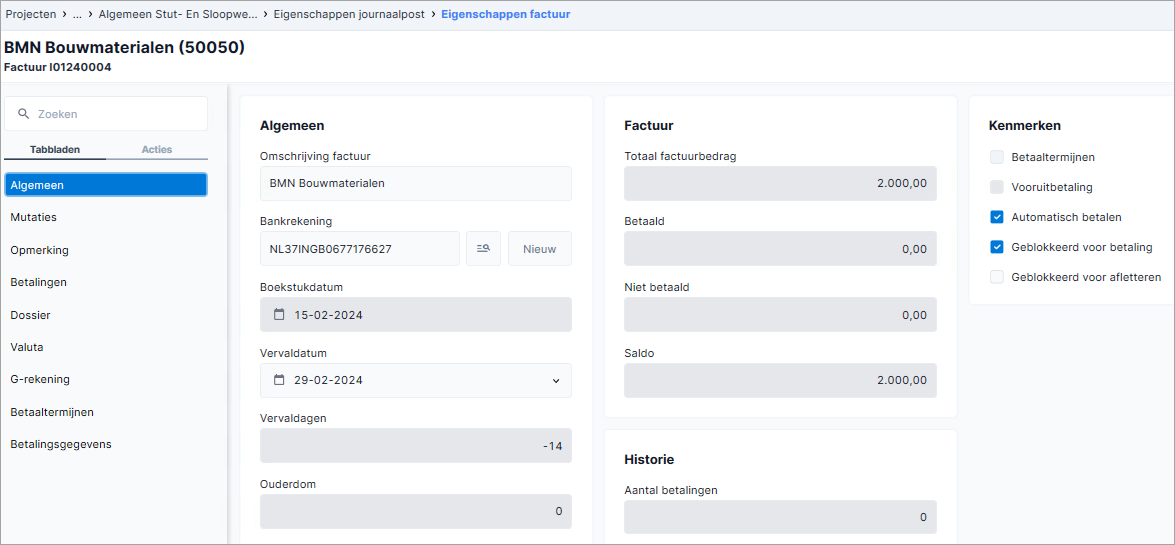
        Je ziet dan de eigenschappen van de factuur in Financieel. Deze kun je wijzigen. Autoriseer dit, indien nodig.

  6. Klik op Acties / Toestaan buiten inkoop.
  7. Selecteer de nacalculatieregel/inkoopfactuur die als projectboeking op de bewakingscode is geboekt.
  8. Klik op: Volgende.

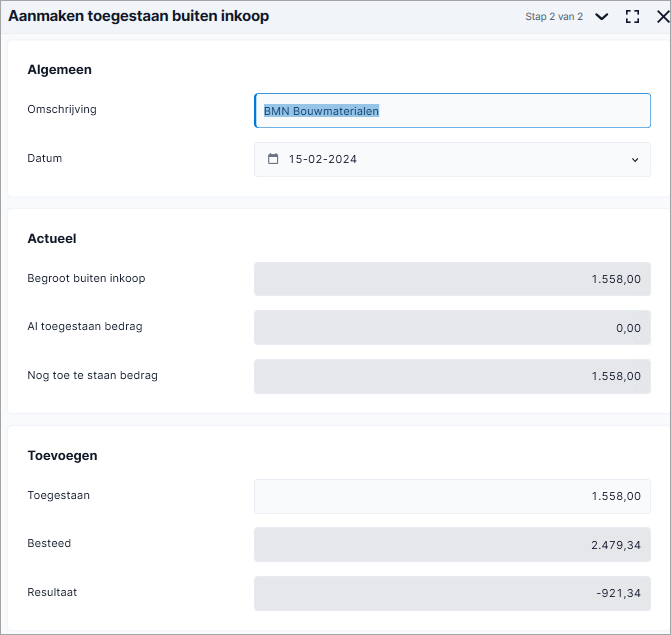
    • Profit beschouwt de Datum als 'toegestaan vanaf deze datum'. Deze kun je eventueel wijzigen. Hier stel je in vanaf welke datum dit in de projectprognose gaat meetellen.
    • Bij Nog toe te staan bedrag staat: Begroot buiten inkoop -/- al toegestaan bedrag.
    • Wijzig eventueel het bedrag bij Toegestaan. Je mag niet meer invullen dan wat nog toe te staan is.

      Bij Besteed zie je de som van de kostprijs van de geselecteerde nacalculatieregels.

      Bij Resultaat zie je het Toegestaan bedrag -/- wat is besteed.

    Je ziet verder o.a. wat voor invloed de inkoopfactuur heeft op het resultaat van de bewakingscode.

  9. Klik op: Voltooien.

Je ziet dat de velden voor buiten inkoop gevuld zijn met de gerealiseerde kosten voor onderaanneming bij de bewakingscode.

Wijzigen Buiten inkoop toegestaan

De regels die je gekoppeld hebt, kun je wijzigen. Dit doe je via de details van de bewakingscode.

Zie:

Toegestaan buiten inkoop raadplegen en wijzigen

In de details van de werkbegrotingsregel vind je van die bewakingscode alle relevante onderliggende gegevens.

Toegestaan buiten inkoop raadplegen en wijzigen:

  1. Ga naar: Projecten / Voorcalculatie / Werkbegroting.
  2. Open de werkbegroting.
  3. Selecteer een regel en klik op de actie Details.
  4. Ga naar het tabblad: Toegestaan buiten inkoop. Hier zie je alle boekingen (inkoopfacturen, nacalculatie) buiten inkoop waarvan is aangegeven dat ze zijn toegestaan buiten inkoop, gekoppeld aan het begrote bedrag bij de geselecteerde bewakingscode. Deze tellen in op het verwachte resultaat van de bewakingscode.

    Je kunt hier ook aan de bewakingscode gekoppelde regels die zijn toegestaan, ontkoppelen.

  5. Selecteer de regel en klik op de actie Verwijderen.
  6. Je kunt hier ook de details van de boeking wijzigen.
    1. Dubbelklik op de boeking.
    2. Ga naar het tabblad: Algemeen.

      Hier zie je vanaf welke datum de boeking telt in de projectprognose, het bedrag dat is toegestaan, wat is besteed en het resultaat.

    3. Wijzig eventueel de datum.
    4. Wijzig eventueel het bedrag bij Toegestaan.
    5. Ga naar het tabblad: Nacalculatie.

      Hier zie je de nacalculatie.

    6. Dubbelklik op de regel van de nacalculatie.

      Je ziet de journaalpost in Financieel.

    7. Klik op de actie: Eigenschappen factuur.

      Je ziet dan de eigenschappen van de factuur in Financieel. Deze kun je wijzigen. Autoriseer dit, indien nodig.

Verwijderen Buiten inkoop toegestaan

Je kunt regels die je gekoppeld hebt, ook weer ontkoppelen. Dit doe je via de details van de bewakingscode.

Zie:

Toegestaan buiten inkoop raadplegen en wijzigen

In de details van de werkbegrotingsregel vind je van die bewakingscode alle relevante onderliggende gegevens.

Toegestaan buiten inkoop raadplegen en wijzigen:

  1. Ga naar: Projecten / Voorcalculatie / Werkbegroting.
  2. Open de werkbegroting.
  3. Selecteer een regel en klik op de actie Details.
  4. Ga naar het tabblad: Toegestaan buiten inkoop. Hier zie je alle boekingen (inkoopfacturen, nacalculatie) buiten inkoop waarvan is aangegeven dat ze zijn toegestaan buiten inkoop, gekoppeld aan het begrote bedrag bij de geselecteerde bewakingscode. Deze tellen in op het verwachte resultaat van de bewakingscode.

    Je kunt hier ook aan de bewakingscode gekoppelde regels die zijn toegestaan, ontkoppelen.

  5. Selecteer de regel en klik op de actie Verwijderen.
  6. Je kunt hier ook de details van de boeking wijzigen.
    1. Dubbelklik op de boeking.
    2. Ga naar het tabblad: Algemeen.

      Hier zie je vanaf welke datum de boeking telt in de projectprognose, het bedrag dat is toegestaan, wat is besteed en het resultaat.

    3. Wijzig eventueel de datum.
    4. Wijzig eventueel het bedrag bij Toegestaan.
    5. Ga naar het tabblad: Nacalculatie.

      Hier zie je de nacalculatie.

    6. Dubbelklik op de regel van de nacalculatie.

      Je ziet de journaalpost in Financieel.

    7. Klik op de actie: Eigenschappen factuur.

      Je ziet dan de eigenschappen van de factuur in Financieel. Deze kun je wijzigen. Autoriseer dit, indien nodig.

Direct naar

  1. Voorcalculatie / Werkbegroting voor de bouw
  2. Calculatie inlezen CUF-bestand
  3. Werkbegroting met ingelezen calculatie in voorcalculatie raadplegen
  4. Werkbegroting aanmaken zonder CUF-bestand
  5. Voorcalculatieregels in werkbegroting splitsen
  6. Overnemen voorcalculatieregels in werkbegroting
  7. Voorcalculatieregels in werkbegroting verplaatsen
  8. Voorcalculatieregel verplaatsen naar ander type projectkosten uitleg bewerkingen
  9. Kosten buiten inkoop toestaan en laten intellen in resultaat
  10. Details werkbegrotingsregel raadplegen en wijzigen