Werklocaties inrichten
Voordat je werklocaties per medewerker kunt vastleggen, moet je dit onderdeel inrichten.
|
In dit artikel is gave nieuwe functionaliteit verwerkt die beschikbaar is vanaf Profit 7. |

|
Inhoud |
Stap 1: Activering
Deze functionaliteit is niet standaard beschikbaar, je moet hiervoor een activering inschakelen. Schakel de activering bij voorkeur in aan het einde van de werkdag of in het weekend. Tijdens het activeringsproces kan namelijk een conversie plaatsvinden en tijdens deze conversie kunnen de medewerkers niet in Profit werken. Het is aan te raden een nieuwe activering eerst te testen in een testomgeving, voordat je deze doorvoert in de productie-omgeving.
Naam van de in te schakelen activering:
- Werklocaties bij medewerker vastleggen
 Stappen om een activering in te schakelen
Let op:
AFAS adviseert functionaliteit te activeren in overleg met je consultant. Deze activering kan niet meer uitgezet worden!
We willen je graag belangrijke informatie geven over het activeren van deze functionaliteit. Het is belangrijk dat je hier goed over nadenkt en een duidelijk plan maakt.
- Bestaande functionaliteit: de huidige functionaliteit blijft werken, maar moeten wel bijgehouden worden. Zorg ervoor dat je deze regelmatig controleert.
- Maak een overwogen keuze en planning: bij het activeren van de nieuwe functionaliteit is het belangrijk dat je een weloverwogen keuze maakt en een goed stappenplan opstelt.
- Vergoedingen in Payroll: het activeren van de nieuwe functionaliteit betekent niet automatisch dat de vergoedingen in Payroll op de nieuwe manier worden berekend. Je kunt een werklocatiepatroon bij de medewerker vastleggen, maar je bepaalt zelf wanneer je overstapt naar de nieuwe manier van vergoeden.
Voorbeeld: Je besluit om wel bij iedere medewerker een werklocatiepatroon vast te leggen zodat je in december goed inzichtelijk hebt waar de kerstpakketten heen moeten en hoeveel kerstpakketten er naar welke locatie moeten. Per 1 januari van het volgende jaar besluit je om pas over te stappen op de nieuwe reiskostenregeling/loonberekening.
Neem deze punten goed door en maak een plan voordat je de nieuwe functionaliteit activeert. Dit zorgt voor een soepele overgang.
Let op:
Wanneer de activering Werklocaties bij medewerker vastleggen is ingeschakeld, wordt de 'Afstand enkele reis (km)' niet meer automatisch ingevuld in het vaste reiskostenvergoedingen component op basis van een adreswijziging. Dit betekent dat de huidige integratie tussen Adreswijziging en Payroll, via het veld Afstand woon-werk wordt uitgeschakeld.
Aanbevelingen:
- Overstappen op de nieuwe looninrichting: Er zijn nieuwe looncomponenten beschikbaar die op basis van locatie en vervoermiddel vergoeden. Wanneer je overstapt op deze looninrichting hoeft er in de workflow Adreswijziging niks te veranderen.
- Nog niet overstappen op de nieuwe looninrichting: Wanneer je de oude regeling wilt blijven gebruiken, raden wij aan om de workflow voor de adreswijziging aan te passen. Voeg een taak toe om de juiste afstand handmatig uit te rekenen en in te vullen in de parameter Afstand woon-werk.
Conversie
Tijdens de conversie is er voor elk rooster ten minste één werklocatiepatroon aangemaakt. Wanneer er onder één rooster, meerdere werkroosters aanwezig zijn, is het aantal werklocatiepatronen gelijk aan het aantal werkroosters.
Standaard wordt het veld Hoofdvervoermiddel gevuld met 'Auto benzine' en het veld Hoofdlocatie wordt gevuld met de locatie van de werkgever. Pas dit aan waar nodig.
Als je tijdens de conversie tegen fouten bent aangelopen, stuur dan een incident in bij Support. Nadat de fout is opgelost, kun je medewerkers die in eerste instantie niet goed zijn geconverteerd als converteren. Ga hiervoor naar: HRM / Beheer / Inrichting / Conversie werklocaties. De conversie voor Werklocaties wordt dan opnieuw aangeboden aan de wachtrij, maar alleen voor medewerkers die nog niet eerder zijn geconverteerd.
Let op:
De conversie zorgt niet automatisch voor berekende reisafstanden. Je bepaalt zelf wanneer je gebruik wilt maken van het communicatieprofiel Google Maps API of TomTom (ANWB) voor de berekening van de reisafstanden.
Plug-in Google Routes API
Bij gebruik van de activering Werklocaties bij medewerker vastleggen is de Google Routes plug-in niet meer actueel. Voor de berekening van de reisafstanden zijn er twee methoden (TomTom of Google Maps) beschikbaar. In dit artikel lees je meer over de afstandsberekening.
Stap 2: Bepaling reisafstand instellen
Controleer in de eigenschappen van de werkgever hoe de reisafstanden berekend worden.
'Afstand berekenen door' instellen:
- Ga naar: HRM / Organisatie / Werkgever.
- Open de eigenschappen van de werkgever.
- Ga naar het tabblad: Voorkeurwaarde HRM.
- Stel onder Afstanden berekenen door de juiste instelling in. Je hebt hierbij de keuze uit:Zelf invullen, waarbij je de reisafstanden handmatig invult. Google Maps API: de reisafstanden worden automatisch berekend via Google.TomTom (ANWB): de reisafstanden worden automatisch berekend door TomTom.
- Klik op: Opslaan en sluiten.
Controleer of alle benodigde locaties beschikbaar zijn:
De Werkgeverlocatie en locatie Thuis worden standaard meegeleverd. Wanneer medewerkers op meerdere locaties kunnen werken, voeg deze locaties dan toe en koppel ze aan de werkgever.
Let op:
De instelling Thuiswerken toegestaan heeft geen invloed op de vastlegging van werklocatiepatronen. Dit betekent dat je deze instelling niet kunt gebruiken om te bepalen of medewerkers vanuit huis mogen werken binnen de functionaliteit Werklocaties bij medewerker vastleggen.
Er zijn twee instelbare niveaus waarop je de locatie 'Thuis' kan beheren:
- Locatie 'Thuis' volledig blokkeren op omgevingsniveau. Hiermee kan niemand binnen de organisatie de locatie 'Thuis' selecteren als werkplek.
- Je kunt de koppeling tussen de organisatie en de locatie 'Thuis' verwijderen op werkgeverniveau.
Conversie reisafstanden
Je voert per werkgever de conversie voor reisafstanden uit via: HRM / Beheer / Inrichting / Conversie reisafstanden.
Let op:
Alle reisafstanden met de status 'Nog te berekenen' van alle medewerkers onder deze werkgever worden berekend, wat kan leiden tot kosten. In grote omgevingen met grote hoeveelheden medewerkers onder de betreffende werkgever, is het raadzaam om een analyse te maken op basis van de gegevensverzameling Medewerker/reisafstanden om een indicatie te krijgen van de eventuele kosten. Wil je het aantal berekeningen verlagen? Geef dan bij de reisafstanden die je niet wilt laten berekenen het veld Reisafstand enkele reis (km) een waarde. Dit kan via de import HRM / Beheer / Import medewerker mutatie / Reisafstanden. De reisafstand krijgt dan de status 'Zelf ingevuld'. Ze worden dan niet meer automatisch berekend door Google of TomTom.
Stap 3: AFAS Pocket Kalender
Incidentele afwijkingen in het patroon leggen medewerkers vast via de Pocket Kalender. In dit artikel lees je hoe je de Pocket Kalender inricht.
In dit artikel lees je hoe je, nadat je het hebt ingericht, afwijkingen in het patroon vastlegt in de Pocket app.
Stap 4: InSite inrichten
Er worden verschillende profielen en contexten (ESS en MSS) standaard meegeleverd. Het meeste inrichtingswerk is dus al voor je gedaan. Om een werklocatiepatroon vast te leggen in InSite, activeer je type pagina Medewerker werklocaties in de eigenschappen van InSite.
Type pagina activeren:
- Ga naar: Algemeen / In & OutSite / Site.
- Open de eigenschappen van InSite.
- Ga naar het tabblad: Typen pagina.
- Vink Geactiveerd aan achter Medewerker werklocaties.
- Klik op: Opslaan en sluiten.
Profielen inrichten:
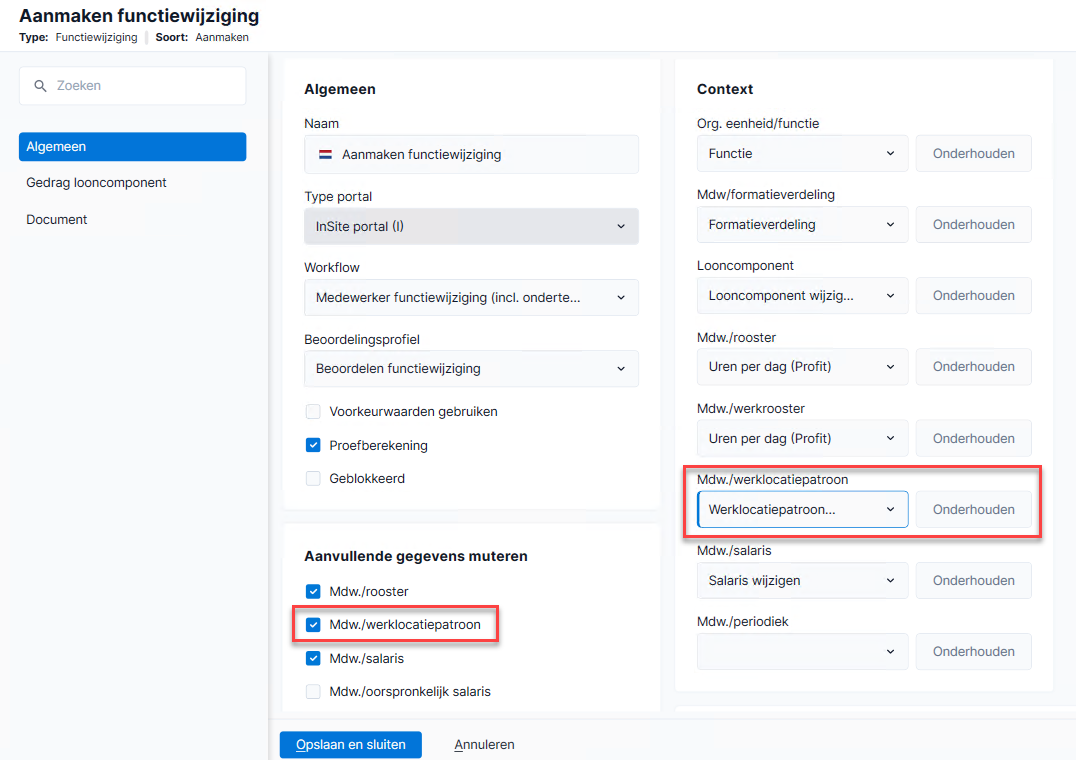
Het is ook mogelijk om de werklocatie vast te leggen bij een rooster- of functiewijziging en tijdens het onboarden. Richt hiervoor de profielen in.
- Ga naar: Algemeen / In & OutSite / Profiel.
- Open de eigenschappen van het profiel.
- Vink Mdw./werklocatiepatroon aan onder Aanvullende gegevens muteren of ga naar het tabblad Context (afhankelijk van het gekozen profiel).
- Selecteer de context bij Mdw./werklocatiepatroon.
Contexten zijn verzamelingen van velden die relevant zijn voor het proces dat je gebruikt. Op de velden kun je instellingen vastleggen. In dit artikel lees je meer over contexten en hoe je deze beheert en aanpast.
- Klik op: Opslaan en sluiten.
Stap 5: Looninrichting
Met de functionaliteit Werklocaties bij medewerkers vastleggen kun je eenvoudig bijhouden waar je medewerkers werken en met welk vervoermiddel ze reizen. Dit zorgt voor nauwkeurige reiskostenvergoedingen. Hiervoor zijn aparte looncomponenten beschikbaar in de cao's.
Meer informatie hierover vind je hier.