Verkooporder toevoegen
Met een verkooporder leg je vast welke items je aan een verkooprelatie verkoopt. Profit reserveert de benodigde voorraad voor de order. Je voegt een verkooporder handmatig toe, importeert orders of neemt gegevens over uit een basisorder of offerte. Afhankelijk van je verkoopproces werk je met meerdere magazijnen, assortimentscontroles of prijsafspraken.
|
Inhoud |
Verkooporder handmatig toevoegen
De verkooporder is de opdracht van de verkooprelatie voor de te kopen artikelen. Zodra je een regel hebt toegevoegd met een artikel, wordt de voorraad daarvan gereserveerd.
Verkooporder handmatig toevoegen:
- Ga naar: Ordermanagement / Verkoopproces / Verkooporder.
- Klik op: Nieuw.
- Selecteer de te gebruiken boekingslay-out.
Het scherm voor het invoeren/wijzigen verschijnt.
- Vul een waarde in bij Ordernummer als je geen gebruik maakt van autonummering.
- Voeg eventueel een nieuwe verkooprelatie toe via de actie Nieuwe verkooprelatie.
- Selecteer de verkooprelatie.
De verkooprelatie heeft de status Debiteur en mag niet geblokkeerd zijn. Een aantal velden van de debiteur wordt direct in de order ingevuld, o.a. Btw-plicht, Afleveradres, Betaalvoorwaarde, Betaalwijze, Valuta en Incasseren.
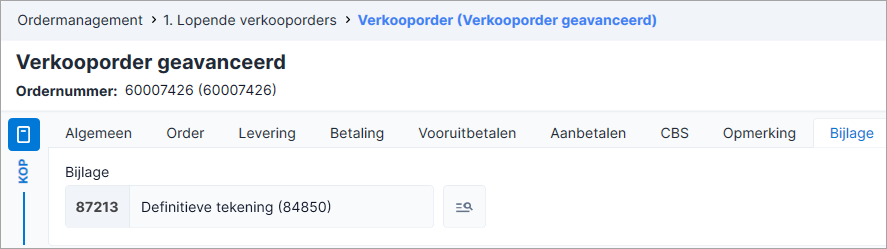
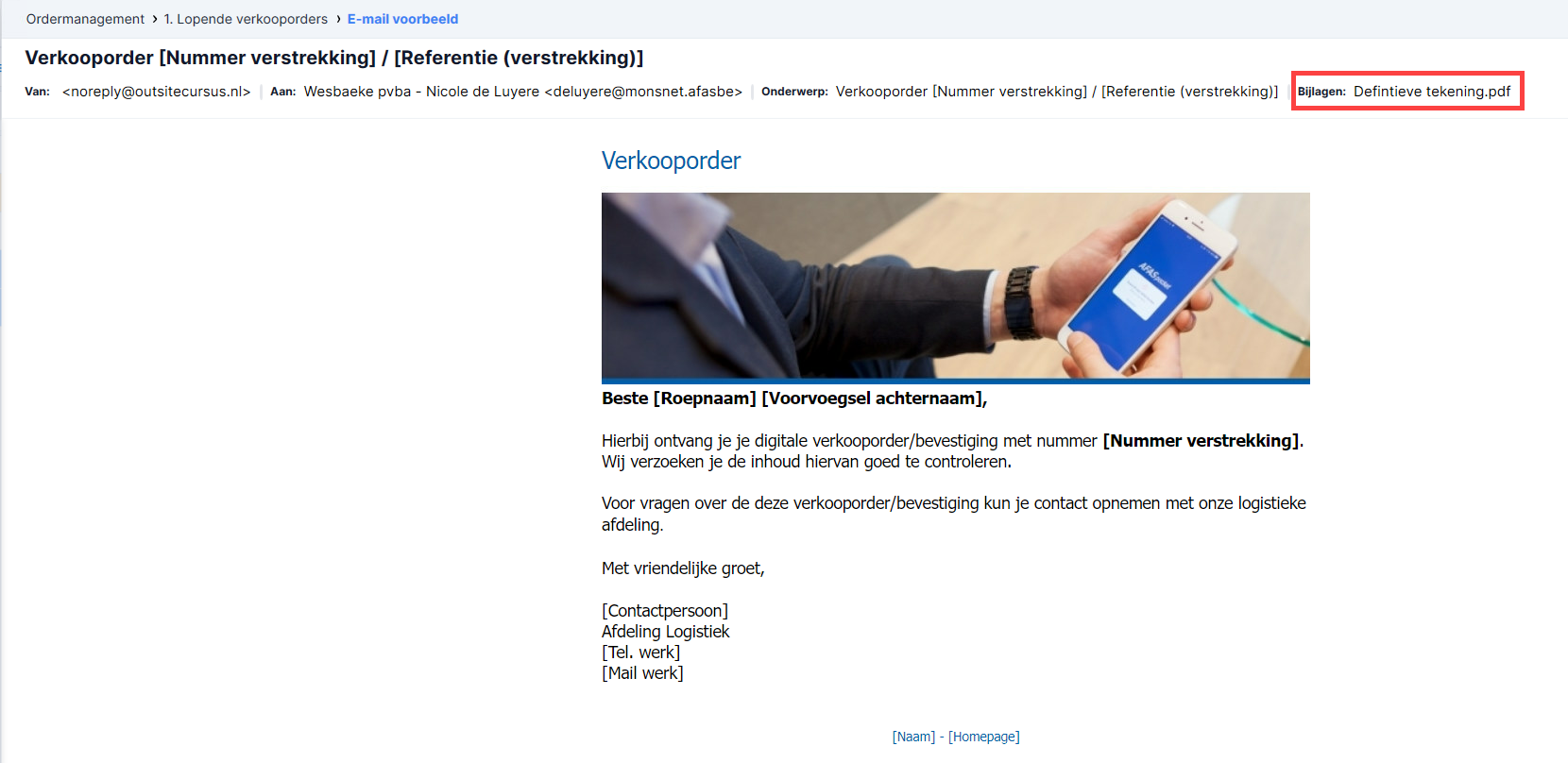
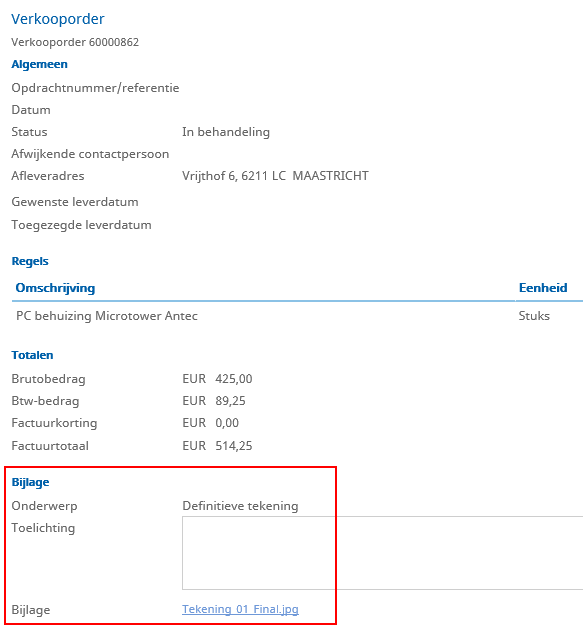
- Ga naar het tabblad Bijlage als je een
 extra bijlage, met bijvoorbeeld tekeningen, wilt toevoegen om te verstrekken aan de relatie.
 - Vul eventueel de overige velden in de kop van de boekingslay-out.
- Voeg de regels met artikelen toe die je wilt reserveren. Je kunt ook regels met tekst of een ander type item toevoegen.
- Gebruik Zoekhulp om snel het juiste artikel te vinden. Zoekhulp werkt in twee stappen: Eerst zoekt Profit naar een volledige match in diverse itemcodes en barcodes, waarna het item direct wordt ingevuld. Indien geen volledige match gevonden wordt, zoekt Profit naar een gedeeltelijke match in itemcodes, barcodes en omschrijvingen, waarna resultaten in een overzicht worden getoond.
- Vul een artikelnummer in bij Code.
- Profit toont bij Eenheid de besteleenheid. Profit bepaalt de besteleenheid als volgt:
- Als er een inkooprelatie/verkooprelatie bekend is bij het item, dan haalt Profit de besteleenheid voor die inkooprelatie/verkooprelatie op.
- Is er geen inkoop-/verkooprelatie, dan gebruikt Profit de voorkeur inkoop/verkoop eenheid van het item.
- Als beide ontbreken gebruikt Profit de basiseenheid van het item.
- Klik op de actie: Eigenschappen item als je de eigenschappen van het item in de geselecteerde regel wilt raadplegen.
Alleen bij licentie Bakkerijen: Als in de EDI-orderregel een vervangend artikel is ingevuld, wordt dit artikel overgenomen in plaats van het artikel dat bij de EAN-code van het item hoort.
In de staart zie je o.a. de ordertotalen.
- Klik op de actie: Btw totaalregels als je de btw van de totale order wilt raadplegen. Je ziet dan de btw per btw-code.
- Als de functionaliteit Voorraad is geactiveerd in de omgeving, dan kun je een voorstel van de leverdatum berekenen.
- Ga naar het tabblad: Levering als je de wensen van de verkooprelatie over de leverdatum wilt vastleggen.
- Vul bij Gewenste leverdatum de datum in dat de verkooprelatie de order graag wil ontvangen, als de verkooprelatie die heeft aangegeven.
Ook het bestelvoorstel bevat een veld Gewenste leverdatum. Profit vult het veld met een waarde uit de verkooporder/voorcalculatie, namelijk uit het veld Afwijkende afleverdatum (uit de regel) of Datum levering (toegezegd) of Gewenste leverdatum. Als de eerste datum niet bestaat, dan de tweede, enz.
Als bij het bestelvoorstel het veld Datum nodig is gevuld, zet Profit de gewenste leverdatum af tegen de levertijd die de leverancier nodig heeft om de artikelen tijdig binnen te hebben. Ook gebruikt Profit dit om scherper te kunnen bestellen (niet overbodig vroeg, maar wel op tijd). Dit is vooral van belang bij materiaal voor projecten.
Als je deze velden niet aantreft in je boekingslay-outs, moet je deze eerst toevoegen.
- Vul bij Datum levering (toegezegd) de datum in dat je de verkooprelatie hebt beloofd te leveren.
- Klik op: Voltooien.
- Afhankelijk van de instellingen in de boekingslay-out krijg je nog vragen, bijvoorbeeld of je de order wilt afdrukken. Maak een keuze.
Orderregels overnemen
Je kunt tijdens het toevoegen van een order orderregels vanuit alle soorten orders overnemen. Zo kun je orderregels van een basisorder, offerte, pakbon of een andere order overnemen naar de toe te voegen order.
Orderregels overnemen:
- Ga naar:
- Ordermanagement / Verkoopproces / Verkoopofferte
- Ordermanagement / Verkoopproces / Verkooporder
- Ordermanagement / Verkoopproces / Pakbon
- Ordermanagement / Verkoopproces / Verkoopbasisorder
- Ordermanagement / Verkoopproces / Balie-/directfactuur.
- Klik op: Nieuw.
- Selecteer een Verkooprelatie.
- Klik op de actie: Overnemen orderregels.
Let op:
In de stappen hierna lees je de termen Order en Orderregel. Selecteer je in het veld Type order een andere ordersoort, bijvoorbeeld Pakbon, dan lees je in de stappen hierna i.p.v. Order de term Pakbon en i.p.v. Orderregel de term Pakbonregel. Dit geldt ook voor de ordersoorten Basisverkooporder en Offerte.
Je ziet nu de filtervelden.
Standaard zie je de ordersoort waarin je op dit moment bezig bent. Verder is bij Verkooprelatie standaard de verkooprelatie geselecteerd waarvoor je een order aan het toevoegen bent.
- Selecteer bij Type order eventueel een andere ordersoort waarvan je de regels over wilt nemen.
- Selecteer eventueel bij Nummer direct de order van de huidige relatie, waaruit je de orderregels wilt overnemen.
Het veld Selectie op debiteur is standaard aangevinkt. Dit betekent dat Profit rekening houdt met wat geselecteerd is bij Verkooprelatie. Als het is uitgevinkt, zie je alle orders voor alle verkooprelaties die voldoen aan het filter.
- Selecteer eventueel bij Verkooprelatie een andere verkooprelatie of vink Selectie op debiteur uit om regels uit orders van alle verkooprelaties over te kunnen nemen.
- Vul een waarde in bij: Valuta.
- Selecteer eventueel bij Datum van en Datum t/m de datumgrenzen.
- Klik op: Volgende.
Je ziet nu de orders die binnen de opgegeven selectie vallen.
- Vink de orders aan waaruit je de orderregels over wilt nemen.
- Klik op: Volgende.
- Selecteer de regels uit de orders die je wilt opnemen in de nieuwe order.
- Klik op: Volgende.
- Wijzig eventueel de factor.
Je kunt het aantal eenheden in de order(s) met een factor beïnvloeden. Profit stelt standaard een factor van 1 voor. Wijzig eventueel de voorgestelde factor, dit mag zowel een positieve als negatieve factor zijn.
Voorbeeld: 'Factor gebruiken bij overnemen orderregels'
Vul je bij het overnemen van orderregels bijvoorbeeld een factor in van 2,00, dan vermenigvuldigt Profit het aantal eenheden in de over te nemen orderregel(s) met 2.
Je kunt deze actie ook gebruiken om snel een creditnota van een order toe te voegen. Gebruik hiervoor de factor -1. De orderregels van de geselecteerde order neem je dan over en Profit vermenigvuldigt de aantallen daarin met -1, waardoor alle aantallen negatief worden.
- Vink Prijzen opnieuw bepalen aan om de prijzen in de over te nemen orderregels opnieuw te berekenen op basis van de prijs die geldt voor de verkooprelatie waarvoor je de order toevoegt.
Vink je dit veld niet aan, dan neemt Profit de prijs uit de bronregel over.
- Vink Regelkortingen opnieuw bepalen aan om de kortingen in de over te nemen orderregels opnieuw te berekenen op basis van de (eventuele) korting die geldt voor de verkooprelatie waarvoor je de order toevoegt.
Let op:
Bepaal je de regelkorting niet opnieuw, dan neemt Profit de eventuele regelkorting uit de bronregel over. Hierbij wordt altijd het kortingspercentage overgenomen naar de orderregel en op basis daarvan wordt het kortingsbedrag opnieuw berekend.
- Vink Magazijn opnieuw bepalen aan als je de orderregels die je selecteert wilt muteren vanuit de order die je aanmaakt (veld magazijn in de kop van de verkooporder). Als je dit veld niet aanvinkt kunnen er, als je met meerdere magazijnen werkt, voorraadverschillen ontstaan.
Dit veld bepaalt dus of de orderregels die je selecteert gemuteerd moeten worden vanuit het magazijn van de order die wordt overgenomen of vanuit de order die je aanmaakt.
- Klik op: Voltooien.
Order toevoegen vanuit verkoopbasisorder
Je kunt vanuit een basisorder direct een verkooporder toevoegen. Bij het overzetten van een basisorder naar een verkooporder vindt assortimentscontrole plaats.
Order toevoegen vanuit basisorder:
- Ga naar: Ordermanagement / Verkoopproces / Verkoopbasisorder.
- Selecteer de basisorder waarvan je een order wilt maken.
- Klik op de actie: Aanmaken order.
Profit maakt van de basisorder een order. Je ziet de order in de boekingslay-out.
- Klik op: Voltooien.
Basisorder overnemen vanuit verkooporder
Je kunt een basisorder overnemen die speciaal voor een verkooprelatie is toegevoegd of je kunt een basisorder overnemen waarin geen verkooprelatie is toegevoegd.
Als alternatief kun je ook orderregels uit de basisorder of een andere order overnemen.
Basisorder overnemen vanuit order:
- Ga naar: Ordermanagement / Verkoopproces / Verkooporder.
- Klik op: Nieuw.
- Selecteer eventueel de boekingslay-out als er meerdere boekingslay-outs aanwezig zijn.
Je ziet nu de boekingslay-out.
- Vul het Ordernummer in als je geen gebruik maakt van autonummering.
- Selecteer een waarde bij Verkooprelatie.
- Selecteer bij Bijbehorende basisorder de basisorder die je wilt overnemen. Je ziet alleen de basisorders die van toepassing zijn.
- Klik op: Voltooien.
Order overnemen uit offerte
Een order kun je overnemen vanuit een offerte. De gegevens van de geselecteerde offerte worden dan overgenomen naar de verkooporder.
Verkooporder toevoegen op basis van offerte:
- Ga naar: Ordermanagement / Verkoopproces / Verkooporder.
- Klik op: Nieuw.
- Selecteer eventueel de boekingslay-out als er meerdere boekingslay-outs aanwezig zijn.
Je ziet nu de boekingslay-out.
- Vul het Ordernummer in als je geen gebruik maakt van autonummering.
- Selecteer de offerte die je wilt overnemen bij Bijbehorende offerte. Als je dit veld niet ziet, moet je dit eerst aan je boekingslay-out (laten) toevoegen.
Je ziet nu de complete verkoopofferte als verkooporder.
- Klik op: Voltooien.
|
Direct naar |