Cursustrajecten activeren en autoriseren
Je activeert de functionaliteit en je autoriseert de gewenste gebruikersgroepen.
|
Inhoud |
Functionaliteit activeren
Deze functionaliteit is niet standaard beschikbaar, je moet hiervoor een activering inschakelen. Schakel de activering bij voorkeur in aan het einde van de werkdag of in het weekend. Tijdens het activeringsproces kan namelijk een conversie plaatsvinden en tijdens deze conversie kunnen de medewerkers niet in Profit werken. Het is aan te raden een nieuwe activering eerst te testen in een testomgeving, voordat je deze doorvoert in de productie-omgeving.
Naam van de in te schakelen activering:
- Cursustraject
Je kunt deze activering niet meer uitzetten.
 Stappen om een activering in te schakelen
Autorisatie
Richt de autorisatie van dit onderdeel in, zodat de juiste gebruikers toegang hebben tot de benodigde functies en gegevens.
Autorisatie inrichten:
- Ga naar: Algemeen / Beheer / Autorisatie tool.
- Ga naar het tabblad: Onderhoud groepen.
- Selecteer de te autoriseren groep.
- Ga naar het tabblad: Menu.
- Vink de te autoriseren menukeuzen aan:
- CRM / Cursusmanagement / Cursustraject
- CRM / Cursusmanagement / Cursusplanning
- Ga naar het tabblad: Autorisatie.
- Ga naar: CRM / Cursus.
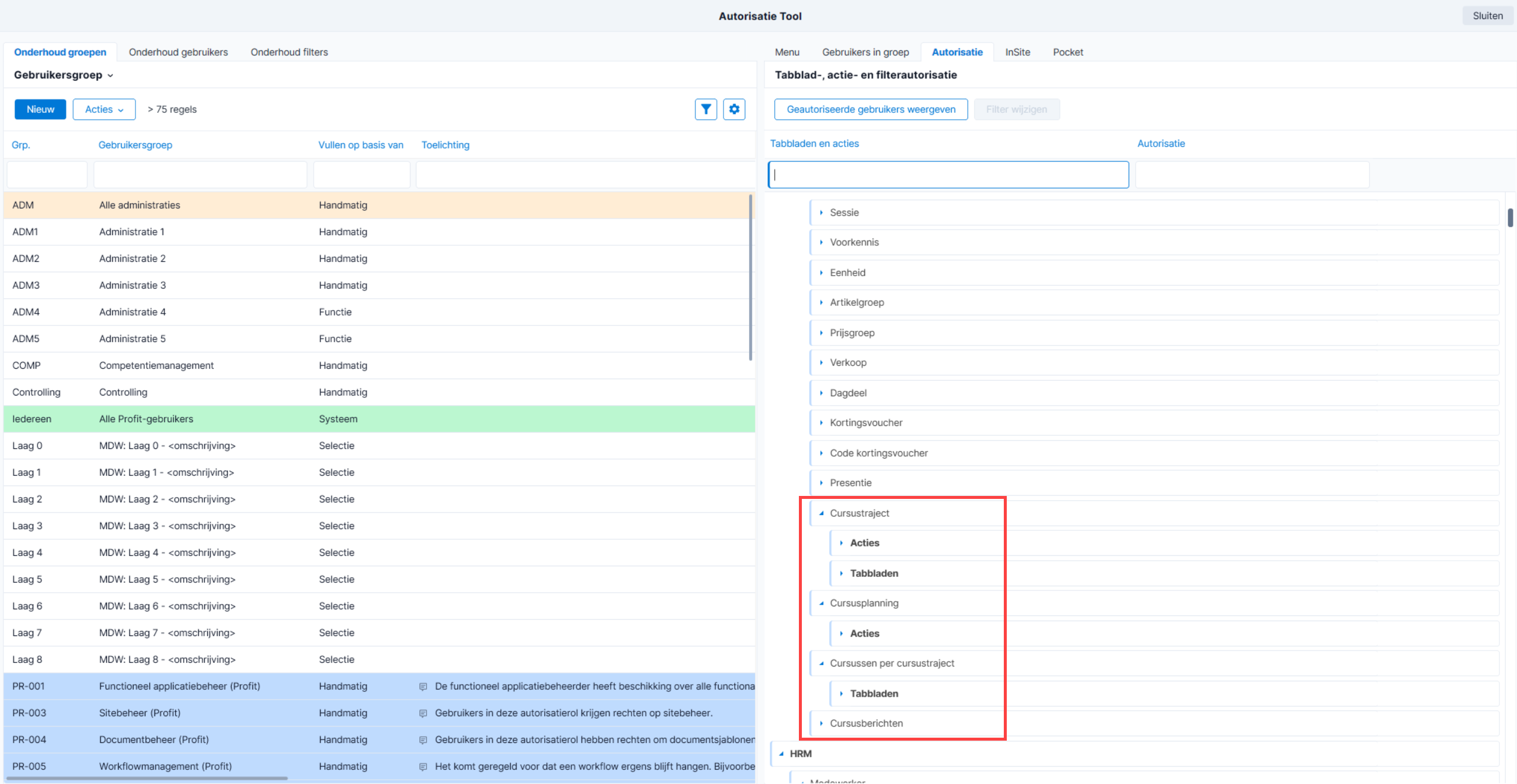
- Autoriseer de acties en tabbladen bij:
- Cursustraject
- Cursusplanning
- Cursussen per cursustraject.
- Ga naar: HRM / Medewerker / Medewerker (MSS).
- Autoriseer het tabblad Cursusplanning.
- Doe dit ook bij:
- CRM / Organisatie/persoon / CRM / Persoon
- CRM / Organisatie/persoon / Contact
- In de workflows in InSite wordt het type dossieritem Cursusplanningsaanvraag (Profit) gebruikt. Als je een autorisatiefilter gebruikt op type dossieritem of dossieritems, moet je de autorisatiefilters aanpassen.
- Sluit de Autorisatie tool.
Autorisatie InSite:
De volgende functionaliteiten zijn beschikbaar voor InSite en OutSite:
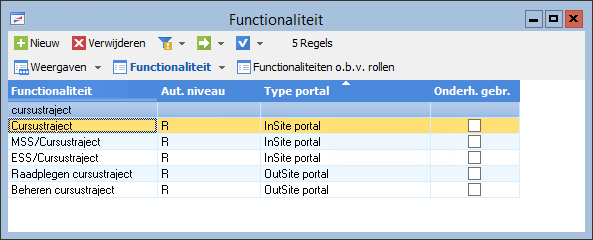
Aan elke functionaliteit zijn pagina's gekoppeld en pagina-onderdelen (onder Cursustraject) zijn geautoriseerd. Als je profielen aanmaakt voor cursusplanningen ontstaan er nieuwe pagina's. Autoriseer de pagina's volgens één van de volgende methoden:
|
Direct naar
|