Wet Verbetering Poortwachter

Met verzuimbegeleiding in InSite heb je volledig inzicht en controle over het verzuim- en re-integratietraject van de medewerkers volgens de Wet Verbetering Poortwachter.

Let op:

Volgens de Wet Bescherming Persoonsgegevens mag je o.a. geen medische gegevens opslaan in Profit. Houd hier rekening mee bij het registreren van verzuim. Raadpleeg eventueel de Service Level Agreement (SLA) en het Privacy document van AFAS op de AFAS Klantportal.

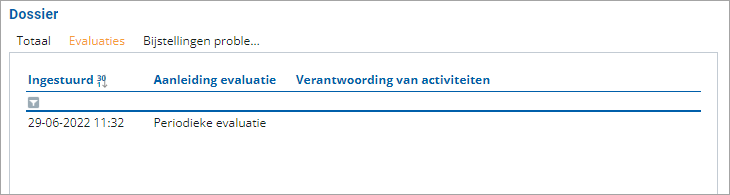
De verzuimbegeleiding is geborgd met workflows die automatisch worden gestart op basis van de termijnen van de Wet Verbetering Poortwachter. Via de workflow kun je rapporten afdrukken die de basis vormen voor de rapportage aan het UWV.

Je kunt de formulieren voor het UWV via de workflow genereren op basis van documenten (in plaats van rapporten). Dit biedt de volgende voordelen:

  • De rapporten bevatten alle gegevens van de geselecteerde medewerker, bijvoorbeeld alle evaluaties. Je moet zelf de juiste gegevens opzoeken. Een document bevat precies de juiste gegevens en je kunt het document eventueel nog aanpassen (afhankelijk van de instellingen van de workflow).
  • Je kunt documenten digitaal ondertekenen via de workflow, bij rapporten kan dit niet.
  • De documenten worden opgeslagen als bijlage bij de dossieritems.

    Let op:

    Als je deze oplossing niet gaat gebruiken, dan werk je door met verslagen op basis van rapporten.

Inhoud

  • Beschrijving
  • Voorbereiding
  • Verzuimbegeleiding raadplegen
  • Documenten genereren en digitaal ondertekenen

Beschrijving

De standaard meegeleverde signalen voor de Wet Verbetering Poortwachter starten de acties die je moet uitvoeren. Hierdoor krijg je via InSite automatisch een taak voor een nieuw ziektegeval en vervolgens steeds na een bepaald aantal dagen. De verantwoordelijke hoeft hierdoor geen papieren in te vullen of documenten te printen voor een dossier.

De standaard signalen zetten de standaard workflows voor de verzuimbegeleiding automatisch in gang. Deze workflow-startende signalen zie je overigens niet, behalve als je dit zelf inricht.

Voordelen:

  • Volledig geautomatiseerd
  • Dossier van verzuimbegeleiding in InSite
  • Inzicht en controle door overzichtspagina

In onderstaand schema zie je verschillende acties binnen de workflow:
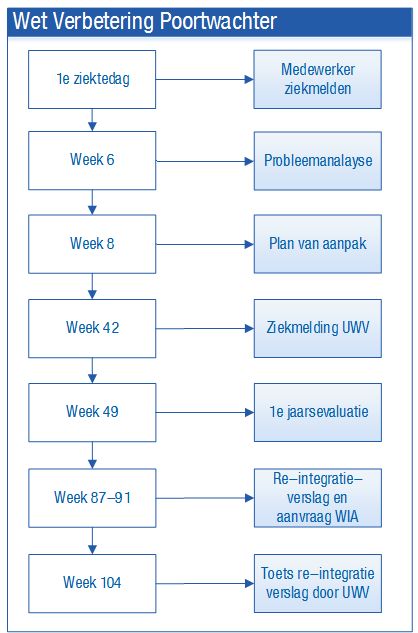
Hrm_Wet Verbetering Poortwachter (Taken)

Naast bovenstaande acties zijn er tijdens de periode van ziekte nog meer acties die je moet uitvoeren, zoals de periodieke evaluatie. Alle acties initieer je middels signalen. De signalen starten automatisch de gekoppelde workflows.

Wanneer is er sprake van doorlopend verzuim?
Als een medewerker kort na elkaar een aantal verzuimmeldingen heeft, kan er sprake zijn van doorlopend verzuim. Er is sprake van doorlopend verzuim als binnen een periode van 28 dagen voor de verzuimboeking een andere, afgesloten verzuimmelding aanwezig is. Hierdoor ontstaat een keten van verzuimgevallen, waarbij Profit automatisch de totale verzuimduur van alle verzuimmeldingen bepaalt. Als de keten doorbroken wordt, stopt het doorlopend verzuim. Bij een volgend verzuimgeval begint Profit weer opnieuw met tellen.

Bij doorlopend verzuim zal Profit het veld Doorlopend verzuim in verzuimmeldingen automatisch aanvinken. Deze regel geldt niet als het voorgaande verzuimgeval zwangerschapsverlof is (dan zal Profit het veld niet aanvinken).

In de volgende situaties moet je dit veld zelf aanvinken:

  • Zwangerschapsverlof in combinatie met ander verzuim

    Als de verzuimmelding voor het zwangerschapsverlof is begonnen en aansluitend op het zwangerschapsverlof wordt voortgezet, waarbij de reden van het verzuim dezelfde is.

    In deze situatie heb je drie verzuimgevallen:

    • Eerste verzuimgeval
    • Tweede verzuimgeval (= zwangerschapsverlof)
    • Derde verzuimgeval (= voortzetting eerste verzuimgeval).

    Vink in de eigenschappen van het derde verzuimgeval het veld Doorlopend verzuim aan.

  • Toekomstig bestaand ziektegeval

    Als na de verzuimmelding binnen 28 kalenderdagen al een bestaand verzuimgeval is vastgelegd, moet dit bestaande verzuimgeval als doorlopend verzuim worden gezien. Vink in de eigenschappen van het bestaande verzuimgeval het veld Doorlopend verzuim aan.

Bij doorlopend verzuim bepaalt Profit een gesimuleerde begindatum verzuim. Dat is de begindatum van het verzuimgeval, verminderd met het totaal doorlopende verzuimdagen van de laatste voorgaande verzuimmelding.

Voorbeeld 1:

Een medewerker heeft de volgende verzuimmeldingen:

  • Melding 1: 06-01-2014 t/m 13-01-2014 (8 dagen)
  • Melding 2: 20-01-2014 t/m 21-01-2014

    Hier is sprake van doorlopend verzuim. De gesimuleerde begindatum van de tweede verzuimmelding wordt 12-01-2014 (=20-01-2014 -/- 8 dagen).

Voorbeeld 2:

Een medewerker heeft in korte tijd drie verzuimmeldingen:

  • Melding 1: 01-03-2025 t/m 08-03-2025 (8 dagen)
  • Melding 2: 25-03-2025 t/m 28-03-2025 (4 dagen)
  • Melding 3: 15-04-2025 t/m 20-04-2025 (6 dagen)

    Wat doet Profit?

    1. Eerste melding (1 - 8 maart)

  • Geen eerdere melding -> Doorlopend verzuim = uit.
  • Dit is het startpunt van de verzuimketen.

    2. Tweede melding (25-28 maart)

  • Deze melding start 17 dagen na de vorige einddatum (8 maart -> 25 maart).
  • Profit vinkt automatisch Doorlopend verzuim aan.
  • De gesimuleerde begindatum wordt berekend door de duur van de vorige melding (8 dagen) terug te rekenen vanaf de nieuwe begindatum: 25 maart - 8 dagen = 17 maart.

    3. Derde melding ( 15 - 20 april)

  • Start 18 dagen na de vorige einddatum (28 maart -> 15 april).
  • Profit vinkt opnieuw Doorlopend verzuim aan.
  • De gesimuleerde begindatum derde melding wordt berekend door de duur van de vorige melding (4 dagen) terug te rekenen vanaf de nieuwe begindatum: 15 april - 4 dagen = 11 april.

Meerdere dienstverbanden

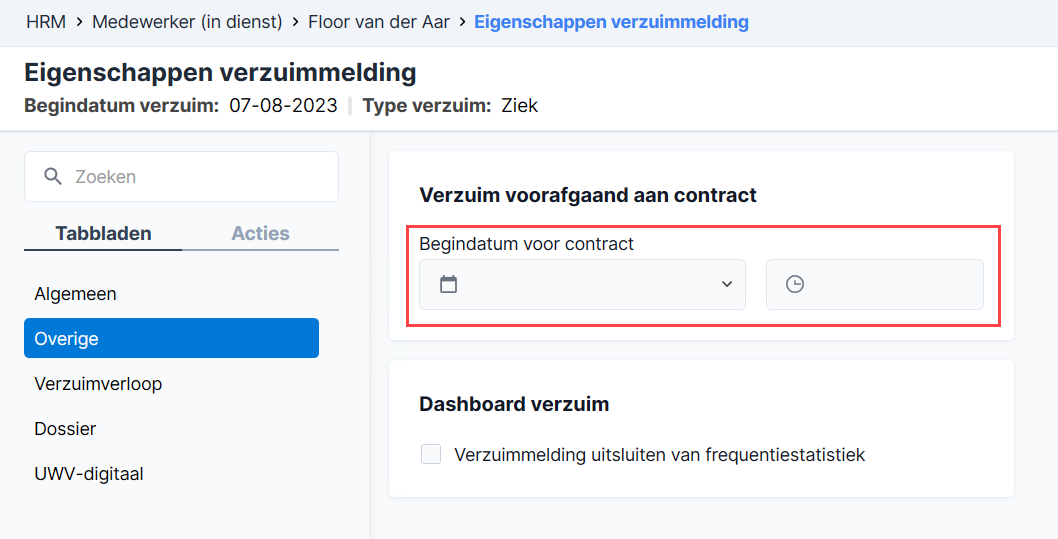
Als je de functionaliteit Meerdere dienstverbanden gebruikt, wordt het doorlopend verzuim bepaald per medewerker, niet per dienstverband. Wisselt een medewerker van dienstverband terwijl er een lopende verzuimregel is? Dan wordt in de nieuwe verzuimregel bij het nieuwe dienstverband niet automatisch het veld Doorlopend verzuim aangevinkt. In dit geval vink je het veld zelf aan. Om daarnaast het juiste aantal dagen doorlopend verzuim te berekenen, vul je in de nieuwe verzuimmelding het veld Begindatum voor contract op het tabblad Overige. Je vult hier de gesimuleerde begindatum verzuim in (zie het voorbeeld hierboven).

Bepaling doorlopend verzuim niet te bepalen?

Soms kan Profit het aantal doorlopende verzuimdagen niet goed bepalen. Dit heeft de volgende oorzaken:

  • Het rooster van de medewerker sluit niet goed aan op de feitelijke werkuren van de medewerker..
  • De documentatie van UWV geeft niet altijd uitsluitsel over de juiste methode. Voor het UWV is de einddatum verzuim altijd de laatste dag dat een medewerker feitelijk ziek is. Dit kan dus ook een dag zijn dat de medewerker volgens rooster niet werkt. Een medewerker die van maandag t/m woensdag werkt en vrijdagochtend hersteld is van ziekte is voor het UWV dus op donderdag hersteld. Echter deze medewerker zal zich naar alle waarschijnlijkheid pas de maandag daarop weer op het werk melden en hersteld melden.
  • Profit kan niet bepalen of een verzuimmelding wordt afgesloten aan het einde van de laatste verzuimdag, of aan het begin van de daarop volgende werkdag.

    Voorbeeld: 

    Als het verzuim wordt afgesloten op een niet-roosterdag, dan maakt het verschil of hier als tijd 0.00 wordt vastgelegd of bijvoorbeeld 9:00 uur. De eindtijd moet 0:00 uur zijn, dan telt de laatste dag niet mee. Als je bijvoorbeeld 9:00 uur vastlegt, dat telt de laatste verzuimdag wel mee.

Plan van aanpak

Als de medewerker ziek is, ga je samen aan de slag met de re-integratie. De afspraken die jullie maken, leg je vast in het Plan van aanpak. Je vult het Plan van aanpak samen met de medewerker in.

We raden aan om bij het vullen van het Plan van aanpak in InSite, het formulier van het UWV erbij te gebruiken. Dit geeft je handvatten voor het juist vullen van de velden. Bijvoorbeeld bij het vullen van de afspraken binnen het Plan van aanpak. In het formulier van het UWV vind je de juiste terminologie terug voor het vullen.

Meer informatie over het Plan van aanpak, vind je op de website van het UWV.

Voorbereiding

  • Wet Verbetering Poortwachter inrichten

Verzuimbegeleiding raadplegen

Met verzuimbegeleiding in InSite heb je volledig inzicht en controle over het verzuim- en re-integratietraject van de medewerkers volgens de Wet Verbetering Poortwachter.

Als medewerker zie je je eigen ziekmelding/betermelding met daarnaast de link om de verzuimbegeleiding te raadplegen.

Als manager zie je het volledig dossier voor de verzuimbegeleiding in één overzicht en je kunt direct de juiste taken starten. Daarnaast kun je het re-integratieverslag genereren in de overzichtspagina van de medewerker.

Verzuimbegeleiding raadplegen in InSite als medewerker:

  1. Ga naar: InSite.
  2. Open je eigen verzuimmelding.
  3. Klik op de actie: Mijn verzuimbegeleiding.

    Je ziet nu het dossier rond je verzuimmelding.

Verzuimbegeleiding raadplegen/aanvullen in InSite als manager:

  1. Ga naar: InSite.
  2. Ga naar: Verzuimbegeleiding.

    InSite kan bij jou anders zijn ingericht, waardoor de omschrijving van de actie anders is.

  3. Open de medewerker.

    Je opent de overzichtspagina van de verzuimbegeleiding van de medewerker.
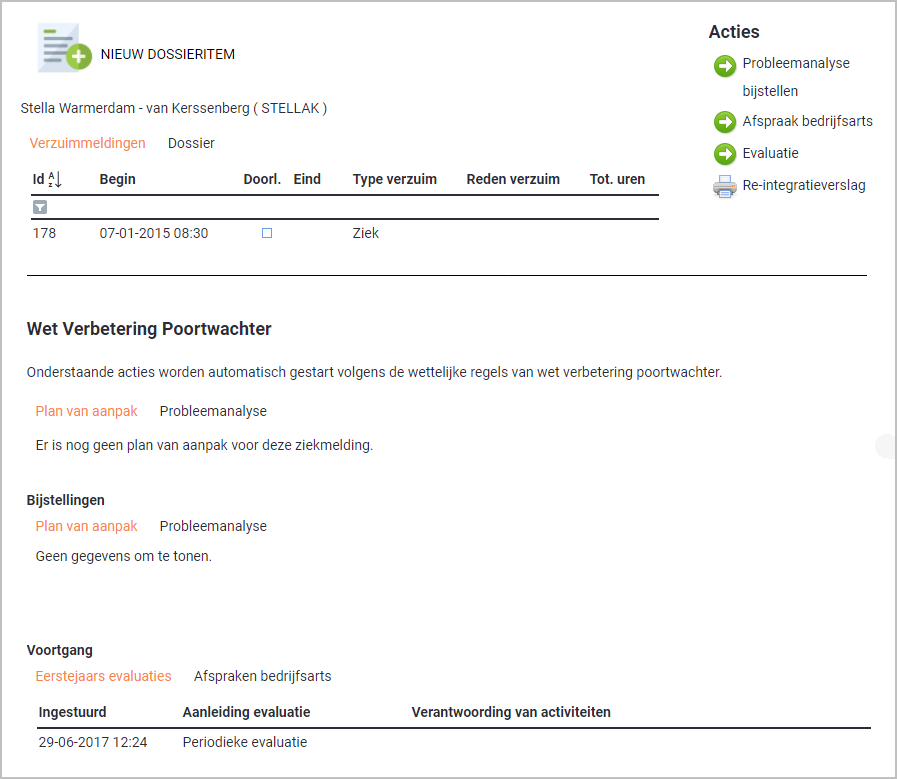
    Hrm_Verzuimbegeleiding raadplegen

    Je kunt hier verschillende acties uitvoeren. Zodra je een actie hebt uitgevoerd, wordt deze overzichtspagina bijgewerkt. Hierdoor houd je overzicht en controle.

  4. Klik op:Hrm_Verzuimbegeleiding raadplegen

    Je ziet de mogelijk te genereren rapporten.

Documenten genereren en digitaal ondertekenen

Je kunt de formulieren voor het UWV via de workflow genereren op basis van documenten. Hierdoor krijg je direct een Word-document met de gegevens van de betreffende medewerker. Je kunt dit document nog aanpassen. Uiteindelijk krijg je een pdf die digitaal ondertekend kan worden door bijvoorbeeld de manager, de medewerker en eventueel de bedrijfsarts. Uiteraard wordt de pdf opgeslagen in het verzuimdossier.

Je moet dit onderdeel eerst inrichten.

De workflow toont automatisch een knop voor het genereren van het juiste document. Hierop is één uitzondering: er is geen document voor de WIA-aanvraag. Bij het aanleveren van formulieren voor deze aanvraag zoek je zelf de juiste documenten op in de relevante dossieritems. Dit zijn de volgende documenten:

  • Probleemanalyse (en eventuele bijstelling)
  • Plan van aanpak (en eventuele bijstelling)
  • (Eerstejaars)evaluatie
  • Actueel oordeel
  • Eindevaluatie

Je vindt de workflows met de genereerde documenten via de verzuimmelding in InSite, tabblad Dossier.