Controles toevoegen aan een actie
Je kunt bij een workflow controles toevoegen. Je kunt bijvoorbeeld controleren dat een veld gevuld moet zijn (verplicht) maar je kunt ook inhoudelijke controles toevoegen op basis van condities. Je kunt aan (deze) velden ook een waarde toekennen. Hierdoor kun je velden beïnvloeden die je tijdens de workflow vult.
Voorbeeld:
Een medewerker die een binnendienst functie heeft mag nooit kilometers declareren. Als hij toch een kilometerdeclaratie instuurt krijgt hij meteen de melding:
Voor medewerkers met een binnendienst functie is het niet toegestaan om kilometers te declareren. Als je naar een klant moet kan je één van de beschikbare auto's uit het wagenpark gebruiken.
Let op:
Een gegevensverzameling kan gebruikt worden voor condities op meerdere regels (dit komt weinig voor). Deze gegevensverzamelingen kunnen niet gebruikt worden voor controles.
|
Inhoud |
Controles toevoegen aan een actie
- Open de workflow op één van deze manieren:
- Via Algemeen / Workflowmanagement / Workflows.
- Via CRM / Dossier / Inrichting / Type dossieritem. Open het type dossieritem en ga naar het tabblad Workflows.
- Klik op: de eerste actie van de workflow
- Open het kader Controles.
- Klik op: Nieuw.
Selecteer het type controle:
- Veld moet gevuld zijn: hierbij maak je een veld verplicht
- Melding bij voldaan aan conditie: als voldaan is aan een conditie, verschijnt een blokkerende melding.
- Melding bij niet voldaan aan conditie: als niet voldaan is aan conditie, verschijnt een blokkerende melding.
- Selecteer het veld waarop een controle moet plaatvinden.
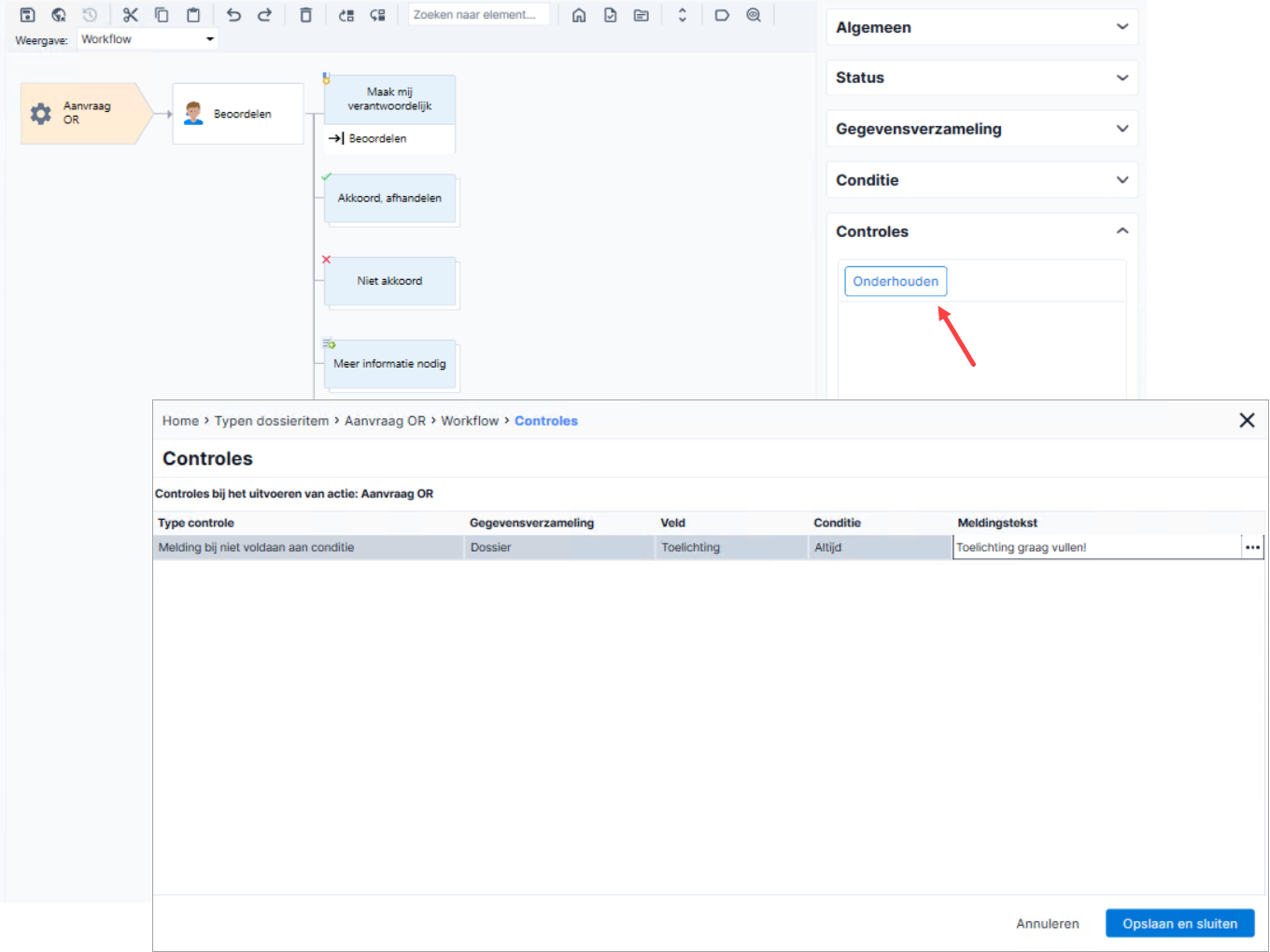
- Selecteer de conditie.
- Voeg eventueel nog meer velden toe.
- Klik op: Concept publiceren.
Controle Veld moet gevuld zijn
Het is alleen mogelijk om een controle op een verplicht veld toe te voegen als er één of meer gegevensverzamelingen zijn gekoppeld aan de workflow.
Meer informatie:
 Gegevensverzameling bij workflow
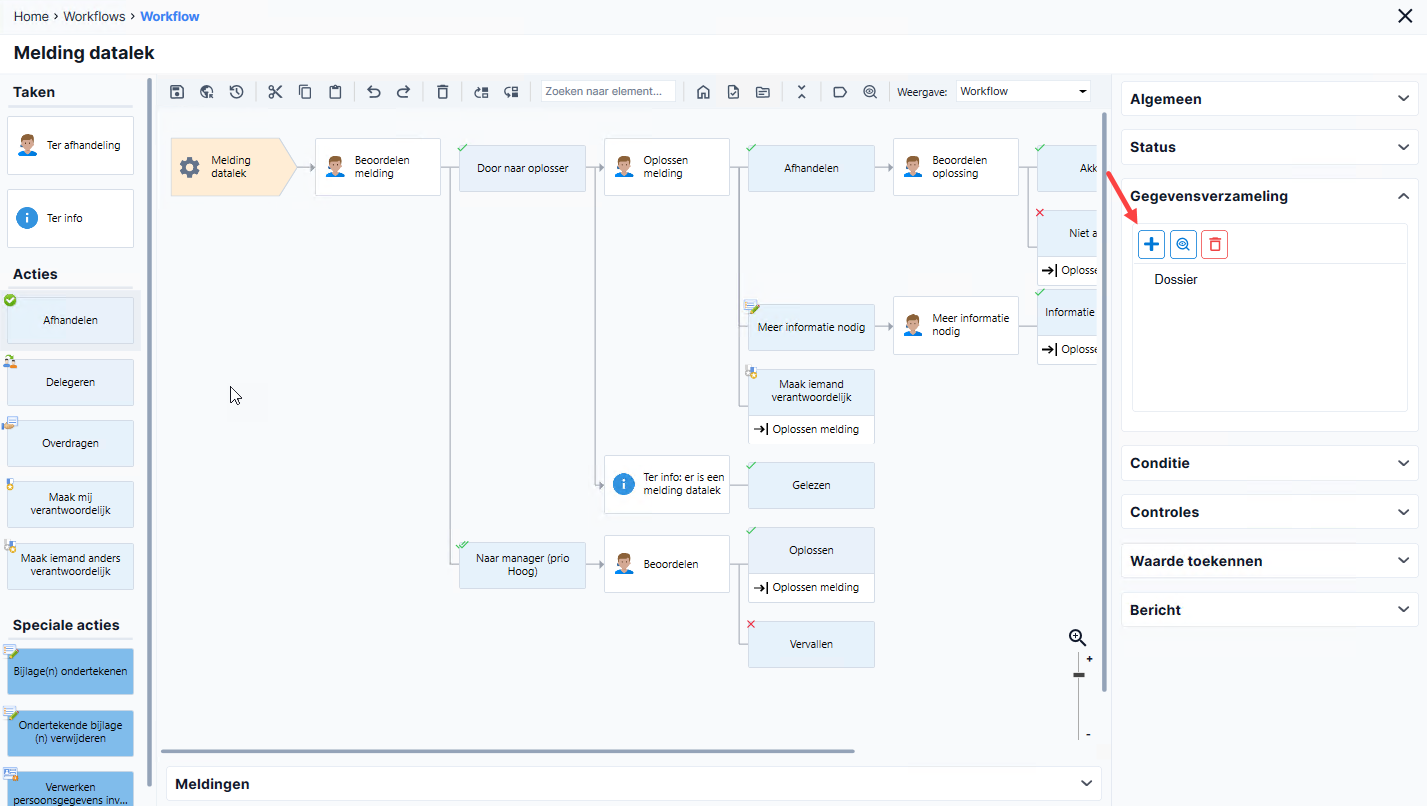
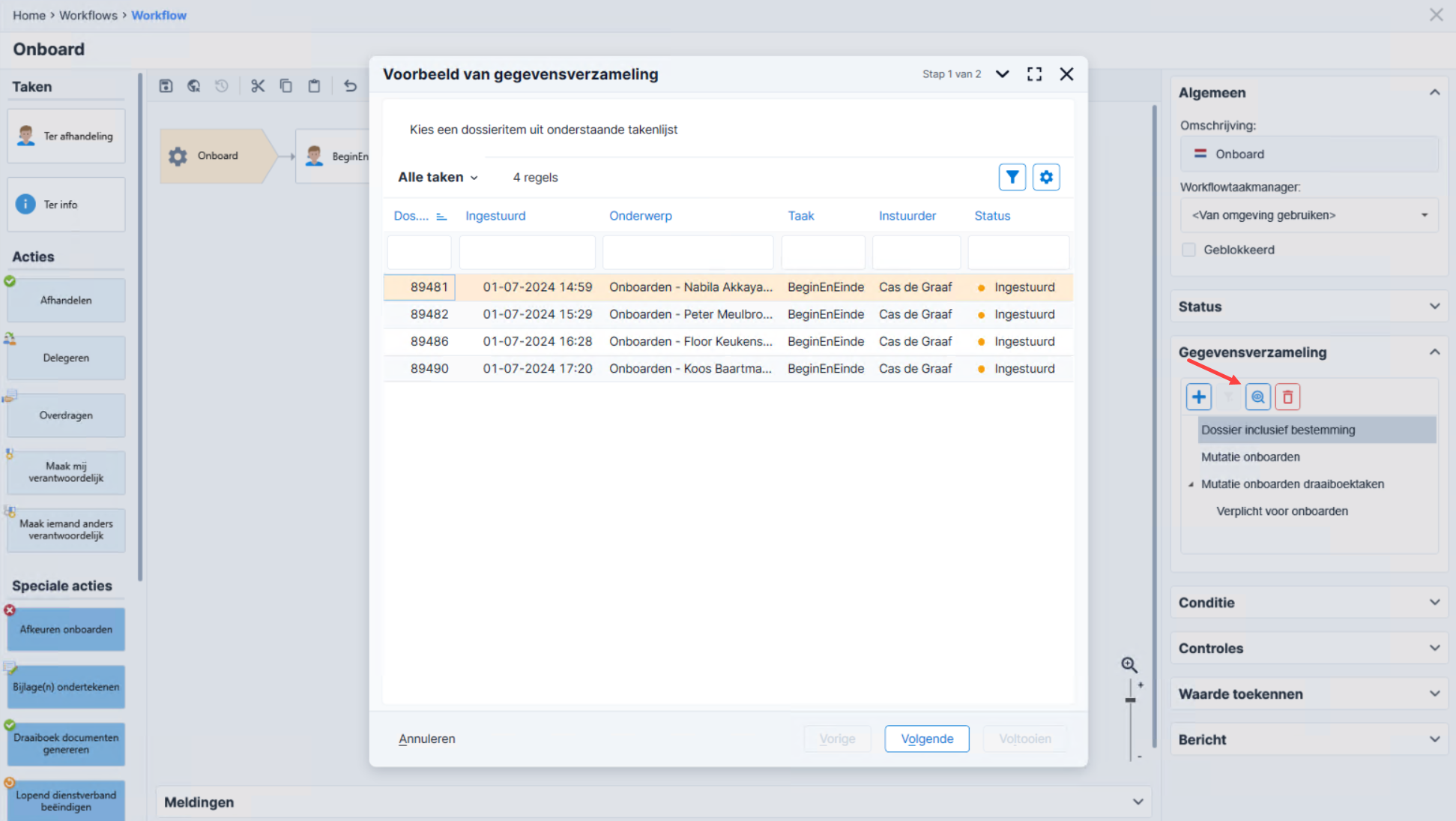
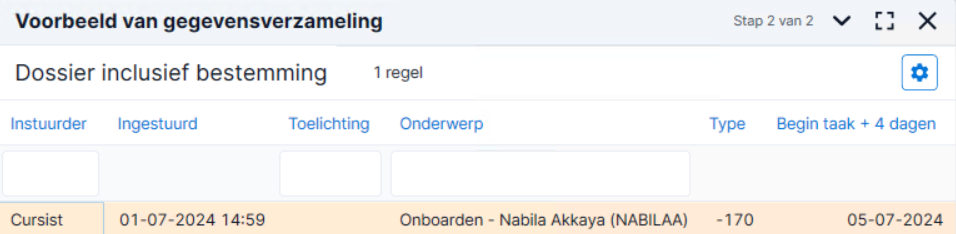
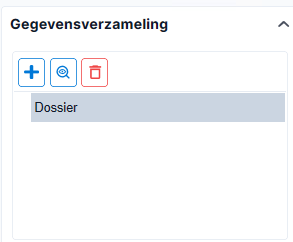
Veld moet gevuld zijn:
- Selecteer bij Type controle de optie Veld moet gevuld zijn.
- Selecteer de gegevensverzameling.
Als je één gegevensverzameling hebt gekoppeld aan de workflow kun je direct het veld selecteren.
- Selecteer het veld dat je in wilt vullen.
- Selecteer de conditie.
- Voeg eventueel nog meer controles toe.
- Klik op: Concept publiceren.
Controle Melding bij voldaan aan conditie
Je kunt het insturen van een dossieritem blokkeren als voldaan wordt aan een conditie.
Voorbeeld:
Je hebt een type dossieritem waarmee medewerkers zich kunnen inschrijven voor verschillende activiteiten:
- Maandelijkse tafelvoetbalcompetitie
- Twee maandelijkse workshop Fotografie
- Éenmalig inschrijven voor een voetbalwedstrijd. De inschrijving verloopt op de laatste dag van de maand.
Omdat het type dossieritems voor verschillende evenementen wordt gebruikt, blijft het mogelijk om het type dossieritem in te sturen voor een evenement.
In de workflow is een melding toegevoegd dat als de inschrijfdatum is verlopen = Ja een melding verschijnt. Hiervoor is eerst een conditie toegevoegd dat de inschrijfdatum kleiner of gelijk is aan de laatste dag van de maand.
Als een medewerker na het verlopen van de inschrijfdatum kiest voor de voetbalwedstrijd krijgt hij de melding:
Je probeert je in te schrijven voor de voetbalwedstrijd. Helaas voor jou is de inschrijftermijn verlopen. Je had je moeten inschrijven voor het einde van de vorige maand. Je kunt je nog wel inschrijven voor de maandelijkse tafelvoetbalcompetitie of de workshop Fotografie.
Melding bij voldaan aan conditie toevoegen:
- Selecteer bij Type controle de waarde Melding bij voldaan aan conditie.
- Seleteer het veld waarop je wilt controleren.
- Selecteer de conditie.
Als de conditie waarop je een melding wilt geven niet bestaat moet je deze eerst toevoegen.
- Vul de meldingtekst in. Je kunt alleen 'platte tekst' invullen.
Maak een duidelijke tekst zodat de gebruiker weet waarom het insturen wordt geblokkeerd. Voeg, als het kan, een oplossing toe waardoor de gebruiker wel een dossieritem in kan sturen.
Controle Melding bij niet voldaan aan conditie
Je kunt het insturen van een dossieritem blokkeren als niet voldaan wordt aan een conditie.
Voorbeeld:
Een Salesmanager bij je bedrijf mag alleen zaken lunches declareren en geen zakelijke kilometers of bedrijfskleding omdat dit al is geregeld in zijn salaris.
Als de Salesmanager bij het insturen van een declaratie toch kiest voor kilometervergoeding krijgt hij de volgende melding:
Beste medewerker, jij mag geen kilometers declareren: jij rijdt in een auto van de zaak, je hebt een tankpas van de zaak en ontvangt voldoende salaris. Als je toch kilometers wilt declaren moet je eerst solliciteren op een andere functie binnen ons bedrijf. Neem hiervoor contact op met P&O.
Controle Melding bij niet voldaan aan conditie toevoegen:
- Selecteer bij Type controle de optie Melding bij niet voldaan aan conditie.
- Selecteer het veld waarop je wilt controleren.
- Selecteer de conditie.
Als de conditie waarop je een melding wilt geven niet bestaat moet je deze eerst toevoegen.
- Vul de meldingtekst in. Je kunt alleen 'platte tekst' invullen.
Maak een duidelijke tekst zodat de gebruiker weet waarom het insturen wordt geblokkeerd. Voeg, als het kan, een oplossing toe waardoor de gebruiker wel een dossieritem in kan sturen.
|
Direct naar |