

Verkoopofferte inrichten
Je richt verkoopoffertes in om producten of werkzaamheden tegen een bepaalde prijs aan prospects of klanten aan te bieden. Na de inrichting kun je offertes toevoegen en aan de verkooprelatie verstrekken. Gaat de verkooprelatie akkoord, dan kun je de offerte omzetten naar een order.
Voordat je deze functionaliteit kunt gebruiken moet je dit eerst inrichten.
|
Inhoud |
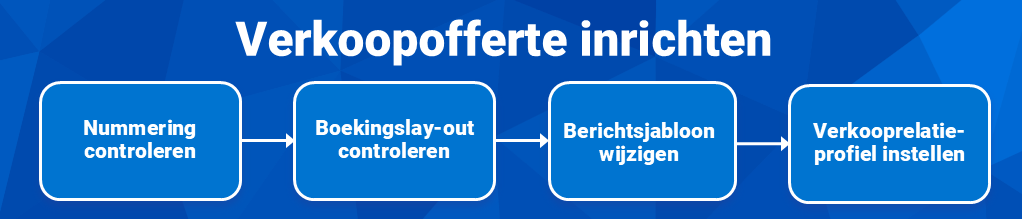
Dit ga je inrichten
Je controleert eerst de nummering, daarna de boekingslay-out en het berichtsjabloon. Als laatste koppel je alles in het standaard verkooprelatieprofiel. Deze instellingen bepalen hoe Profit offertes nummert, controleert, blokkeert, definitief maakt en verstrekt.
Stap 1: Nummering controleren
Je stelt de autonummering voor verkooprelaties en tellers voor de ordernummers in.
Standaard levert AFAS standaard autonummeringen en tellers uit. Tellers en autonummering lijken sterk op elkaar. Het verschil is, dat je bij autonummering de nummering instelt voor één doorlopende reeks, zoals een reeks organisatienummers. Bij tellers kan er sprake zijn van datumafhankelijkheid: je kunt bijvoorbeeld een teller instellen voor verkooporders of projectfacturen met een geldigheid van een jaar. De teller koppel je vervolgens in Profit Financieel aan de verkoopdagboeken.
Let op:
Factuurnummers moeten uniek zijn over de omgeving. In Ordermanagement (dus ook projectfacturen, termijnfacturen e.d.) deelt Profit geen factuurnummer uit dat al bestaat. Bij het controleren of een factuurnummer al bestaat, kijkt Profit ook naar de financiële facturen, dus niet alleen naar de ordermanagement facturen, de projectfacturen en de termijnfacturen. Deze controle vindt over alle administraties plaats.
Je kunt autonummering controleren en wijzigen. Tellers kun je op verschillende manieren toevoegen: doorlopende reeks of met periodieke reeksen.
Stap 2: Boekingslay-out controleren
In de boekingslay-out van de verkoopofferte leg je een aantal instellingen en controles vast. Zo kun je instellen of offertes automatisch geblokkeerd worden nadat deze zijn toegevoegd of laat je het kredietlimiet controleren door Profit.
Boekingslay-out controleren:
- Ga naar: Algemeen / Beheer / Boekingslay-out.
- Open de eigenschappen van de boekingslay-out voor de offerte.
Je kunt ook een standaard meegeleverde boekingslay-out selecteren en klikken op de actie: Kopiëren.
- Ga naar het tabblad: Algemene instellingen.
- Vink Altijd blokkeren aan om offertes automatisch te blokkeren bij het voltooien.
- Selecteer een waarde bij Overschrijding kredietlimiet hoe je de kredietlimiet wilt controleren:
- Kredietlimiet niet controleren: De kredietlimiet wordt niet gecontroleerd.
- Overschrijding melden: Profit controleert de kredietlimiet. Wordt deze overschreden, dan meldt Profit dit.
- Overschrijding melden en order blokkeren: Profit controleert de kredietlimiet. Wordt deze overschreden, dan meldt Profit dit en blokkeert Profit de offerte.
- Order blokkeren: Profit controleert de kredietlimiet. Wordt deze overschreden, dan blokkeert Profit de offerte.
- Vul een bedrag in bij Blokkeren als bedrag < om orders te blokkeren waarvan het totale orderbedrag lager is dan het ingevulde bedrag.
- Vul een bedrag in bij Blokkeren als bedrag > om orders te blokkeren waarvan het totale orderbedrag hoger is dan het ingevulde bedrag.
- Selecteer een waarde bij Direct definitief maken:
- Altijd: Profit maakt de offerte direct definitief bij het voltooien.
- Nooit: Profit maakt de offerte nooit definitief bij het voltooien. Je doet dit achteraf via de beschikbare actie Definitief maken.
- Vraag stellen: Bij het voltooien van een offerte stelt Profit de vraag of je de offerte definitief wilt maken.
- Selecteer bij Overnemen na vervaldatum een van deze mogelijkheden:
- Altijd: je kunt de offerte nog overnemen naar een order als de vervaldatum is overschreden.
- Nooit: je kunt de offerte niet meer overnemen naar een order als de vervaldatum is overschreden.
- Vraag stellen: Bij het overnemen van een offerte naar een order stelt Profit de vraag of je de offerte wilt overnemen als de vervaldatum is overschreden.
- Klik op: Opslaan en sluiten.
Stap 3: Berichtsjabloon wijzigen
Standaard levert AFAS bij elk proces een berichtsjabloon mee. Dit berichtsjabloon is de begeleidende e-mail bij de verkoopofferte. De meegeleverde berichtsjablonen herken je aan (Profit) in de naam. Je vindt hier een voorbeeld van het standaard berichtsjabloon Verkoopofferte (Profit). Als je een nieuw berichtsjabloon wilt toevoegen en bewerken, dan volg je de stappen in dit artikel.
Daarna koppel je in de volgende stap het nieuwe berichtsjabloon in het standaard verkooprelatieprofiel.
Stap 4: Standaard verkooprelatieprofiel instellen
Naast de instellingen voor het journaliseren van facturen, koppel je ook de rapporten en berichtsjablonen in het verkooprelatieprofiel. In het standaard verkooprelatieprofiel zijn de rapporten en facturen al gekoppeld aan de meegeleverde Profit-rapporten. Je vindt hier een voorbeeld van het rapport Verkoopofferte (Profit). Profit kan jouw huisstijl toepassen in de standaardrapporten. Je wijzigt dit standaard verkooprelatieprofiel wanneer je eigen berichtsjablonen wilt gebruiken.
Standaard verkooprelatieprofiel instellen:
- Ga naar: Algemeen / Inrichting / Integratie-instellingen / Verkooprelatieprofiel.
- Open de eigenschappen van het standaard verkooprelatieprofiel.
- Ga naar het tabblad: Rapport.
Je ziet dat voor alle formulieren in het ordertraject een rapport is gekoppeld.
- Ga naar het tabblad: Berichtsjabloon.
- Selecteer het nieuwe berichtsjabloon.
- Klik op: Opslaan en sluiten.
|
Direct naar |