

Klantovereenkomsten inrichten (Flex)
In Profit kun je specifiek voor de flexbranche klantovereenkomsten met klanten vastleggen. Hierin leg je alle afspraken met de klant vast. Hiermee is de klantovereenkomst het centrale punt waarin je inzicht hebt in alle plaatsingen, prijsafspraken, functies, enzovoort.
|
Inhoud |
Dit ga je inrichten
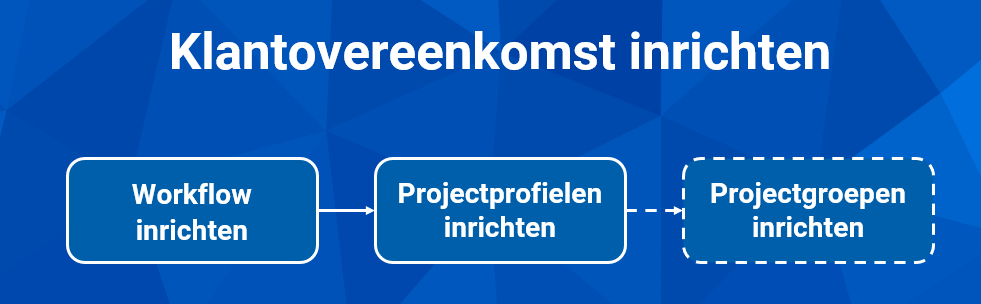
Stap 1: Workflow inrichten
Richt de workflow(s) in dit type dossieritem in: Klantovereenkomst.
Zie ook:
Stap 2: Projectprofiel(en) inrichten
Met een projectprofiel kun je gelijksoortige klantovereenkomsten snel en consistent inrichten.
Projectprofiel toevoegen:
- Ga naar: Projecten / Beheer / Inrichting / Projectprofiel.
- Klik op: Nieuw.
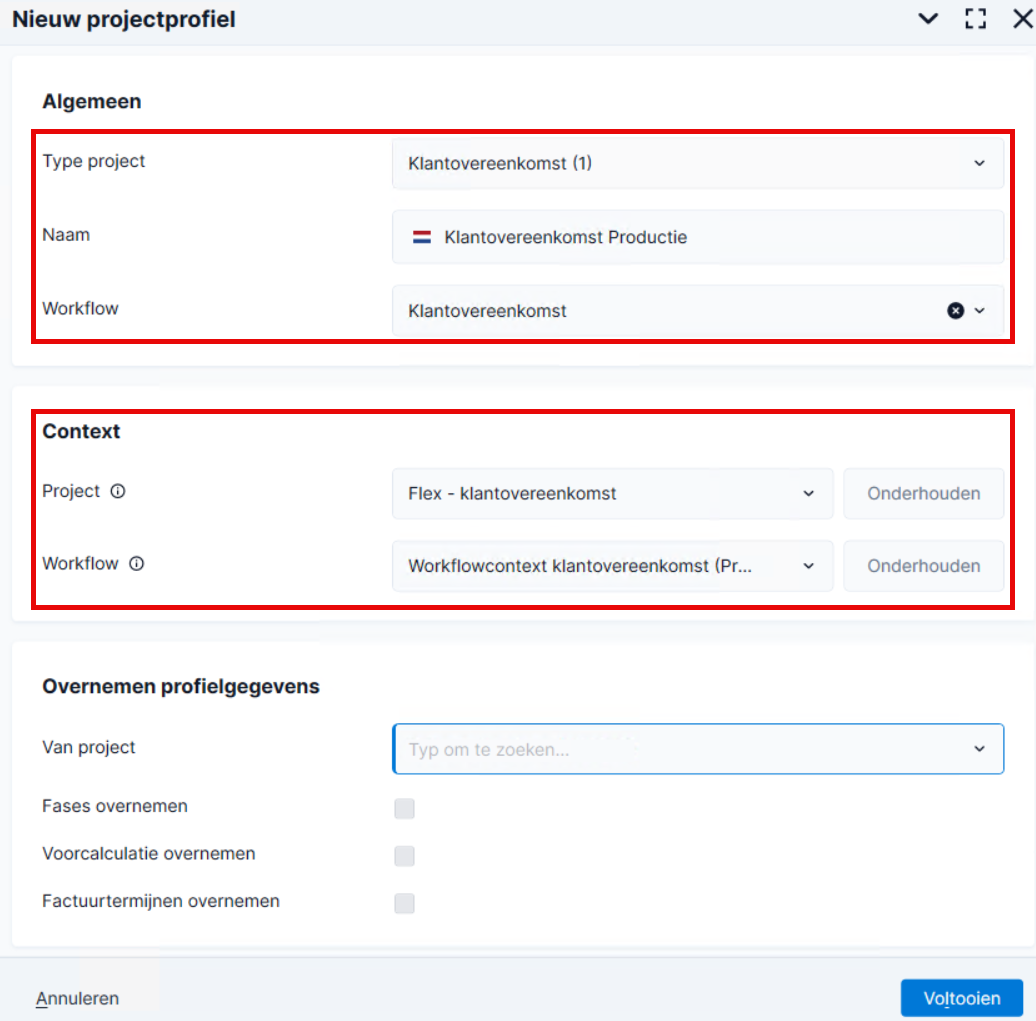
- Selecteer bij Type project de optie Klantovereenkomst.
- Koppel de workflow die je in stap 1 hebt ingericht.
- Ga naar het kopje Context. Een context is een groepering van velden met een bepaalde instelling zoals 'verplicht', 'alleen lezen' en 'zichtbaar'.
- Selecteer bij Project een context. Bijvoorbeeld de meegeleverde context Klantovereenkomst (Profit).
- Selecteer bij Workflow een context voor de workflow. Bijvoorbeeld de meegeleverde Workflowcontext klantovereenkomst (Profit).
- Richt de contexten voor de wel en niet in te vullen velden in door op Onderhouden te klikken. In de meegeleverde context zijn de velden rond teams onzichtbaar gemaakt. Je kunt ook zelf nieuwe contexten toevoegen.
- Volg verder deze procedure: Projectprofiel toevoegen.
Lees overal 'klantovereenkomst' waar 'project' staat. Ook volg je in plaats van het menupad naar 'project' het pad naar klantovereenkomst: Projecten / Flex / Klantovereenkomst. Laat tenslotte de optionele inrichting voor fases, voorcalculaties, voortgang en termijnen buiten beschouwing.
Projectprofiel koppelen in bestaande klantovereenkomst:
- Ga naar: Projecten / Flex / Klantovereenkomst.
- Open de klantovereenkomst.
- Ga naar het tabblad: Algemeen.
- Selecteer het zojuist toegevoegde projectprofiel bij Projectprofiel.
- Klik op: Opslaan en sluiten.
- Doe dit bij alle relevante klantovereenkomsten.
Zie ook:
Stap 3: Projectgroep(en) inrichten (optioneel)
Voeg eventueel projectgroepen toe voor klantovereenkomsten.
Bedenk van tevoren welke groepen je wilt toevoegen om je klantovereenkomsten in te groeperen. Deze indeling voeg je toe als projectgroepen.
Projectgroep toevoegen:
- Ga naar: Projecten / Project / Projectgroep.
- Klik op: Nieuw.
- Vul bij Projectgroep een code in.
- Vul Omschrijving in.
- Selecteer een waarde bij Administratie als je een klantovereenkomst specifiek wilt koppelen aan een administratie.
- Als je een projectkaart wilt tonen op OutSite, selecteer je het gewenste rapport bij Projectkaart.
Als je geen rapport selecteert, dan is de projectkaart niet als actie beschikbaar op OutSite in de eigenschappen van de klantovereenkomst.
- Klik op: Voltooien.
Zie ook:
|
Direct naar |