

Ziekteverloop inrichten
Met het proces Ziekteverloop legt de leidinggevende de re-integratie van een zieke medewerker vast. De leidinggevende registreert onder andere het aanwezigheidspercentage en kan de werkdagen specificeren.
In dit artikel nemen we je stap voor stap mee in de inrichting.
|
Inhoud |
Stap 1: Workflow inrichten
In de workflow leg je vast welke vervolgstappen voor het ziekteverloop worden uitgevoerd nadat de leidinggevende het ziekteverloop heeft ingestuurd.
Het ziekteverloop wordt na het insturen automatisch goedgekeurd en in Profit geregistreerd. De mutatie wordt daarom niet inhoudelijk beoordeeld in de workflow. Je kunt de workflow wel gebruiken om betrokkenen te informeren of andere vervolgstappen te starten.
Workflow inrichten:
- Ga naar: CRM / Dossier / Inrichting / Type dossieritem.
- Open de eigenschappen van het Type dossieritem Ziekteverloop (Profit).
- Ga naar het tabblad: Workflows.
- Open de eigenschappen van de workflow die je wilt gebruiken. Standaard is dit de workflow Medewerker ziekteverloop.
- Richt de workflow in.
Stap 2: Profiel inrichten
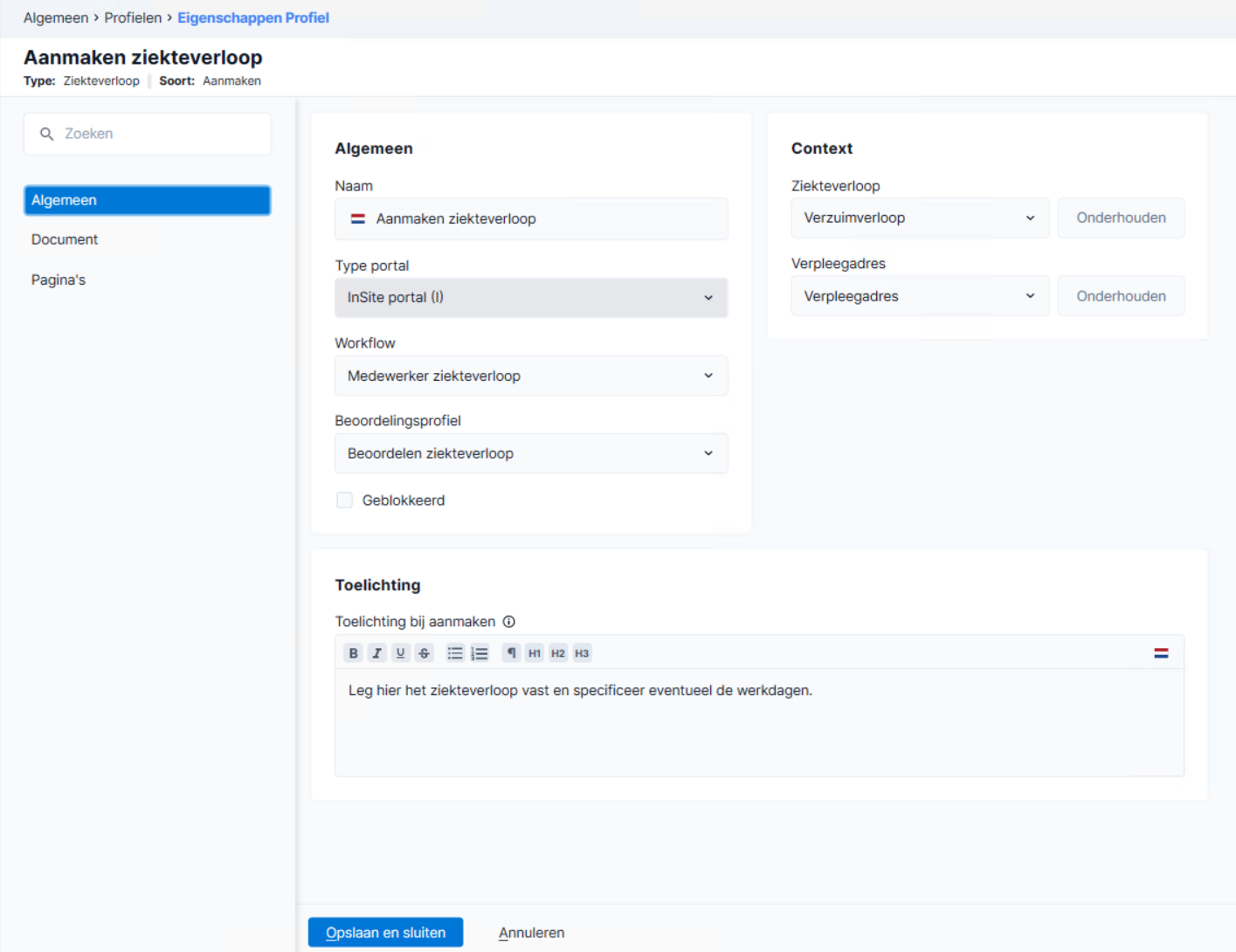
Een profiel helpt je om de invoer van een proces zo eenvoudig mogelijk te maken. Een profiel creëert een pagina op InSite waarmee je het proces start. Per proces gebruik je een Aanmaken- en een Beoordelenprofiel. In het Aanmakenprofiel leg je instellingen vast die van toepassing zijn bij het starten van een proces op InSite. Per profiel richt je ook contexten in, waarmee je voorkeursinstellingen op velden kunt vastleggen.
Bij een ziekteverloop kun je het volgende instellen in het profiel:
- Workflow
Selecteer hier de workflow die je wilt gebruiken bij dit profiel.
- Beoordelingsprofiel
Selecteer het profiel dat je gebruikt voor het beoordelen van de mutatie.
- Toelichting bij Aanmaken
Vul hier de toelichting in die je wilt meegeven aan de gebruiker bij het starten van het proces. Je kunt hier verdere instructies kwijt.
Profiel inrichten:
- Ga naar: Algemeen / In & OutSite / Profiel.
- Filter in de kolom Type profiel op 'Ziekteverloop'. Je ziet nu de beschikbare profielen.
- Open de eigenschappen van het Type profiel Ziekteverloop.
- Selecteer bij Workflow de workflow die je in de vorige stap hebt ingericht.
- Schrijf in het veld Toelichting bij aanmaken een toelichting die je wilt tonen aan de medewerker die de mutatie gaat insturen, bijvoorbeeld:
Leg hier het ziekteverloop vast en specificeer eventueel de werkdagen.
- Klik op: Opslaan en sluiten.
Stap 3: Contexten inrichten
In een profiel pas je contexten toe. Contexten zijn verzamelingen van velden die relevant zijn voor het proces dat je gebruikt. Op de velden kun je instellingen vastleggen.
In dit artikel lees je meer over contexten en hoe je deze beheert en aanpast.
Voor het ziekteverloop zijn de volgende contexten beschikbaar:
- Ziekteverloop
Deze context bevat de verzuimverloopgegevens, zoals het aanwezigheidspercentage.
- Verpleegadres
Deze context bevat een eventueel afwijkend verblijfsadres tijdens het verzuim.