Cockpit publiceren op InSite (alle stappen)
Gebruik deze pagina om een nieuwe cockpit te maken en te publiceren op InSite.
Microsoft Excel:
Voorwaarden voor te publiceren analyses:
Als je een analyse publiceert als cockpit op InSite, houd dan rekening met de volgende punten:
- De analyse mag geen vooringave-scherm bevatten. Als je de analyse start via Profit en er verschijnt een vooringavescherm (waarin je bijvoorbeeld jaar en periode selecteert), dan is de analyse niet geschikt om te publiceren als cockpit. Gebruik in de analyse dus alleen gegevensverzamelingen die geen vooringave nodig hebben.
- De macro's in de analyse mogen geen connectoren aanroepen.
- De macro's mogen geen bestanden of processen aanroepen op een externe locatie, zoals een map op je eigen server of een cloud-locatie.
|
Inhoud |
Stap 1: Type pagina toevoegen en activeren
Voor het publiceren van cockpits moet je een apart type pagina toevoegen en activeren in de eigenschappen van de gewenste site. Dit is een eenmalige stap: één type pagina kan voor alle cockpits gebruikt worden.
Type pagina toevoegen:
- Ga naar: Algemeen / In & OutSite / Type pagina.
- Klik op de actie: Nieuw type cockpit.
- Vul de velden in.
- Klik op: Voltooien.
Type pagina activeren:
- Ga naar: Algemeen / In & OutSite / Site.
- Open de eigenschappen van de site.
- Ga naar het tabblad: Typen pagina.
- Vink het type pagina voor het publiceren van de cockpits aan.
- Klik op: Opslaan en sluiten.
De site wordt opnieuw gepubliceerd. Dit kan enige tijd in beslag nemen.
Pagina's autoriseren:
Als je een type pagina toevoegt voor cockpits, ontstaat er automatisch een nieuwe functionaliteit voor InSite en een voor OutSite. Als het nieuwe type pagina bijvoorbeeld de naam Cockpits heeft, dan heet de functionaliteit Cockpits raadplegen.
Autoriseer de pagina's met één van de volgende methoden:
 Methode 1: pagina's toevoegen aan functionaliteit
Zie ook
Stap 2: Cockpit aanmaken en testen
Als je een nieuwe analyse gaat maken, gebruik dan de meegeleverde voorbeeldanalyse Template Cockpit publiceren (Profit). Je publiceert deze analyse op basis van de instellingen in de analyse, het aanpassen van de publicatiemacro is niet nodig.
Deze template is geschikt voor het publiceren van meerdere werkbladen.
Analyse kopiëren:
- Ga naar: Algemeen / Uitvoer / Beheer / Analyse.
- Selecteer de analyse Template Cockpit publiceren (Profit) en klik op de actie Kopiëren.
Let op:
Gebruik in Profit in de naam van de analyse alleen letters, cijfers en spaties. Gebruik geen tekens die niet toegestaan zijn als je een map toevoegt in Windows Verkenner. Je kunt wel een koppelteken (-) of underscore (_) gebruiken, maar geen slash (/), backslash (\), [blokhaken] of uitroepteken.
Bij het publiceren van een analyse op InSite moet de analyse namelijk worden gepubliceerd in een submap die dezelfde naam heeft als de analyse. Als de naam van de analyse tekens bevat die niet zijn toegestaan in Windows Verkenner, zal Profit een mapnaam voorstellen waarin deze tekens zijn weggehaald. De publicatie van de cockpit zal wel goed verlopen, maar omwille van de consistentie is het aan te raden om deze tekens niet te gebruiken.
- De velden Definitiecategorie t/m Functiegroep zijn van belang voor de filterautorisatie.
- De analyse heeft standaard het product Algemeen, waardoor deze in de algemene functie Algemeen / Uitvoer / Beheer / Analyse en Algemeen / Uitvoer / Analyse getoond wordt. Als je de analyse in de toekomst bijvoorbeeld wilt openen via het menu van HRM, kies dan het product HRM.
- Klik op: Volgende.
- Voeg de gewenste gegevensverzamelingen toe. Dit kan ook nog op een later moment.
- Klik op: Acties / Ontwerp.
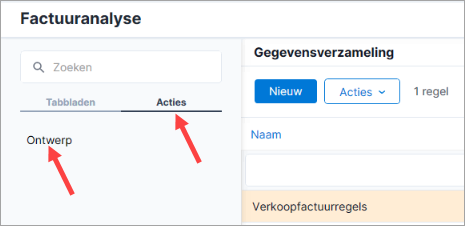
Open de analyse op één van de volgende manieren.
Analyse openen met één muisklik op een notificatie
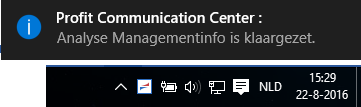
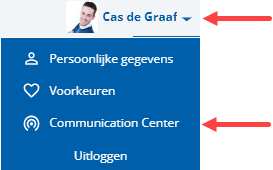
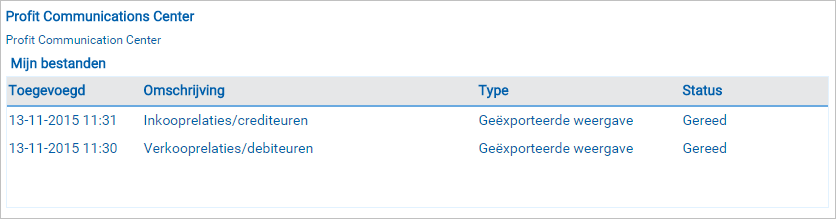
Let op:
Je opent het bestand altijd op je eigen systeem en daarom wordt het bestand ook lokaal opgeslagen in de map Downloads. Controleer na gebruik of het bestand uit de map Downloads verwijderd is, dit is met name belangrijk bij vertrouwelijke informatie.
Als je de analyse niet kunt openen of als er meldingen optreden, raadpleeg je de voorbereidingen en de veelgestelde vragen.
Publiceren van één werkblad testen:
Je publiceert het werkblad Cockpit als htm-bestand op je harde schijf.
- Plaats wat inhoud op het werkblad Cockpit.
- Maak op je harde schijf de map C:\cockpits aan (de naam moet overeenkomen met de mapnaam in de instellingen).
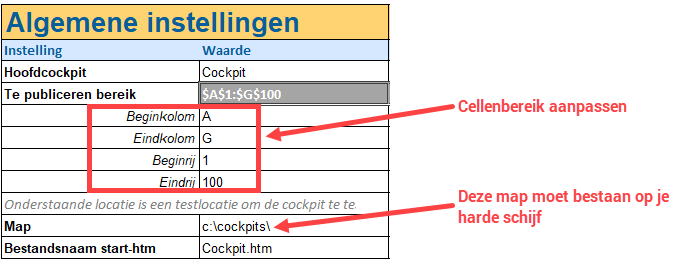
- Bepaal het cellenbereik dat je wilt publiceren. In dit voorbeeld wordt het werkblad Cockpit gepubliceerd en het cellenbereik is A1 t/m G100.
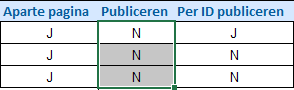
- Bij de subsheetinstellingen kun je publiceren op N zetten.
- Klik op Analyse op testlocatie publiceren.
- Open de map C:\Cockpits en dubbelklik op de bestandsnaam (bijvoorbeeld Cockpit.htm).
Wat kan ik nog meer met deze analyse:
eerdere werkbladen publiceren (basis)

Zie ook:
Stap 3: Cockpit inplannen voor publicatie op InSite
Profit bevat een aparte functie voor het automatisch uitvoeren van specifieke taken, zoals het genereren van analyses. De taken worden uitgevoerd volgens een vast schema. Een uit te voeren taak wordt in de wachtrij geplaatst, tot het moment dat deze daadwerkelijk wordt uitgevoerd.
Taken inplannen:
- Ga naar: Algemeen / Beheer / Geplande taak.
- Klik op: Nieuw.
- Selecteer het taaktype Analyse publiceren.
- Klik op: Voltooien. De wizard voor het instellen van het nieuwe taaktype wordt gestart.
- Selecteer de analyse. Voor sommige analyses moet je ook een administratie selecteren.
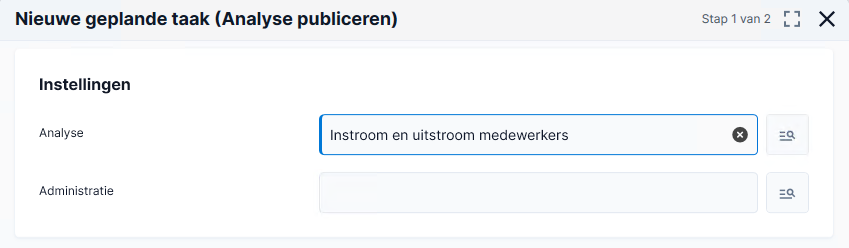
- Klik op: Volgende.
- Bepaal of je de taak eenmalig wilt uitvoeren, of repeterend (volgens een vast schema). Je kunt bijvoorbeeld inplannen dat een analyse elke nacht om 5 uur gepubliceerd wordt.
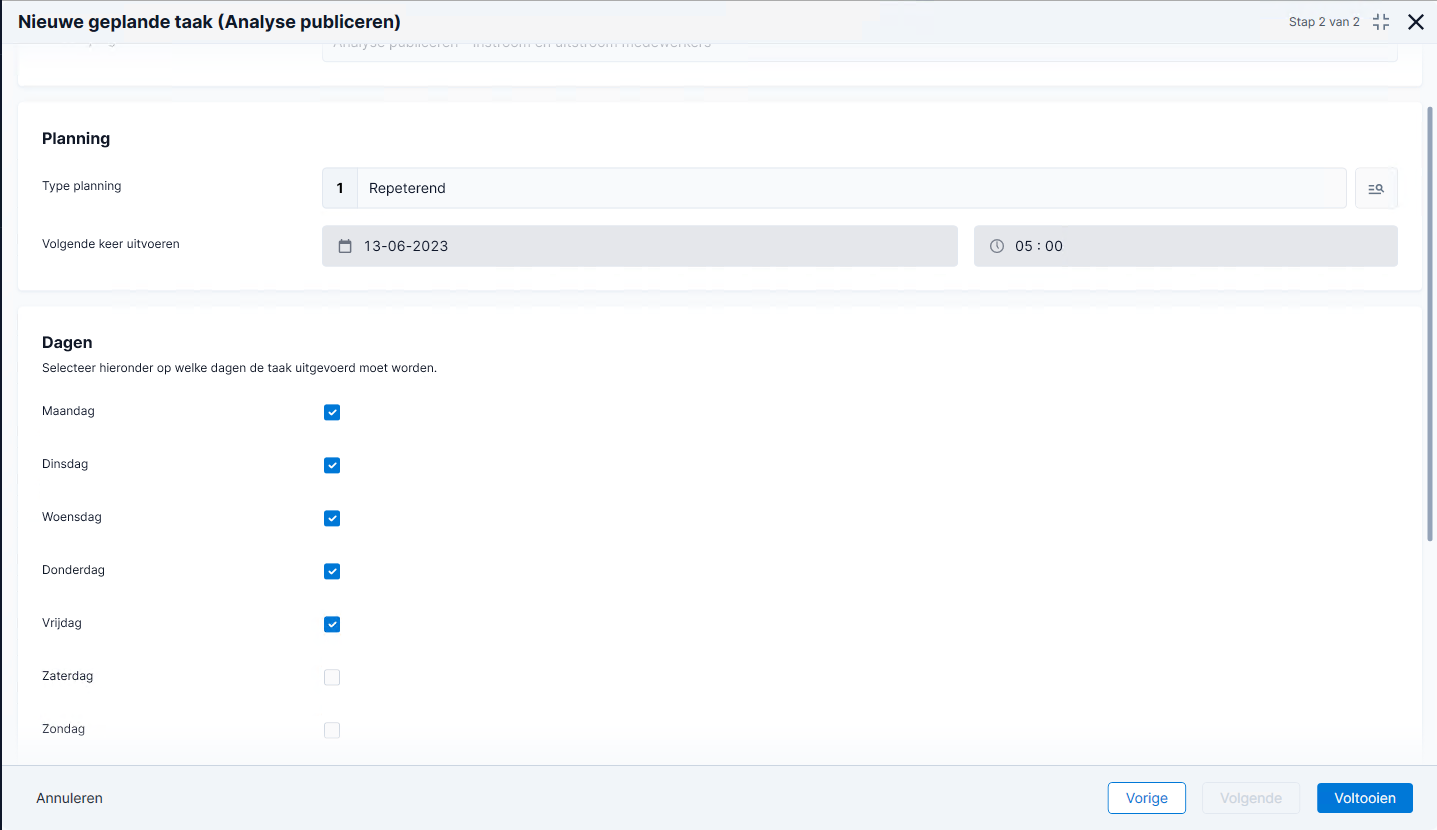
Als je een analyse onmiddellijk wilt publiceren, kies je de huidige tijd + 10 minuten. Is het nu 14:00 uur, dan publiceer je de analyse om 14:10. Zorg er uiteraard voor dat de datum of dagen goed ingesteld staan.
- Klik op: Voltooien.
Zie ook
Stap 4: Menu InSite aanpassen
Je voegt een pagina toe aan InSite en aan deze pagina koppel je de gegenereerde analyse.
Analyses worden gepubliceerd via de wachtrij. Het publiceren via de wachtrij moet voltooid zijn voordat je de onderstaande stappen uitvoert.
Analyse opnemen in menu InSite:
- Log in op InSite.
- Ga naar: Sitebeheer.
- .Klik op: Nieuw / Cockpit pagina.
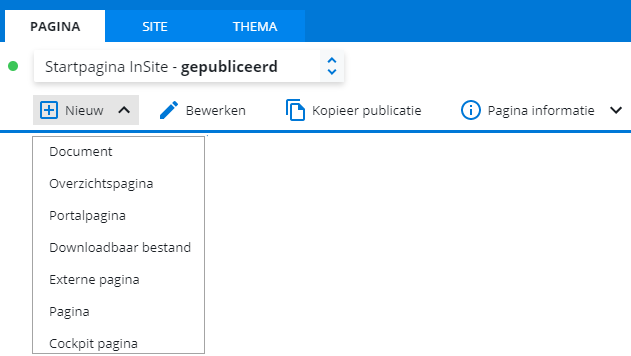
- Selecteer het type pagina.
- Selecteer de analyse.
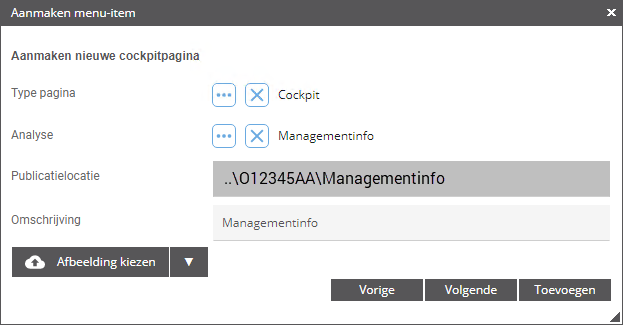
In dit venster wordt een publicatielocatie getoond, dit is altijd een map. Dit is een algemene locatie, aangevuld met de naam van de omgeving en de naam van de analyse in Profit. De publicatielocatie wordt automatisch bepaald.
Pagina publiceren:
- De nieuwe InSite-pagina wordt automatisch geopend, maar is nu alleen voor Sitebeheerders zichtbaar.
- Ga naar het tabblad: Pagina. Klik op: Bewerken.
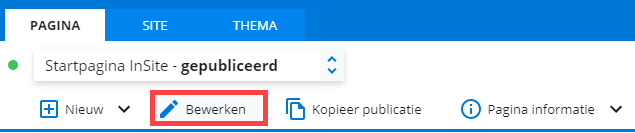
- Klik op: Concept publiceren.
- Geef toestemming voor het publiceren.