SubjectConnector (XML)
Connector voor het ophalen van bijlagen bij dossieritems en bijlagen bij reacties op dossieritems.
De SubjectConnector haalt de bijlage bij een dossieritem op als string in het formaat base64. Deze string kun je converteren naar het originele bestand. Afhankelijk van de gebruikte methode kun je ook de naam van de bijlage opvragen.
Let op:
Je vindt alle URL's voor connectoren op de centrale pagina URL's van WebServices.
Je haalt eerst de bestandsnamen en GUID's van bijlagen op met de methode 'GetSubjectAttachmentInfo'.
Vervolgens gebruik je de GUID om de bijlage als zodanig op te halen als FileStream in base64-formaat. Hiervoor gebruik je één van deze methoden:
- GetAttachment
Bijlage bij een dossieritem ophalen. Als er geen bijlage is, volgt er een foutmelding.
- GetSubjectAttachmentData
XML met de bijlage bij een dossieritem en de naam van de bijlage ophalen. Als er geen bijlage is, krijg je een lege XML.
|
Inhoud |
Voorbereiding: SubjectConnector activeren
Het gebruik van de SubjectConnector autoriseer je via de App Connector.
- Ga naar: Algemeen / Beheer / App connector.
- Open de app connector, tabblad Connectoren.
- Klik op: Nieuw.
- Voeg AppConnectorSubject toe.
GetAttachmentInfo (bestandsnamen en GUID's ophalen)
Aanroep
XML-voorbeeldbestand van de aanroep downloaden (SOAP).
Velden:
- token
Token van de gebruiker die de connector uitvoert. Je moet een CDATA-tag gebruiken bij de token, zie het te downloaden XML-voorbeeld.
- subjectId
Het
 interne nummer van het dossieritem.
Response
Bij een geslaagde aanroep bevat de response de bestandsnaam en de GUIDS.
<Attachment fileId="E0ED3A144A8B89CA83DFFB987554F584" filename="Calculation sheet.xlsx" />
<Attachment fileId="1F9D7925405C83E8C27DE89E7F16F197" filename="Invoice_V1140464.pdf" />
<Attachment fileId="563B8BAD449E746CB254ABAD1687DBC1" filename="Quotation.docx" />
Als er geen bijlagen zijn, is de response een lege XML.
GetAttachment (bijlage ophalen)
Aanroep
XML-voorbeeldbestand van de aanroep downloaden (SOAP).
Velden:
- token
Token van de gebruiker die de connector uitvoert. Je moet een CDATA-tag gebruiken bij de token, zie het te downloaden XML-voorbeeld.
- subjectId
Het
interne nummer van het dossieritem. - fileId
De GUID van de bijlage. Deze vraag je eerst op met de methode 'GetAttachmentInfo'.
Response
Bij een geslaagde aanroep bevat de response de bijlage als FileStream in base64-formaat.
GetSubjectAttachmentData (bijlage en naam bijlage ophalen)
Aanroep
XML-voorbeeldbestand van de aanroep downloaden (SOAP).
Response
Bij een geslaagde aanroep bevat de response een XML met de bijlage bij een dossieritem in Base64-formaat en de naam van de bijlage.
De velden zijn hetzelfde als bij de methode 'GetAttachment'.
Gegevensverzameling en standaard connectoren
Je kunt per dossieritem de bestandsnamen en GUID's van bijlagen ophalen via de gegevensverzamelingen Bestanden bij dossier en Bestanden bij reactie. Ook zijn er twee standaard GetConnectoren:
- Profit_Subject_Attachments
- Profit_Subject_Reaction_Attachment
Bijlage bij een reactie ophalen
Een reactie bij een dossieritem kan een bijlage of meerdere bijlagen bevatten. Met de SubjectConnector kun je deze bijlagen ophalen.
Aanroep
Gebruik de meegeleverde GetConnector Profit_Subject_Reaction_Attachment om de code van de reactie en de GUID van de bijlage op te halen.
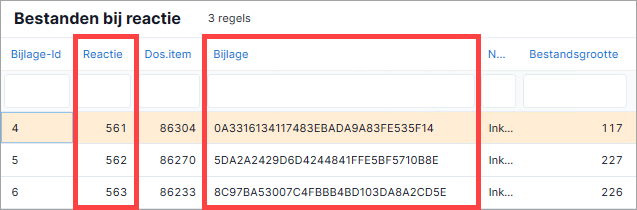
In de aanroep van de SubjectConnector plaats je de code van de reactie in het veld SubjectId en de GUID in het veld FileId.
AFAS Connect
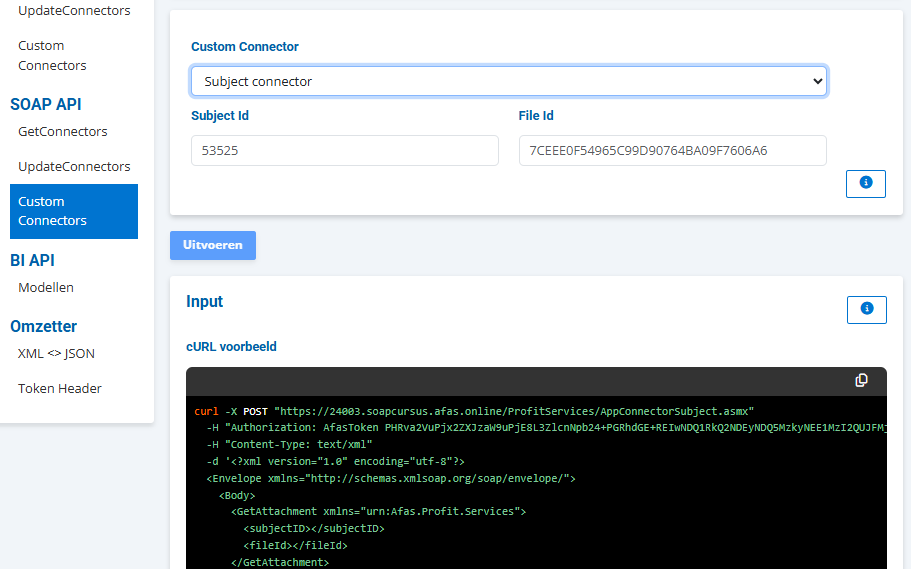
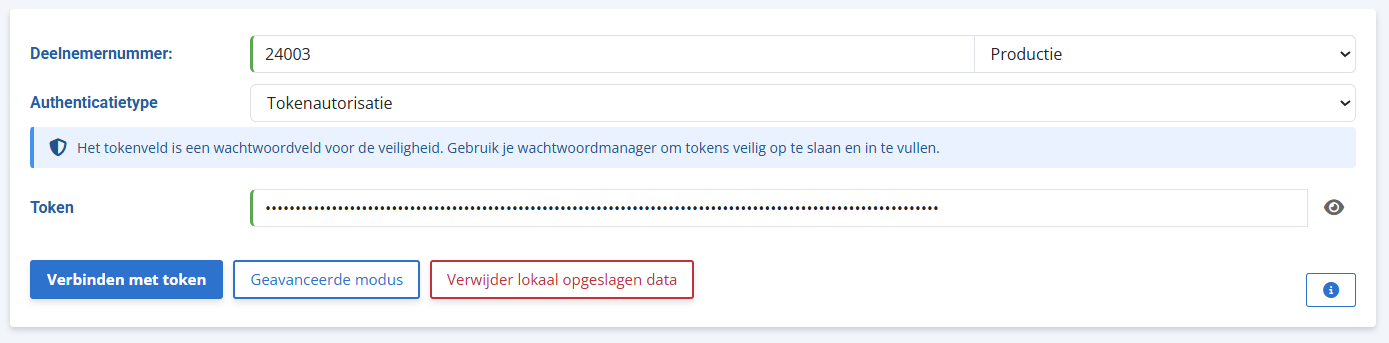
Als je het SubjectId en de FileId (GUID) hebt, kun je deze testen via AFAS Connect.
VersionConnector testen via AFAS Connect:
- Start https://connect.afas.nl en log in.
- Ga naar: SOAP API / Custom connectors.
- Gebruik de stappen voor de aanroep.
- Selecteer Subject connector.
- Vul de velden in.
|
Direct naar |