Document genereren met Documentgenerator
Je genereert een samengevoegd document via de Documentgenerator, dit document wordt niet opgeslagen in het dossier. Je gebruikt deze mogelijkheid bijvoorbeeld bij een verhuisbericht voor de relaties, een algemene kortingsactie voor alle klanten, een uitnodiging voor een personeelsfeest, etc.
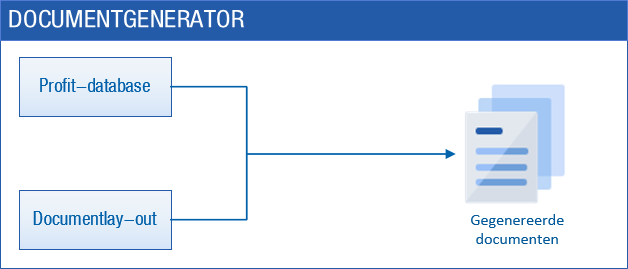
Bij het genereren van het document wordt informatie uit Profit samengevoegd met de documentlay-out van je keuze. Er ontstaat één samenvoegbestand met alle gegenereerde documenten. Deze methode staat ook bekend onder de term 'samenvoegen' of 'mailmerge'.
Als je de brieven in een bepaalde volgorde (bijvoorbeeld op achternaam) wilt genereren, geef je eerst de sortering op in de documentlay-out. Het is onder voorwaarden mogelijk om gebruik te maken van een afwijkend paginaformaat.
Voorbereiding:
- Documenten inrichten
- Barcode-lettertypen downloaden voor rapporten en documenten (zip)
Je downloadt de Profit Barcode Fonts en gebruikt de instructies die daar vermeld worden.
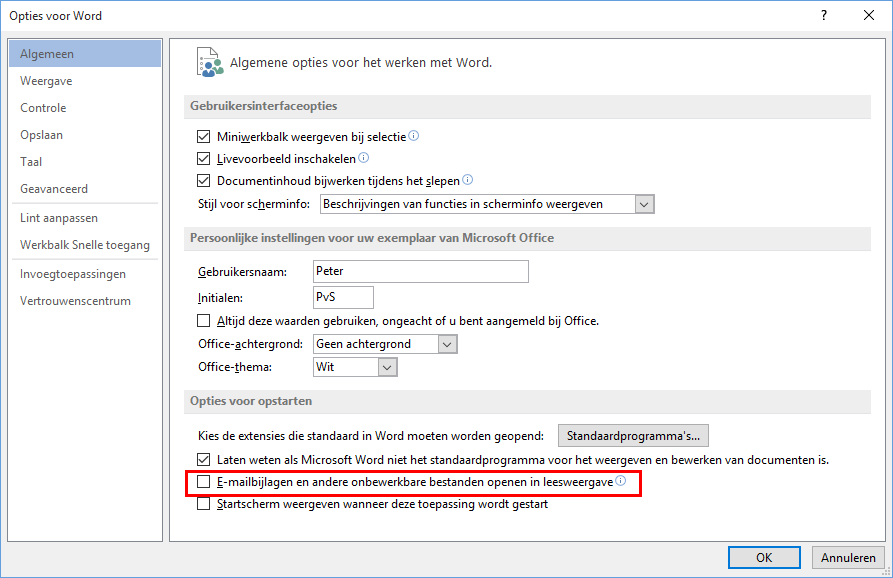
- Ondersteuning Microsoft Word controleren
Op je werkstation of terminal server moet een ondersteunde versie van Microsoft Word geïnstalleerd zijn.
Je genereert het document via de server van AFAS, maar je kunt het document alleen op je eigen systeem openen.
- PCC installeren
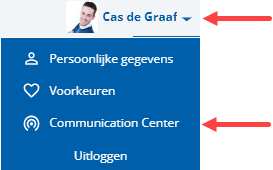
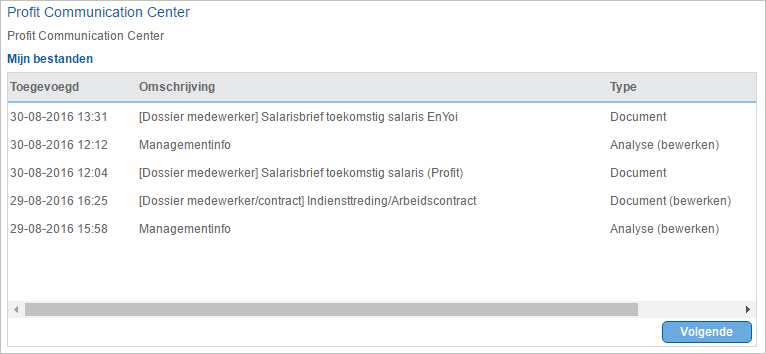
Het PCC is niet noodzakelijk voor het genereren van documenten. Als je het PCC hebt geïnstalleerd en gekoppeld, kan een document wel automatisch worden geopend op je werkstation. Als je InSite hebt, kun je het document openen via Mijn bestanden.
Document genereren:
- Ga naar:
- Algemeen / Uitvoer / Document (alle documentlay-outs)
- CRM / Uitvoer / Document
- Financieel / Uitvoer / Document
- Fiscaal / Uitvoer / Document
- HRM / Uitvoer / Document HRM
- Ordermanagement / Uitvoer / Rapport
- Projecten / Uitvoer / Document
Profit toont alle documentlay-outs, behalve geblokkeerde documentlay-outs.
- Dubbelklik op het document.
- Gebruik een filter om de juiste geadresseerden te selecteren.
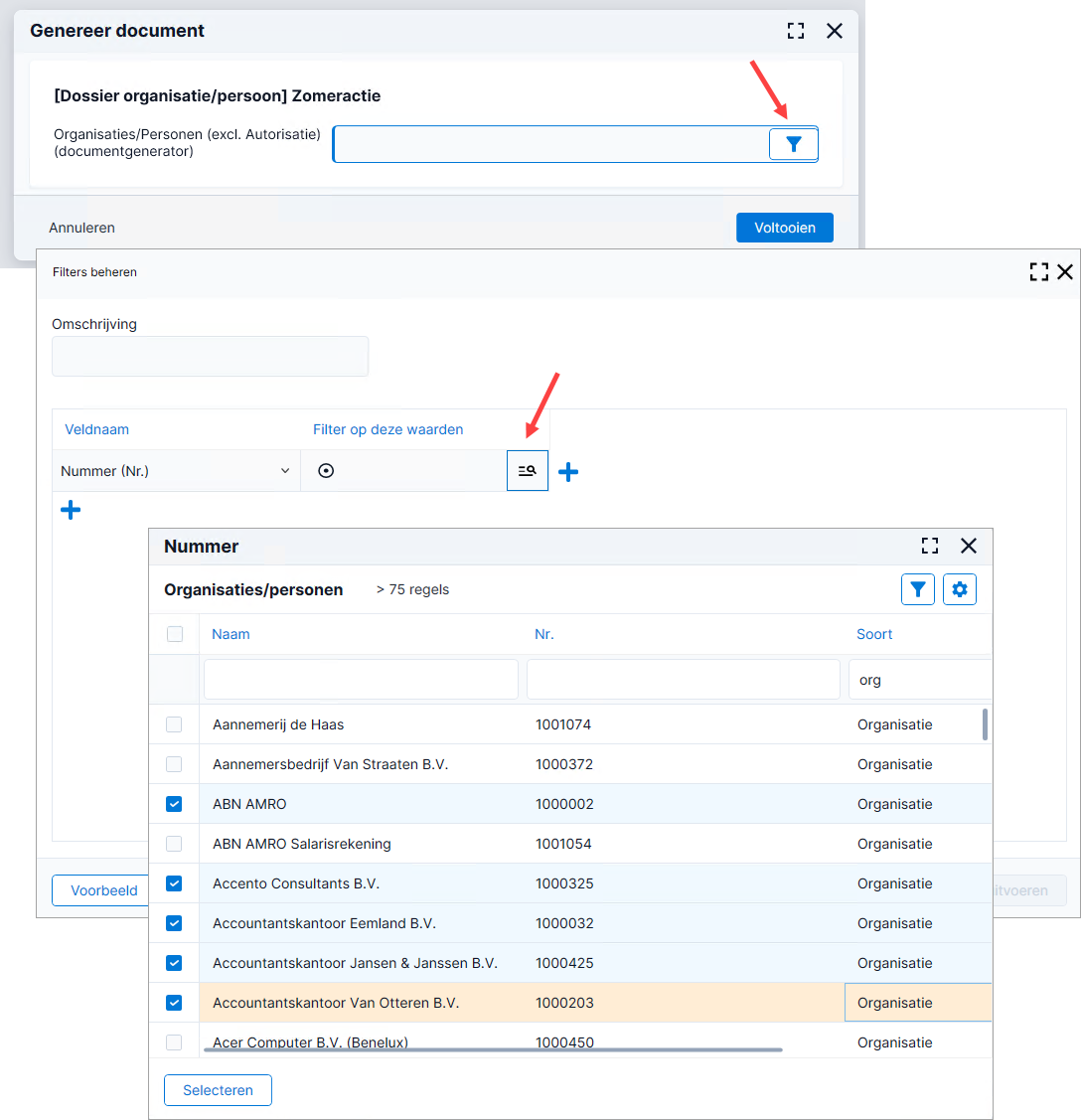
- De vervolgstappen zijn afhankelijk van de situatie:
 Bestand wordt automatisch geopendBestand handmatig openen via InSiteBestand handmatig openen via Profit
De bestandsnaam van het gegenereerde document begint altijd met het woord Uitvoer. Als je bijvoorbeeld samenvoegbrieven maakt op basis van 'Seminar', dan krijgt het bestand de naam 'Uitvoer Seminar'.