Installatieprocedure beheerder Profit Communication Center (PCC)
Dit onderdeel beschrijft de beheerdersinstallatie van het PCC. Je hebt het PCC nodig voor de integratie van Profit met Microsoft Office.
Zie ook de aparte beschrijving voor gebruikers die zelf het PCC installeren en/of koppelen aan een Profit-omgeving.
Let op:
Bij een nieuwe Profit-versie kan het nodig zijn dat elke gebruiker het PCC bijwerkt naar de laatste versie. Je leest hier meer over in de releasenotes of de "Nieuw in Profit X" pagina's op de AFAS Klantportal.
Keuze tussen PCC of de AFAS invoegtoepassing
Het PCC kent verschillende toepassingen. Een van de toepassingen is het opslaan van e-mailberichten als dossieritem in Profit. Specifiek hiervoor moet je een keuze maken tussen de volgende oplossingen:
- AFAS Add-in (invoegtoepassing) voor Outlook.
Je gebruikt deze in web-gebaseerde Outlook-varianten die door AFAS ondersteund worden en in de nieuwe versie van Outlook die geinstalleerd is op een desktop.
Door deze oplossing is het niet nodig een oude desktop-versie van Outlook in combinatie met het PCC te blijven gebruiken. Je kunt overstappen op een web-gebaseerde Outlook-variant of de nieuwe desktop-versie en de AFAS Add-in in gebruik nemen.
Zie verder: E-mail in Office 365 inrichten en vastleggen als dossieritem
- PCC voor de "oude" op een desktop geïnstalleerde Outlook
Zie verder de informatie op deze helppagina.
|
Inhoud |
Beschrijving
Acties van de beheerder en van de gebruikers:
- Profit
Als beheerder richt je in Profit elke omgeving in die je in combinatie met het PCC wilt gebruiken.
Je moet bepalen of je het Profit Communication Center beschikbaar stelt op een terminal server of per werkstation:
- Werkstation
Een gebruiker installeert het PCC op zijn werkstation. Vervolgens downloadt hij de instellingen en voert hij deze uit, hierdoor koppelt hij de omgeving.
Het is ook mogelijk dat een beheerder het PCC op het werkstation installeert, bijvoorbeeld via een 'silent install'. De gebruiker heeft dan het PCC, maar hij moet nog een omgeving koppelen. Hij downloadt de instellingen en voert deze uit, hierdoor koppelt hij de omgeving.
- Terminal server
De beheerder installeert het Profit Communication Center op de terminal server. Standaard zal het Profit Communication Center dan voor elke gebruiker beschikbaar zijn.
De gebruiker heeft dan het PCC, maar hij moet nog een omgeving koppelen. Hij downloadt de instellingen en voert deze uit, hierdoor koppelt hij de omgeving.
Systeemeisen
Je hebt het Profit Communication Center (PCC) nodig voor de verbinding tussen Profit en Microsoft Office. Elke gebruiker die het PCC wil gebruiken, moet deze applicatie installeren op zijn werkstation.
Besturingsystemen:
- Ondersteunde Windows-systemen:
AFAS volgt het officiële ondersteuningsbeleid van Microsoft voor Windows en Windows Server. Dit betekent dat AFAS wordt ondersteund op alle Windows- en Windows Server-versies die door Microsoft actief worden ondersteund. Zodra Microsoft de reguliere ondersteuning voor een besturingssysteem beëindigt, vervalt ook de ondersteuning door AFAS.
Het PCC is een Windows-applicatie, andere systemen zoals Apple Mac, Chromebooks en Linux worden niet ondersteund.
- Microsoft .NET
Als je het PCC installeert, dan moet minimaal Microsoft .NET 4.8 geïnstalleerd zijn. Als dit niet zo is, zal de installatiewizard dit onderdeel downloaden en installeren.
- Proxy-server
Bij het gebruik van een proxy-server kan het nodig zijn de firewall open te zetten voor de communicatie van/met het Profit Communication Center.
- Windows Defender
Bij het gebruik van Windows Defender kan het nodig zijn binnen de policy van Windows Defender de rule ''Block Office communication application from creating child processes" uit te schakelen zodat het Profit Communication Center correct geladen kan worden in Microsoft Office.
Zie ook Customize attack surface reduction rules (Microsoft)
Het PCC is een externe applicatie die op het werkstation van een gebruiker geïnstalleerd wordt. Er is technische informatie beschikbaar voor beheerders die meer willen weten over het PCC als applicatie en de processen die door deze applicatie worden uitgevoerd.
 Raadpleeg de technische informatie
Rechten gebruiker op lokale systeem:
De gebruiker van het PCC moet op zijn systeem toegang hebben tot de volgende mappen:
- %appdata%\AFAS Software\OSCsettings
- %temp%
- %userprofile%\Downloads
Soms worden de settings niet goed opgeslagen in het Windows profiel, waardoor de gebruiker het PCC elke dag opnieuw moet koppelen. In dit geval dient de systeembeheerder onderstaande locatie mee te nemen bij het opslaan/openen van het Windows profiel:
C:\Users\[Gebruiker]\AppData\Roaming\Afas Software\OSCSettings
Microsoft Office:
Elke gebruiker moet op zijn werkstation beschikken over een door AFAS ondersteunde versie van Microsoft Office voor het bewerken van analyses, documenten (via de Documentgenerator) en van bijlagen (Word/Excel) bij dossieritems. Voor het raadplegen van een analyse is het PCC niet nodig.
Let op:
De onderstaande informatie over VSTO geldt TOT het PCC van Profit 6 (de versie van het PCC is 6.xx). Vanaf Profit 6 is een aparte installatie van VSTO niet meer nodig.
Als je de Office-integraties van het PCC wilt gebruiken, dan moet je Visual Studio 2010 Tools for Office Runtime (versie 10.0.60724) van Microsoft installeren. De setup van het PCC controleert automatisch of Visual Studio 2010 Tools for Office Runtime geïnstalleerd is. Als dit niet het geval is, wordt VSTO automatisch geïnstalleerd.
Als VSTO niet geïnstalleerd is, dan kan bij de installatie van het PCC de volgende melding verschijnen: "Er is een fout opgetreden tijdens de installatie. Downloaden van file:///C:/Program Files (x86)/AFAS Software/Profit Communication Center//Afas.Profit.Office.DocGen.vsto is mislukt." Kijk dan of je VSTO handmatig kunt installeren.
Let op:
Het PCC werkt niet in Outlook, als het veld De nieuwste versie van Outlook uitproberen is aangevinkt.
Het PCC werkt niet in Outlook, als gebruik gemaakt wordt van een gedeelde mailbox.
Versies van het pcc
Profit 8
Er is een nieuwe versie van het PCC voor Profit 8. Je kunt het PCC downloaden via Profit of InSite, of via de Klantportal. Als je zelf installaties/wijzigingen op je pc mag uitvoeren, kun je het PCC zelf bijwerken. Het PCC van Profit 8 kan ook in Profit 7 gebruikt worden.
Het PCC voor Profit 6 en 7 kan ook voor Profit 8 gebruikt worden.
Profit 7
Bij Profit 7 is een nieuwe versie van het PCC voor Profit 7 uitgebracht.
Het PCC voor Profit 6 kan ook nog voor Profit 7 gebruikt worden. Ten opzichte van Profit 6 heeft het PCC van Profit 7 één wijziging: Als je een nieuw e-mailbericht verstuurt, dan zal het PCC proberen de contactpersoon in Profit te vinden op basis van het e-mailadres van de geadresseerde. De herkenning van het e-mailadres in Profit is verbeterd.
De nieuwe versie van het PCC is niet verplicht. Het PCC van Profit 1 kan nog gebruikt worden in combinatie met Profit 7.
PCC versie controleren
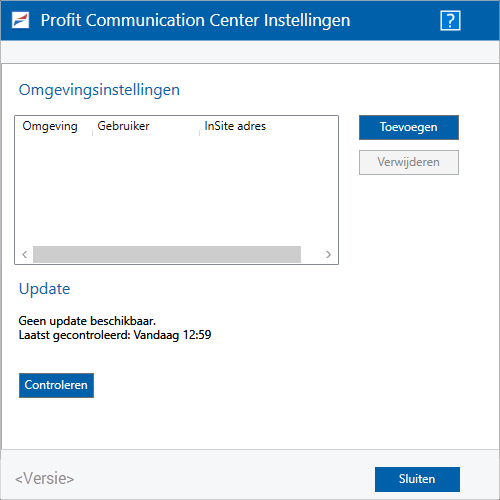
Om te controleren welke versie van het PCC je gebruikt, klik je met je rechtermuisknop op het PCC-pictogram en kies je voor Instellingen. Links onderin vind je de versie (zie afbeelding).
Veelgestelde vragen PCC
Moet de omgeving opnieuw gekoppeld worden aan het PCC na het updaten?
App connector
Het Profit Communication Center is een externe applicatie. Het verkeer met Profit loopt via een app connector. Elke PCC-gebruiker krijgt een token die in de app connector wordt opgeslagen.
De beheerder deblokkeert deze app connector (per omgeving). Als de app connector toch geblokkeerd is, dan verschijnt de melding 'App-connector is geblokkeerd' bij bijvoorbeeld het downloaden van de Setup. Je deblokkeert de app connector om de melding te verhelpen.
App connector deblokkeren per omgeving:
- Open de omgeving die je wilt gebruiken in combinatie met het Profit Communication Center.
- Ga naar: Algemeen / Beheer / App connector.
- Open de eigenschappen van de app connector Profit Communication Center.
- Deblokkeer de app connector.
- Klik op: Opslaan en sluiten.
- Deblokkeer op dezelfde manier de app connector AFAS Temporary Office Access.
- Hiermee geef je gebruikers toegang tot het bewerken van Office-bestanden vanuit Profit. Een Office-bestand (Word/Excel) kan opgeslagen worden als bijlage bij een dossieritem. Als je deze app connector deblokkeert, kunnen gebruikers een dossieritem openen en de bijlage bewerken. De bijlage kan daarna weer in Profit worden opgeslagen, bij het dossieritem.Hiermee geef je gebruikers toegang tot het bewerken van analyses.
- Hiermee geef je gebruikers toegang tot het bewerken van documentlay-outs.
- Gebruik je het PCC in combinatie met Gmail of Outlook onder Office 365 Cloud, zie dan de extra stappen bij Gmail of Outlook voor Office 365 Cloud.
Geldigheidsduur van tokens:
Je kunt per app connector in de eigenschappen een geldigheidsduur voor tokens instellen:
- Als je geen geldigheidsduur invult, dan is er geen geldigheidsduur van toepassing.
- Als je wel een geldigheidsduur invult, dan moet elke gebruiker van het Profit Communication Center Connector na het verlopen van de geldigheidsduur opnieuw inloggen. Deze functionaliteit is specifiek gericht op klanten die een eigen oplossing gebruiken voor single sign on.
Tokens beheren:
Een beheerder kan een token verwijderen uit een omgeving (in de eigenschappen van de app connector). Dit kan nodig zijn als een gebruiker bijvoorbeeld meldt dat hij zijn laptop kwijtgeraakt is. Door de token te verwijderen, kan het Profit Communication Center niet meer vanaf de kwijtgeraakte laptop gebruikt worden. Als de gebruiker een nieuwe laptop krijgt, kan hij het Profit Communication Center opnieuw downloaden en installeren. Bij het vastleggen van de instellingen ontstaat automatisch een nieuwe token.
Als een gebruiker een nieuw werkstation krijgt, hoef je de oude token niet te verwijderen. De gebruiker installeert het Profit Communication Center op zijn nieuwe werkstation en legt zijn instellingen vast. Hierdoor krijgt hij een nieuwe token en de oude token vervalt.
InSite hoofdsite controleren
Gebruikers kunnen de Setup van het PCC en de instellingen downloaden vanuit InSite of Profit. Als gebruikers deze bestanden downloaden vanuit Profit en je hebt een InSite-site, dan moet je de InSite-hoofdsite vastleggen.
Let op:
Als de omgeving geen InSite-site heeft, mag de InSite-hoofdsite niet zijn vastgelegd.
- Open de omgeving die je in combinatie met het PCC wilt gebruiken.
- Ga naar: Algemeen / Omgeving / Beheer / Eigenschappen.
- Ga naar het tabblad: Algemeen.
- Selecteer de site bij InSite hoofdsite.
Terminal Server / Silent install
AFAS biedt geen ondersteuning/support op onderstaande oplossingen.
Profit Communication Center installeren op Terminal Server
Silent install Profit Communication Center via exe-bestand
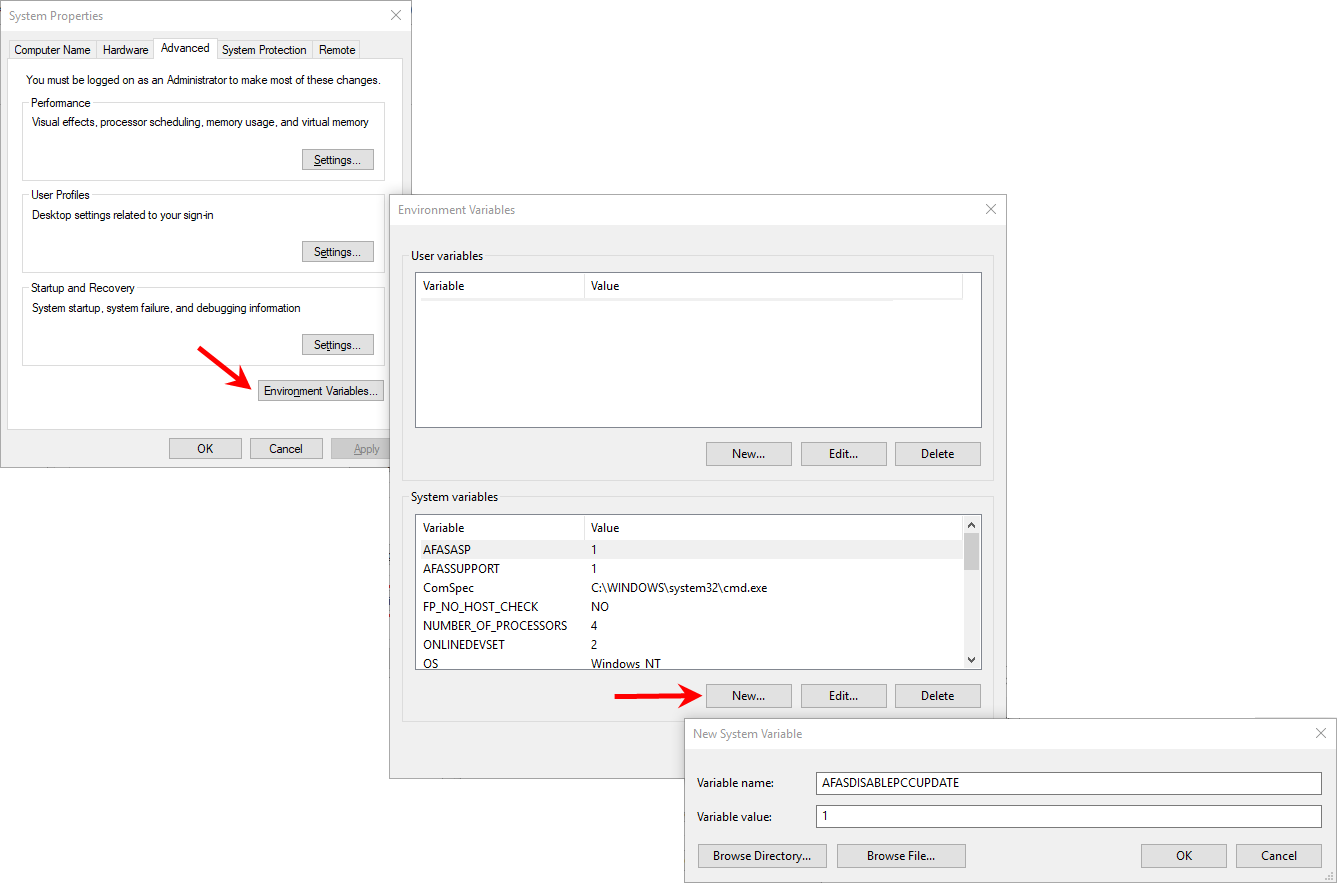
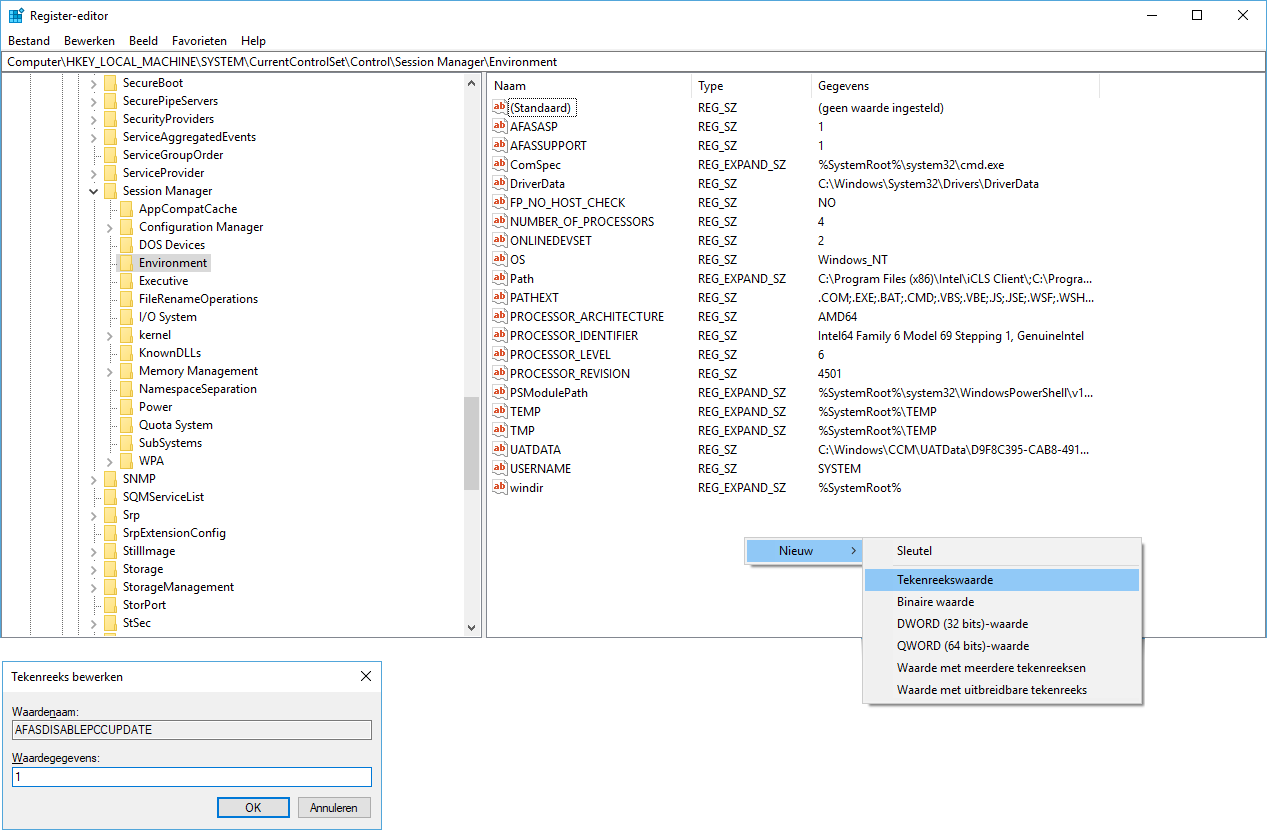
Uitschakelen van het automatisch bijwerken van het PCC
Zie ook:
- Azure AutoPilot gebruiken om silent install van PCC te pushen als auto-uitrol (PDF)
- Werken met thin client, VDI, Citrix of Terminal server / RDS
Meldingen raadplegen via het logboek
Wanneer het PCC niet werkt, ontstaat er in veel gevallen een foutmelding. Elke foutmelding wordt weggeschreven in het logboek van het Profit Communication Center op de PC van de gebruiker. Met de informatie uit het logboek krijg je een beter beeld van het probleem. Hiermee kun je het probleem vaak oplossen, eventueel met hulp van je systeembeheerder.
Logboek openen:
Voer deze stappen uit op de PC van de gebruiker waarop het probleem zich voordoet.
- Start Windows Verkenner.
- Open de map %appdata%\Afas Software\OSCSettings.
- Open het logbestand Pcc.log.