Importbestand opzetten
Dit onderwerp heeft betrekking op de indeling van te importeren bestanden. Een importbestand moet altijd een ASCII-bestand zijn, van één van de volgende typen:
- ASCII-bestand met vaste lengtes (meestal een *.prn-bestand)
- ASCII-bestand met scheidingstekens (meestal een *.csv-bestand)
- ASCII-bestand met tabs als scheidingstekens (meestal een *.txt-bestand)
De eerste regel van het importbestand mag veldnamen bevatten, maar dit hoeft niet. Je mag tekst tussen dubbele aanhalingstekens plaatsen, bijvoorbeeld: "deze tekst staat tussen dubbele aanhalingstekens". Je bepaalt zelf of je een punt of een komma gebruikt als decimaal scheidingsteken.
Wil je een snelle start maken? Maak dan eerst een importsjabloon aan. Er zijn ook er kant-en-klare importsjablonen en -definities die met name gericht zijn op implementaties, je vindt deze op de Klantportal.
ASCII-bestand met vaste lengtes
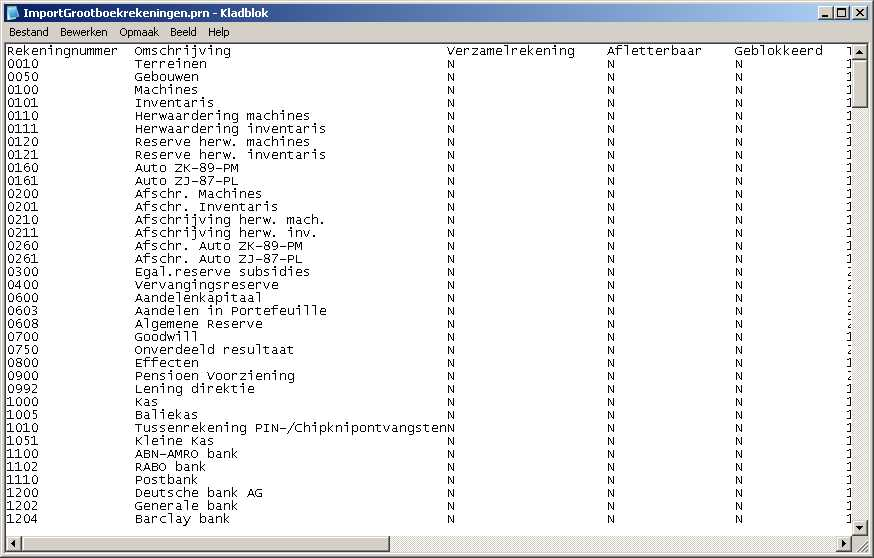
Elk veld in het bestand heeft een vaste lengte, bijvoorbeeld:
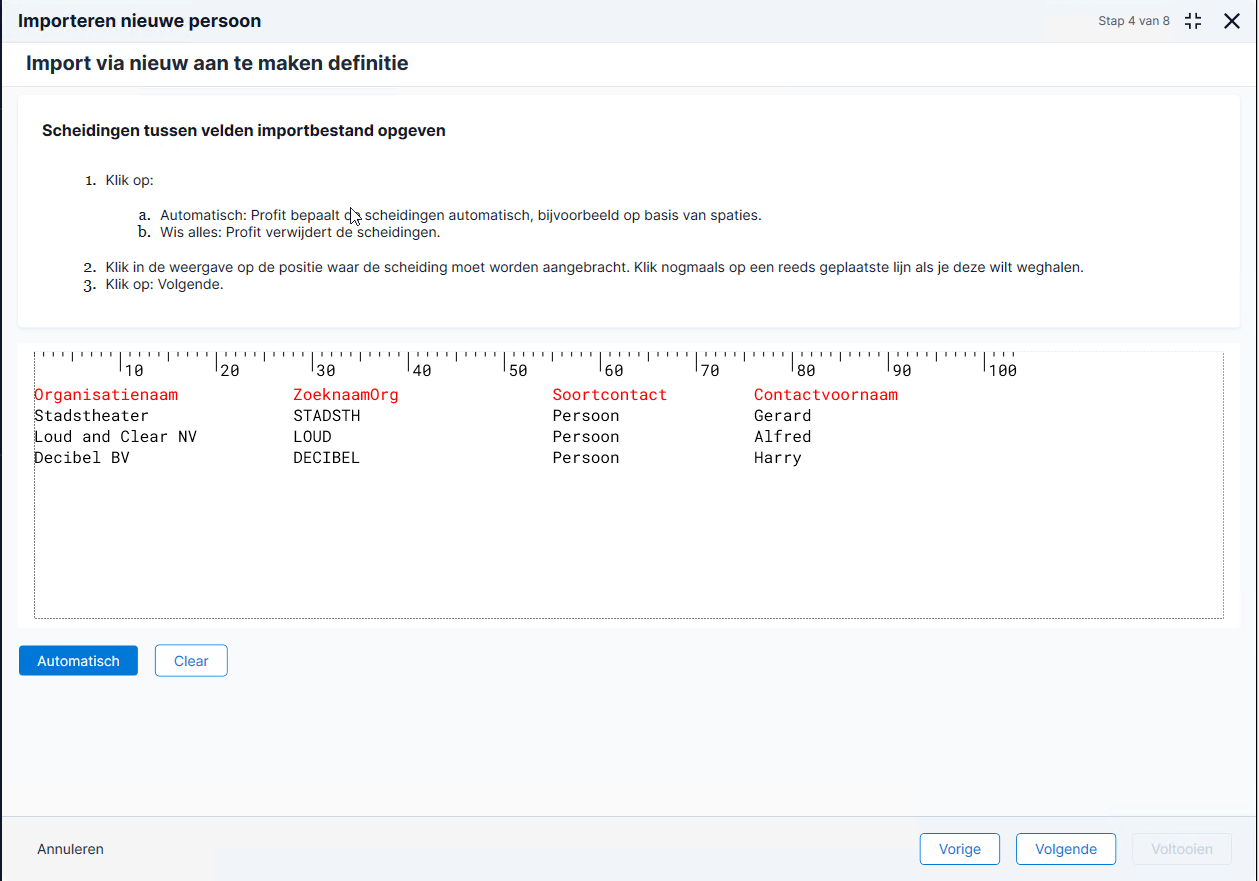
In de  importwizard moet je aangeven, op welke posities je scheidingen wilt toevoegen.
ASCII-bestand met scheidingstekens
Velden worden gescheiden door een vast scheidingsteken, zoals een puntkomma, bijvoorbeeld:
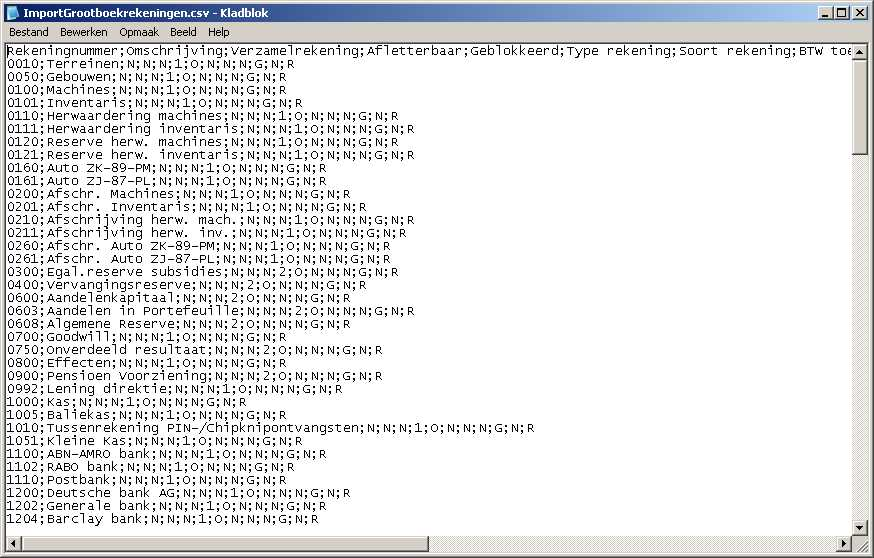
Je kunt een Excel-document opslaan als *.csv-bestand. Microsoft Excel gebruikt het lijst-scheidingsteken dat in de regionale instellingen van Windows is vastgelegd.
ASCII-bestand met TAB scheidingsteken
Velden worden gescheiden door tabs, bijvoorbeeld:
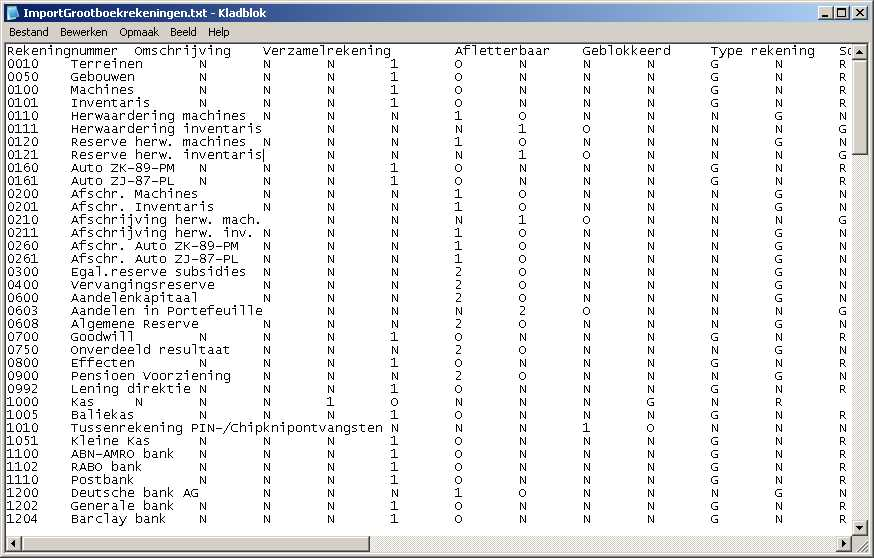
In bovenstaand voorbeeld zie je een *.TXT-bestand waarbij tabs gebruikt worden als scheidingsteken. Je kunt bijvoorbeeld een Excel-document opslaan als *.txt-bestand.
|
Direct naar |