Bijlagen verstrekken
Als je offertes, orders, facturen, etc. verstrekt gebeurt dat doorgaans als bijlage bij bijvoorbeeld het e-mailbericht. Daarnaast kun je in een offerte, order e.d. ook handmatig extra bijlagen toevoegen in de kop van de boekingslay-out.
Daarnaast is het mogelijk om bijvoorbeeld in projectfacturen de bijlagen uit de nacalculatieregels automatisch mee te sturen.
Dit moet je eerst inrichten.
|
Inhoud |
Extra bijlage handmatig toevoegen en verstrekken
Je kunt een of meerdere extra bijlagen uit het dossier van een relatie bij een offerte, order, factuur, etc. verstrekken. Dit gebruik je bijvoorbeeld om een ontwerp bij een offerte of urenspecificatie bij een factuur mee te sturen.
Je moet dit eerst inrichten.
De extra bijlage moet worden opgenomen in het dossier van de relatie. Als je er meerdere extra bijlagen wilt, moet je deze in hetzelfde dossieritem opnemen. Je kunt het daarin opnemen tijdens het toevoegen van de offerte, order, factuur, etc. of je kunt het al van tevoren opnemen in het dossier van de relatie. Als je de algemene voorwaarden altijd als extra bijlage mee wilt sturen kun je deze bijvoorbeeld massaal in het dossier van al de relaties toevoegen. Daarnaast kun je de bijlage ook toevoegen via het Profit Communication Center als je met InSite werkt. Je gebruikt in alle gevallen een type dossieritem waarbij het koppelen van een bestand toegestaan is.
De maximale bestandsgrootte van bestanden die je via het Profit Communication Center kunt registreren, is 75 MB. Grotere bestanden registreer je door in Profit een dossieritem in te sturen.De maximale bestandsgrootte van bestanden die je kunt e-mailen is 30 MB.
Let op:
Zorg ervoor dat de mailboxen van de mailserver bijlagen van deze grootte kunnen mailen. En zorg ervoor/controleer dat de ontvangende partij bijlagen van deze grootte kan verwerken.
Handmatig extra bijlage toevoegen tijdens toevoegen van het rapport:
- Ga naar:
- Ordermanagement / Inkoopproces / Inkooporder of
- Ordermanagement / Verkoopproces / Verkoopofferte of Verkooporder of Pakbon of Factuur of Balie-/directfactuur of Inkoopofferte.
- CRM / Cursusmanagement / Facturering / Facturen
- Financieel / Facturering / Facturen
- Abonnementen / Facturering / Facturen
- Projecten / Voorcalculatie / Voorcalculatie of Projecten / Facturering / Facturen
- Projecten / Facturering / Facturen (ook Flex declaratiefacturen)
- Projecten / Nacalculatie / Declaratie, actie Factuur (Flex).
- Open de eigenschappen van de actieve offerte/order/factuur/etc. of voeg een nieuwe toe.
- Ga naar het tabblad: Bijlage in de standaard boekingslay-out.
- Selecteer bij Bijlage het dossieritem met de bijlage, als je de te verstrekken extra bijlage al als dossieritem hebt toegevoegd aan het dossier van de relatie.
Als je de extra bijlage niet in het veld Bijlage kunt selecteren is het nog niet toegevoegd als dossieritem. Voeg dan eerst het dossieritem met de bijlage toe zoals hieronder is beschreven.
- Klik op de actie: Bijlage toevoegen (of Bijlage) om de bijlage als dossieritem toe te voegen aan het dossier van de relatie.
- Selecteer bij Type dossieritem een type dossieritem waarbij een Bestand koppelen mogelijk is. Bijvoorbeeld Notitie.
- Vul bij Onderwerp een duidelijke tekst in. Deze tekst wordt getoond in het veld Bijlage. Bijvoorbeeld Definitieve tekening
- Voeg de bijlage toe.
- Voltooi het dossieritem.
Je bent nu terug in de boekingslay-out.
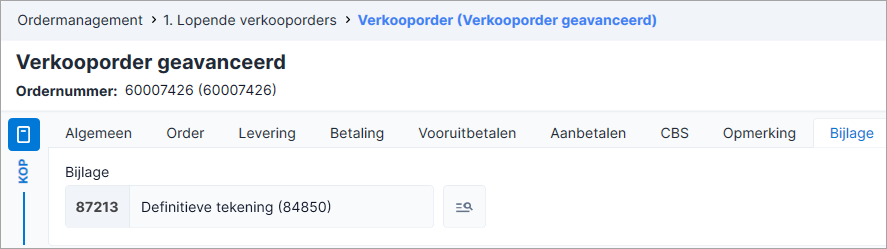
Je ziet in het tabblad Bijlage nu bij het veld Bijlage de bijlage die je zojuist hebt toegevoegd met de omschrijving uit het dossieritem (en niet de naam van het bestand).
- Klik op de actie: Bijlage tonen als je wilt zien of je het juiste bestand hebt gekoppeld.
- Voltooi de offerte/order/factuur/etc.
Je kunt nu het rapport verstrekken via mail. De extra bijlage zal niet afgedrukt worden.
Verstrek het rapport met de extra bijlage via e-mail:
Een extra bijlage-bestand verstuurt Profit automatisch mee bij het verstrekken van het rapport als dat via e-mail gebeurt en/of als het in het dossier is opgeslagen.
- Selecteer de offerte/order/factuur/etc.
- Klik op de actie: Output. (E-mailen is ook mogelijk).
- Vul de gegevens en klik op Volgende tot je bij de lijst met te verstrekken rapporten komt.
- Selecteer het te verstrekken rapport met de extra bijlage.
- Klik op de actie: E-mail voorbeeld.
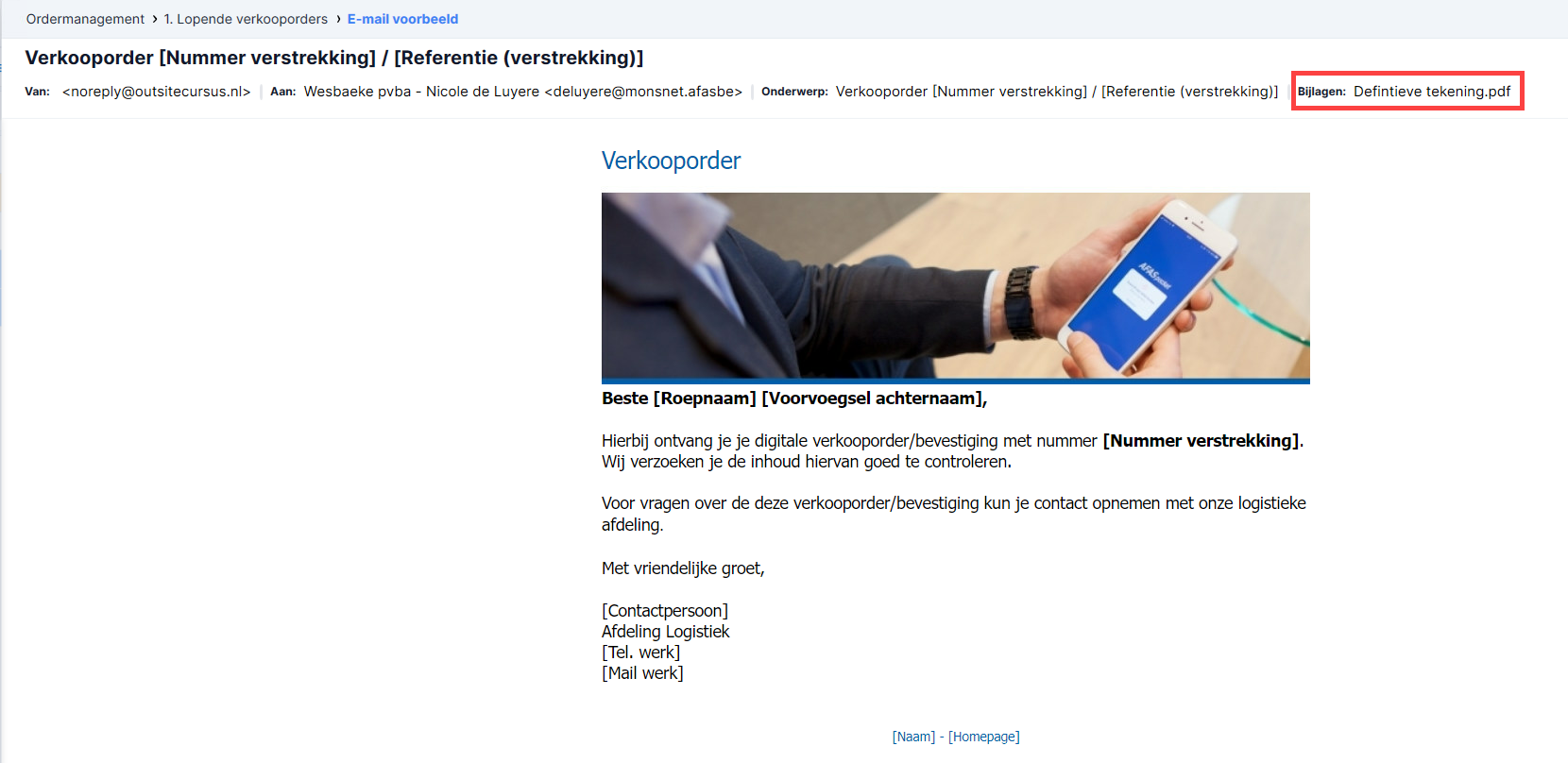
Je ziet dat de extra bijlage aan de standaard bijlage(n) is toegevoegd.
- Voltooi de wizard.
Extra bijlage raadplegen in OutSite:
De extra bijlage bij een verkooporder, pakbon en alle typen factuur, etc. is in de klantportal in OutSite te raadplegen door de verkooprelatie.
Als er gefactureerd wordt aan een andere verkooprelatie, voegt Profit de extra bijlagen zowel in het dossier van de gewone als van de 'factureren aan'-verkooprelatie toe. Daarmee wordt het voor beide verkooprelaties mogelijk het volledige dossier bij de factuur te raadplegen in OutSite.
- Ga naar: de klantportal in OutSite.
De klantportal kan bij jou anders zijn ingericht.
- Ga naar: Mijn organisatie.
- Ga naar: Bestellingen.
- Ga naar: Verkooporders, Pakbonnen of Verkoopfacturen.
- Open de eigenschappen van een verkooporder, pakbon of verkoopfactuur met een extra bijlage.
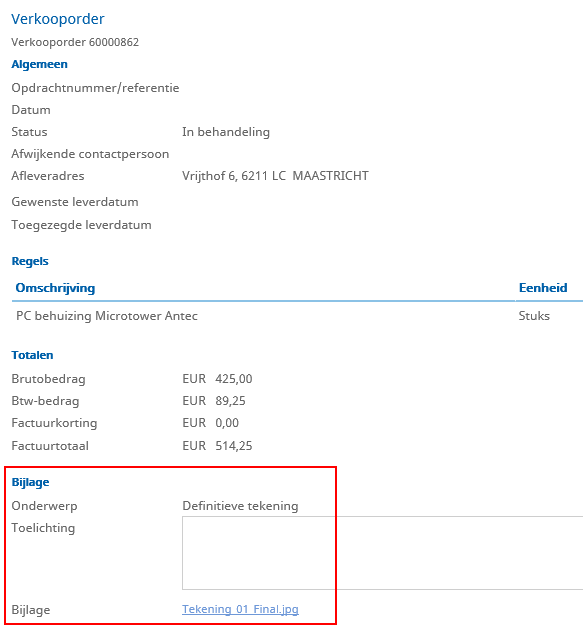
Je ziet nu in het pagina-onderdeel Bijlage de extra bijlage.
Als je hebt ingericht dat de  bijlage direct getoond moet worden zie je hier de bijlage zonder door te hoeven klikken.
Zie ook:
Extra bijlagen van order en pakbon automatisch verstrekken bij factuur
Je kunt een eventuele extra bijlage bij een verkooporder en/of pakbon altijd automatisch verstrekken bij de verkoopfactuur als je dit inricht. Dit gebruik je bijvoorbeeld om een definitieve tekening bij de verkooporder bij de factuur mee te sturen. Hiermee bespaar je tijd bij het factureren want je hoeft de bijlage(n) niet telkens handmatig te selecteren.
Je moet hiervoor eerst extra bijlagen inrichten en vervolgens automatisch extra bijlagen bij verkoopfacturen inrichten.
Extra bijlagen toevoegen tijdens toevoegen van het verkooporder, pakbon en verkoopfactuur:
In dit voorbeeld voeg je bij de verkooporder en ook bij de pakbon en de factuur een extra bijlage toe (respectievelijk Tekening_01.jpg, Tekening_02_Final.jpg en Factuurspecificatie.xlsx).
- Ga naar: Ordermanagement / Verkoopproces / Verkooporder.
- Open de eigenschappen van de actieve verkooporder of voeg een nieuwe toe.
- Ga naar het tabblad: Bijlage in de standaard boekingslay-out.
- Selecteer bij het veld Bijlage het dossieritem met de bijlage, als je de extra bijlage al als dossieritem hebt toegevoegd aan het dossier van de relatie.
Als je de extra bijlage niet in het veld Bijlage kunt selecteren is het nog niet toegevoegd als dossieritem. Voeg dan eerst het dossieritem met de bijlage toe zoals hieronder is beschreven.
- Klik op de actie: Bijlage toevoegen om de bijlage als dossieritem toe te voegen aan het dossier van de relatie.
- Selecteer bij Type dossieritem een type dossieritem waarbij een Bestand koppelen mogelijk is. Bijvoorbeeld Notitie.
- Vul bij Onderwerp een duidelijke tekst in. Deze tekst wordt getoond in het veld Bijlage. Bijvoorbeeld Tekening 1.
- Vul de gegevens.
- Klik op: Volgende tot je een bestand kunt selecteren bij Bijlage.
- Selecteer bij Bijlage het bestand in het type dossieritem.
- Voltooi het dossieritem.
Je bent nu terug in de boekingslay-out.
Je ziet in het veld Bijlage het onderwerp van het dossieritem als bijlagenaam staan.
- Wijzig eventueel de bijlage.
- Klik op de actie: Bijlage tonen als je wilt zien of je het juiste bestand hebt gekoppeld.
- Voltooi de order.
- Je kunt nu het rapport mailen en opslaan via Output. De extra bijlage zal niet afgedrukt worden.
- Zet de order om naar pakbon.
- Ga in de pakbon naar het tabblad: Bijlage in de standaard boekingslay-out.
Je ziet hier de bijlage uit de bijbehorende verkooporder niet. Die is alleen zichtbaar bij het verstrekken van de factuur.
- Voeg eventueel opnieuw een bijlage toe zoals hierboven is beschreven. Bijvoorbeeld met de naam Tekening 2_final.
- Zet de pakbon om naar factuur.
- Voeg eventueel opnieuw een bijlage toe zoals hierboven is beschreven. Bijvoorbeeld met de naam Factuurspecificatie.
Verstrek de verkoopfactuur met de extra bijlage(n) via e-mail:
De extra bijlagen bij de verkooporder en/of de pakbon mailt Profit automatisch bij het verstrekken van de verkoopfactuur via Output.
- Ga naar: Ordermanagement / Verkoopproces / Factuur.
- Selecteer de verkoopfactuur.
- Klik op de actie: Output.
- Zorg dat je de factuur e-mailt en dat de factuur in het dossier wordt opgeslagen.
- Klik op: Volgende. tot je bij de lijst met te verstrekken verkoopfacturen komt.
- Selecteer de te verstrekken factuur met de extra bijlagen.
- Klik op de actie: E-mail voorbeeld.
Je ziet dat de extra bijlagen van de verkooporder en de pakbon aan de standaard bijlagen en de extra bijlage van de factuur zijn toegevoegd.
Als je dit hebt ingericht, kunnen plaatjes ook in de pdf van de factuur worden opgenomen.
- Voltooi de wizard.
Extra bijlagen van verkooporder en/of pakbon raadplegen bij de verkoopfactuur in OutSite
De extra bijlagen bij een verkoopfactuur zijn, na verstrekking en opslaan in het dossier, in de klantportal in OutSite te raadplegen door de verkooprelatie.
Als er gefactureerd wordt aan een andere verkooprelatie, voegt Profit de extra bijlagen zowel in het dossier van de gewone als van de 'factureren aan'-verkooprelatie toe. Daarmee wordt het voor beide verkooprelaties mogelijk het volledige dossier bij de factuur te raadplegen in OutSite.
- Ga naar: de klantportal in OutSite.
De klantportal kan bij jou anders zijn ingericht.
- Ga naar: Mijn organisatie.
- Ga naar: Bestellingen.
- Ga naar: Verkoopfacturen.
- Open de eigenschappen van de verkoopfactuur met de bijlagen.
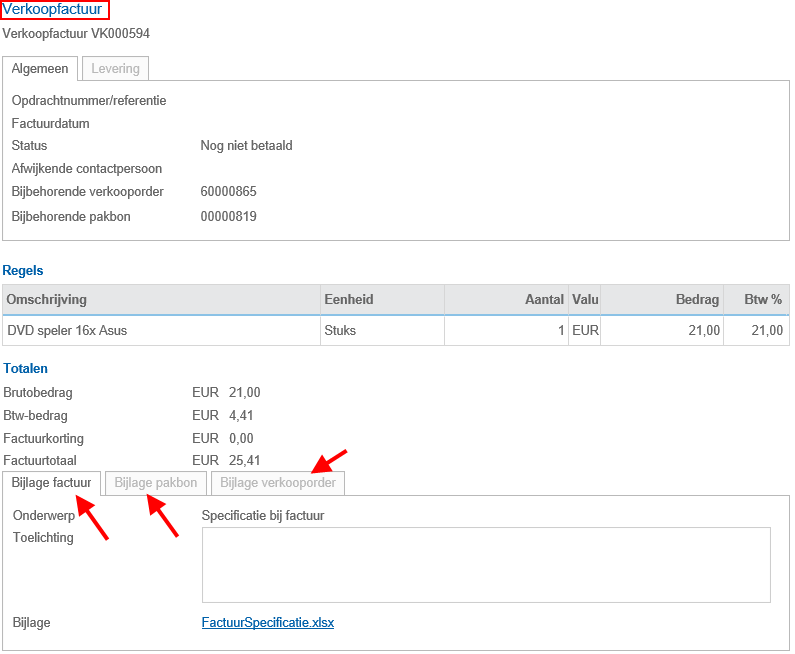
Je ziet nu in de tabbladen met de extra bijlagen. Alleen als je in het verkooprelatieprofiel de instelling voor het automatisch toevoegen hebt aangezet zie je de tabbladen.