Budgetaanvragen inrichten
|
In dit artikel is gave nieuwe functionaliteit verwerkt die beschikbaar is vanaf Profit 7. |

Je kunt budgetaanvragen gebruiken om wijzigingen in budgetten gestructureerd aan te vragen, laten goedkeuren en automatisch te verwerken in het budget. Deze functionaliteit biedt meer inzicht in de opbouw van budgetten en maakt het mogelijk om de herkomst van budgetwijzigingen te volgen.
Dit artikel beschrijft hoe je de functionaliteit inricht, zodat gebruikers budgetaanvragen kunnen indienen, beoordelen en verwerken, en meer inzicht krijgen in de opbouw van budgetten.
Voorbereiding
Voordat je budgetaanvragen inricht:
- Controleer of de activering Budgetteren aanstaat. Budgetaanvragen inrichten is een aanvulling op de inrichting van budgetteren.
- Bepaal welke gebruikers budgetaanvragen mogen indienen, beoordelen en goedkeuren. Als je werkt met een procuratieschema controleer deze inrichting.
- Leg vast of budgetaanvragen budgetneutraal moeten zijn (verplicht, optioneel of geen controle).
- Richt de autonummering voor budgetaanvragen in.
- Bepaal of reserveringen het budget niet mogen overschrijden en stel zo nodig controles in.
|
Inhoud |
Budgetaanvragen activeren
Deze functionaliteit is niet standaard beschikbaar, je moet hiervoor een activering inschakelen. Schakel de activering bij voorkeur in aan het einde van de werkdag of in het weekend. Tijdens het activeringsproces kan namelijk een conversie plaatsvinden en tijdens deze conversie kunnen de medewerkers niet in Profit werken. Het is aan te raden een nieuwe activering eerst te testen in een testomgeving, voordat je deze doorvoert in de productie-omgeving.
Naam van de in te schakelen activering:
- Budgetaanvragen
 Stappen om een activering in te schakelen
Let op: deze activering kan alleen worden geactiveerd als de activering Budgetteren aan staat.
Budgetaanvragen inrichten
De tabel Status budgetaanvraag, Wijzigingssoort, Periodieke wijziging, is een vrije tabel waarin je zelf categorieën kunt aanmaken voor de budgetaanvragen. Je kunt de waarden in de tabel zelf bepalen.
Codetabellen vullen:
- Ga naar: Algemeen / Inrichting / Vrije tabel om de waarden vast te leggen.
- Controleer en vul de codetabellen voor budgetaanvragen aan:
- Status budgetaanvraag (Concept, In aanvraag, Goedgekeurd, Afgekeurd)
- Wijzigingssoort (bijvoorbeeld Overboeking, Uitbreiding)
Per budgetaanvraag een onderscheid kunnen aanbrengen ten behoeve van rapportages.
- Periodieke wijziging (bijvoorbeeld Incidenteel, Structureel).
Per budgetaanvraag het onderscheid kunnen aanbrengen om aan te geven of het een incidentele of structurele wijziging betreft en indien incidenteel voor hoeveel jaar.
Budgetaanvragen autoriseren
Je autoriseert de toegang van gebruikers en/of gebruikersgroepen tot de functionaliteit Budgetaanvragen. Als je de standaard gebruikersgroepen gebruikt, zijn deze onderdelen geautoriseerd voor Profit.
De standaard gebruikersgroep Budgetaanvragen hebben rechten om budgetaanvragen toe te voegen, te onderhouden en te raadplegen.
Gebruik je een andere groep, volg dan de stappen hieronder.
Budgetaanvragen autoriseren:
- Ga naar: Algemeen / Beheer / Autorisatie tool.
- Ga naar het tabblad: Onderhoud groepen.
- Selecteer de gebruikersgroep.
- Ga naar het tabblad: Menu.
- Vink de te autoriseren menukeuzen aan:
- Alle menu-items / Financieel / Grootboek / Budgetaanvraag
- Ga naar het tabblad: Autorisatie.
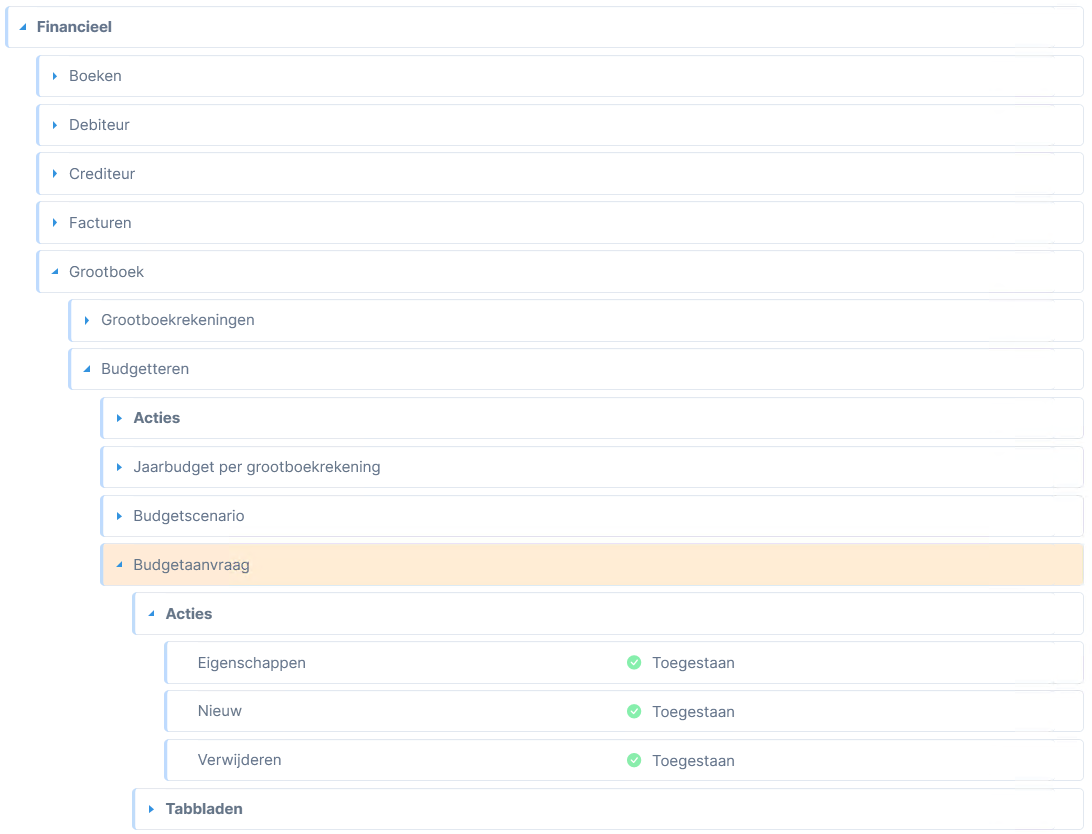
- Ga naar: Financieel / Grootboek / Budgetaanvraag.
- Autoriseer de tabbladen en acties.
- Sluit de Autorisatie tool. Je hoeft de omgeving niet opnieuw te openen.
Autonummering van budgetaanvragen inrichten
Profit kent automatisch oplopende nummers toe bij het aanmaken van budgetaanvragen. Deze autonummering kun je niet toevoegen of verwijderen. Je kunt deze teller wel raadplegen en eventueel wijzigen. De nummeringen gelden voor de hele omgeving.
Autonummering voor leninggroepen of leningen raadplegen of wijzigen:
- Ga naar: Algemeen / Inrichting / Nummerinstellingen / Autonummering.
- Open de eigenschappen van de autonummering Budgetaanvraagnummer.
- Vul per onderdeel de volgende gegevens in:
- Voorloopgedeelte: bijv. BA.
- Startwaarde: eerste nummer in de reeks.
- Totale lengte: maximaal 10 posities.
- Standaard autonummering gebruiken: aanvinken.
- Gebruiker mag afwijken: aanvinken als handmatig nummeren toegestaan is.
- Klik op: Opslaan en sluiten.
Zie ook: Autonummering vastleggen
Workflow Budgetaanvraag inrichten
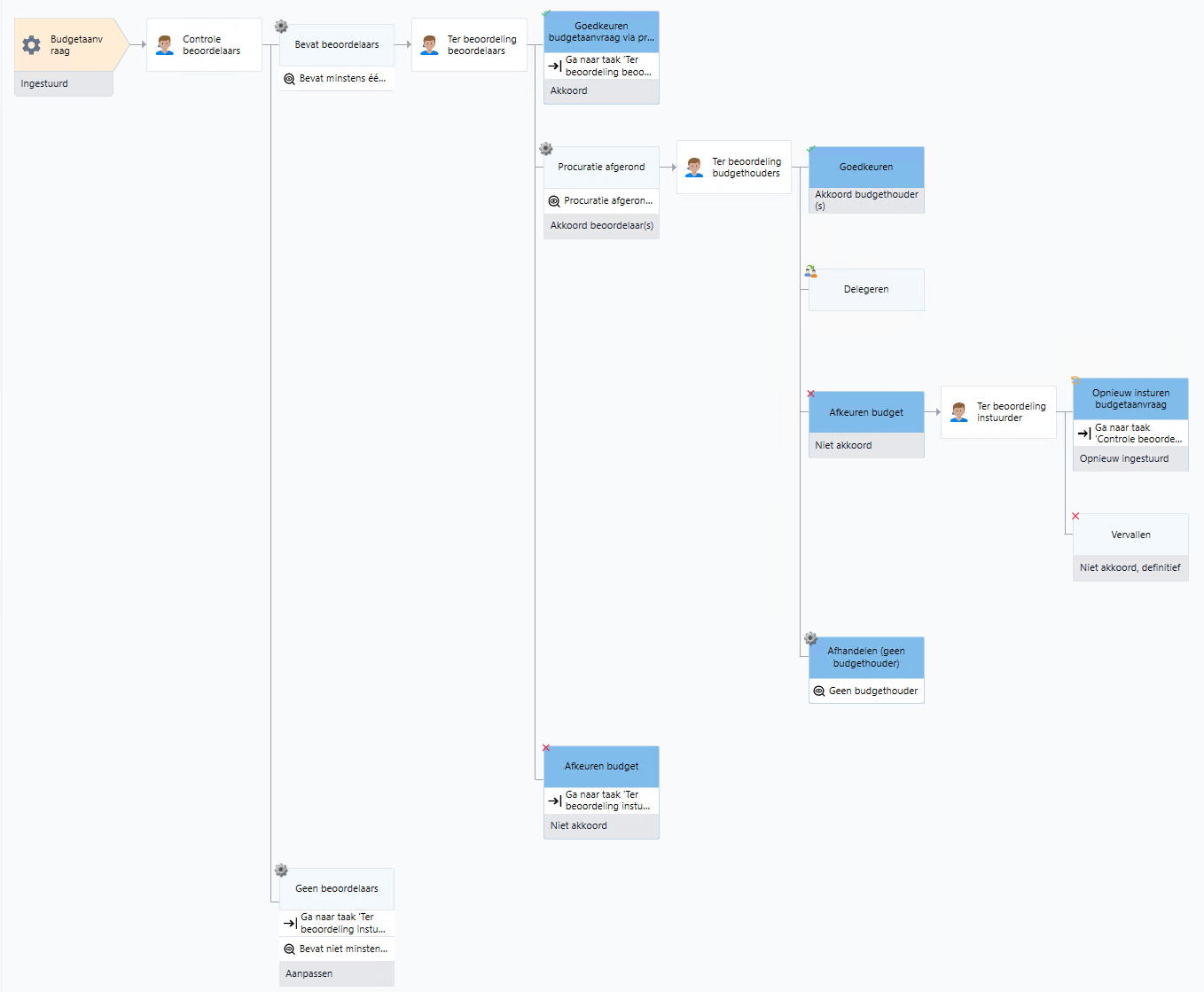
Richt de workflow in als een budgetaanvraag via een workflow in InSite moet worden goedgekeurd. Je kunt de standaard meegeleverde workflow direct gebruiken voor het beoordelen van budgetaanvragen. Het beoordelen werkt met beoordelaars en groepen uit het procuratieschema als je dit hebt ingericht.
Workflow inrichten:
- Ga naar: CRM / Dossier / Inrichting / Type dossieritem.
- Open het type dossieritem Budgetaanvraag (Profit).
- Ga naar het tabblad: Workflows.
- De workflow Budgetaanvraag (Profit) kun je direct gebruiken. Als je de workflow wilt aanpassen, moet je een nieuwe workflow maken die gebaseerd is op deze workflow.Lees in de beschrijving meer over de speciale acties, condities en rollen van deze workflow.
- Publiceer de workflow als je deze hebt aangepast.
- Sluit de workflow.
Koppel deze workflow aan het betreffende profiel voor budgetaanvragen als je een eigen workflow hebt gemaakt.
- Ga naar: Algemeen / In & OutSite / Profiel.
- Open het betreffende profiel voor budgetaanvragen.
- Ga naar het tabblad: Algemeen.
- Selecteer je workflow bij Workflow.
InSite inrichten in Profit:
Voor budgetaanvragen in InSite activeer je de type pagina:
- Budgetaanvragen
InSite inrichten en InSite-pagina's toevoegen in InSite:
Stel de portalpagina Budgetaanvragen Portal beschikbaar in InSite, bijvoorbeeld door een menu-item toe te voegen aan het menu of door een knop toe te voegen aan een banner.
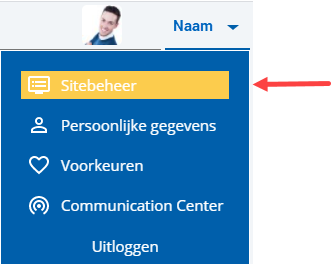
- Log in en start Sitebeheer.
- Voeg de InSite-pagina’s toe voor het indienen en beheren van budgetaanvragen:
- Aanmaken en aanpassen budgetaanvraag
- Aanmaken en aanpassen budgetaanvraagregel
- Overzicht Mijn budgetaanvragen
- Portaalpagina Budgetaanvragen
- Maak eventueel de AFAS-versie van de pagina('s) zichtbaar en publiceer die.
Rapportages beschikbaar maken:
- Activeer en publiceer:
- Budget incl. budgetaanvragen in Profit.
- Tabblad Budgetaanvragen in eigenschappen budgetschermen.
- KPI’s en overzichten op InSite-pagina’s.
Autorisatie InSite inrichten
Autoriseer InSite-pagina’s voor de juiste gebruikersgroepen. Alle pagina's met betrekking tot dit type dossieritem zijn gekoppeld aan de functionaliteit Budget aanvragen.
Wil je dit aanpassen raadpleeg Autorisatie in Profit InSite
|
Direct naar |