Bankkoppeling ING wijzigen (ontkoppelen) of afmelden
Je beheert de instellingen van de bankkoppeling met Profit per bankrekeningnummer vanuit Mijn ING Zakelijk internetbankieren. Vanuit Mijn ING Zakelijk kun je de instellingen van de koppeling per bankrekeningnummer raadplegen, wijzigen of afmelden. Je meldt je af als je besluit om de automatische uitwisseling van bankafschriften naar Profit te stoppen.
Als je geen klant meer bent bij AFAS en Profit niet meer gebruikt, dan volg je de tweede procedure om via Mijn ING Zakelijk de bankkoppeling te verwijderen. Hierbij hoef je niet in te loggen op de AFAS Online Portal.
Bankkoppeling ING wijzigen of afmelden:
Je volgt dezelfde stappen als bij het activeren van de bankkoppeling bij de ING.
- Log in op Mijn ING Zakelijk.
Je ziet nu een overzicht van de rekening(en).
- Klik op: Koppeling Boekhoudpakket (bankkoppeling) bij Veiligheidsinstellingen.
- Klik op: Direct instellen / Aan de slag.
- Selecteer AFAS bij Pakket selecteren en Klik op: Volgende.
Je kunt hier de instellingen en machtigingen van de koppeling per bankrekeningnummer raadplegen of wijzigen. - Klik op: Aanvragen / Wijzigen.
Je wordt dan vanuit Mijn ING Zakelijk doorgestuurd naar het inlogscherm van het AFAS Online Portal.
- Je logt in op basis van twee-factorauthenticatie. Gebruik hiervoor hetzelfde e-mailadres en wachtwoord dat je gebruikt bij het inloggen op de AFAS Online Portal en bevestig het inloggen via SMS of met AFAS Pocket.
- Zodra je bent ingelogd kom je op het scherm Instellingen bankintegratie Mijn ING Zakelijk. Je ziet hier een overzicht van je bankrekeningen en de instellingen zoals die door AFAS van de ING zijn ontvangen.
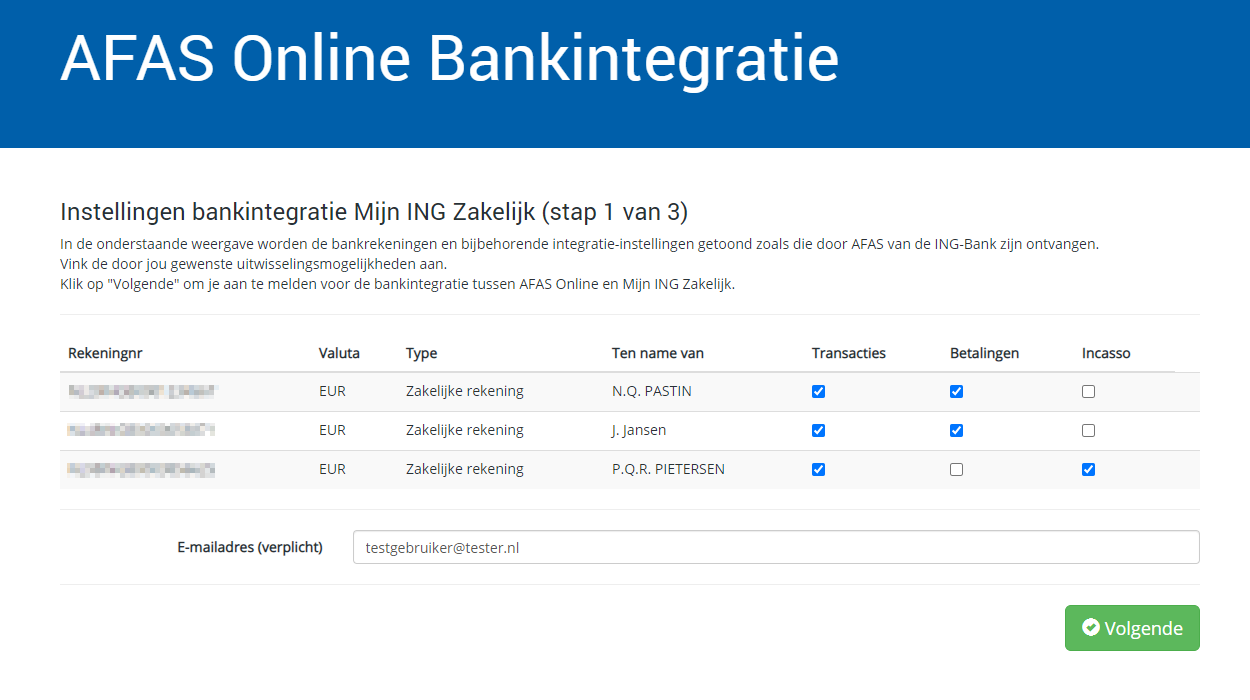
- Vink per bankrekeningnummer de door jou gewenste uitwisselingsmogelijkheden aan of uit (Transacties, Betalingen, Incasso).
Vink alle uitwisselingsmogelijkheden uit als je besluit om de automatische uitwisseling van bankafschriften, betalings- en incasso-opdrachten te stoppen.
- Volg daarna dezelfde stappen als bij het activeren van de bankkoppeling bij de ING, behalve de stappen met de activatiecode in de omgeving in Profit. Deze hoef je bij het afmelden niet te doen.
 Klik hier voor meer informatie met de stappen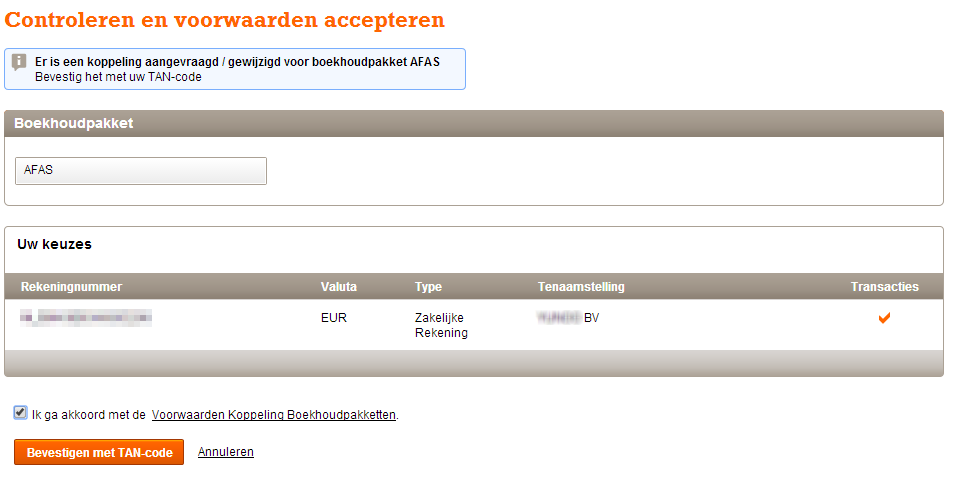
Bankkoppeling ING verwijderen (indien geen klant meer van AFAS):
- Log in op Mijn ING Zakelijk.
- Klik op: Koppeling Boekhoudpakket bij Gegevens en instellingen.
- Klik op: Koppeling verwijderen.
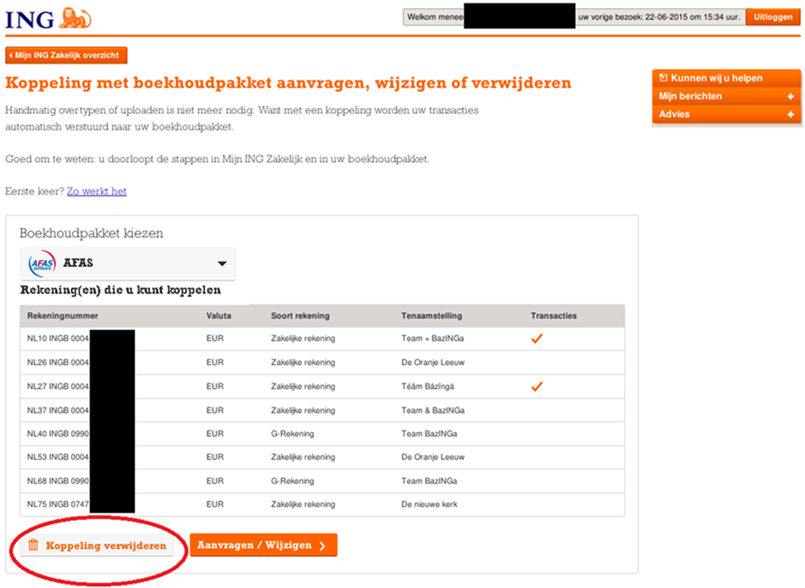
Bankkoppeling ontkoppelen in Profit
- Ga naar: Algemeen / Inrichting / Instellingen betalingen / Bankrekening.
- Open de instellingen van de betreffende Bankrekening.
- Ga naar het tabblad: Bankintegratie.
- Selecteer de regel.
- Klik op: Acties / Exporteren en sla het bestand op. Hiermee is de koppeling verwijderd uit de omgeving.