Workflow Debiteurenbewaking inrichten

Als je de workflow Debiteurenbewaking wilt gebruiken moet je dit eerst inrichten.

Workflow Debiteurenbewaking inrichten:

  1. Ga naar: CRM / Dossier / Inrichting / Type dossieritem.
  2. Open het type dossieritem Debiteurenbewaking (Profit).
  3. Ga naar het tabblad: Workflows.

    Je ziet de gekoppelde workflow(s).

  4. De workflows Debiteurenbewaking (Profit) en Debiteurenbewaking worden standaard meegeleverd. Profit start altijd de workflow Debiteurenbewaking. Gebruik de workflow Debiteurenbewaking om je aanpassingen te doen.

    Let op:

    In de bestaande workflow Debiteurenbewaking zijn aanpassingen geweest. Wil je hiervan voor het eerst gebruik maken en je hebt niet eerder de workflow gebruikt? Lees hier de stappen.

    Voordat je met de workflow aan de slag gaat het volgende advies: verwijder de bestaande workflow (de workflow zonder '(Profit)') en maak een nieuwe kopie van de workflow Debiteurenbewaking (Profit) om ervoor te zorgen dat de juiste inrichting wordt gebruikt:

    1. Selecteer de workflow Debiteurenbewaking.
    2. Klik op Delete of klik op Meer acties Delete.
    3. Klik op Nieuw.
    4. Vul een omschrijving in.
    5. Selecteer gebaseerd op een bestaande workflow.
    6. Selecteer Debiteurenbewaking (Profit).
    7. Klik op Voltooien.
    8. Controleer de inrichting van de workflow en pas deze naar wens aan.
    9. Publiceer de workflow.
    10. Sluit de workflow.

    Lees in de beschrijving meer over de speciale acties, condities en rollen van deze workflow.

    Met deze workflow bewaak je openstaande posten en kun je de acties en communicatie van aangemaande facturen vastleggen. Je kunt hiermee betalingsregelingen vastleggen, betaalafspraken bevestigen aan de klant en terugbeldata aanpassen. De workflow ondersteunt meerdere soorten incassokosten (wettelijk en als je dit hebt ingericht ook privaatrechtelijk, publiekrechtelijk, bestuursrechtelijk) en is afgestemd op de gekoppelde aanmaningsset van de factuur.

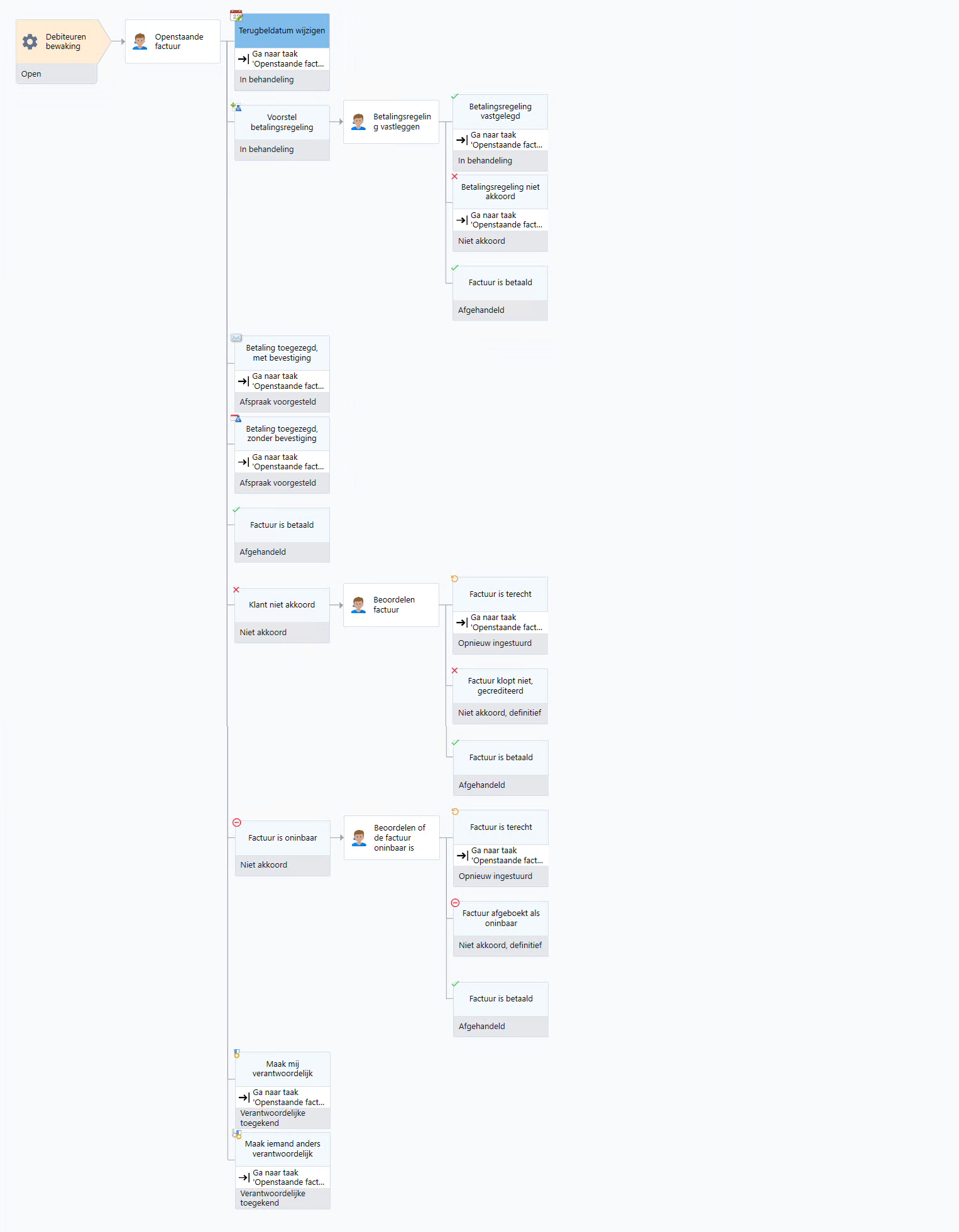
    Schema van de workflow

    Op basis van onze ervaring adviseren wij onderstaand workflowschema.

    Inrichting

    Er worden verschillende statussen gebruikt binnen deze workflow: Status debiteurenbewaking (Profit). Denk aan Open, In behandeling, Afspraak voorgesteld, Niet akkoord en Afgehandeld. Zo ziet de behandelaar direct waar in de flow de taak zich bevindt.

    Condities

    Deze workflow maakt gebruik van de volgende condities:

    • Altijd – Taken zijn standaard zichtbaar voor de verantwoordelijke.
    • Geblokkeerd – Wordt toegepast wanneer er een blokkade is ingesteld.
    • Openstaande factuur – Acties zijn zichtbaar wanneer een factuur openstaat.
    • Factuur is betaald – Sluit de workflow af als de factuur volledig betaald is.

    Speciale acties

    Deze workflow kent 1 speciale actie:

    • Terugbeldatum wijzigen – Via een pop-up kan eenvoudig een nieuwe terugbeldatum ingevoerd worden. Deze actie wijzigt een speciaal veld op de factuur. Bij het afsluiten van de workflow wordt dit veld automatisch leeggemaakt.

    Workflowrollen

    Binnen de workflow zijn verschillende rollen gedefinieerd:

    • Verantwoordelijke – Deze gebruiker is verantwoordelijk voor de afhandeling van taken. Deze rol krijgt alle stappen van de workflow toegewezen tenzij anders gespecificeerd.
    • Debiteuren (Profit) – Deze rol wordt specifiek toegewezen aan gebruikers(groepen) die verantwoordelijk zijn voor het debiteurenbeheer binnen Profit.
    • Controlling (Profit) – Wordt ingezet bij de taak 'Beoordelen factuur' en ‘Beoordelen of factuur oninbaar is’. Deze rol beoordeelt of de factuur terecht is en onderneemt actie.

    Waarom welke stappen?

    De workflow start bij een openstaande factuur. De verantwoordelijke medewerker neemt contact op met de klant en kan afhankelijk van de uitkomst verschillende vervolgacties kiezen:

    • Voorstel betalingsregeling indienen, die in een volgende stap via ‘starten in aanpassen’ gemakkelijk kan worden vastgelegd.
    • Betaling toegezegd (met of zonder bevestiging via de e-mail).
    • Factuur is betaald (hier zit de conditie op die loopt via de geplande taak en deze actie verschijnt alleen als de het saldo van de factuur nul is).
    • Klant is het niet eens met de factuur: dit leidt tot een beoordelingsstap voor controlling.
    • Factuur is oninbaar: wordt beoordeeld door controlling.

    Starten workflow

    De workflow wordt automatisch gestart via het signaal Debiteurenbewaking 7 dagen na eerste aanmaning (Profit).

    Je kan via de eigenschappen van een verkooprelatie in InSite ook handmatig een debiteurenbewaking starten. Dit kan je via Sitebeheer in InSite inrichten. Voeg de knop Aanmaken debiteurenbewaking toe op de verkooprelatie stamkaart als je vanuit hier handmatig een debiteurenbewaking wilt starten (optioneel).
    • Zie ook: Workflow Debiteurenbewaking inrichten.

  5. Publiceer de workflow als je deze hebt aangepast.
  6. Sluit de workflow.

Signaal Debiteurenbewaking 7 dagen na eerste aanmaning activeren:

Dit signaal wordt standaard geblokkeerd meegeleverd. Wij leveren 7 dagen na eerste aanmaning mee. Je kunt eenvoudig dit signaal aanpassen om een andere signaaldatum te hanteren.

  1. Ga naar: Algemeen / Beheer / Signaal / Definitie.
  2. Selecteer het signaal Debiteurenbewaking 7 dagen na eerste aanmaning (Profit).
  3. Klik op de actie: Definitie.
  4. Vink Geblokkeerd uit.

Je kunt het signaal naar wens aanpassen.

Contactpersoon met e-mailadres voor e-mail vanuit workflow instellen:

De e-mail met de bevestiging van de betaalafspraak wordt automatisch verstuurd vanuit de workflow naar de contactpersoon voor aanmaningen. Deze leg je vast op het tabblad Digitaal bij de debiteur.

  1. Ga naar: Financieel / Debiteur / Debiteur.
  2. Open de eigenschappen van de debiteur.
  3. Ga naar het tabblad: Digitaal..
  4. Controleer of er voor het Type rapport Aanmaning een contact is ingesteld, anders wordt de e-mail vanuit de workflow niet verstuurd.

    Je kunt deze als volgt instellen:

  5. Klik op de actie: Onderhouden.
  6. Voeg een regel toe en selecteer Aanmaning bij het Type rapport.
  7. Selecteer de verstrekkingswijze E-mail PDF of Afdrukken + e-mail PDF.
  8. Selecteer de contactpersoon aan wie je de aanmaningen wilt mailen.

    Als bij deze contactpersoon geen e-mailadres is ingesteld, gebruikt Profit het algemene e-mailadres van de debiteur.

    Zie meer informatie bij aanmaningsinstellingen per debiteur vastleggen

  9. Klik op: Opslaan en sluiten.

InSite inrichten in Profit:

Voor debiteurenbewaking in InSite activeer je de type pagina:

  • Debiteurenbewakingen

Type pagina activeren

Typen pagina activeren:

  1. Ga naar: Algemeen / In & OutSite / Site.
  2. Open de eigenschappen van de site.
  3. Ga naar het tabblad: Typen pagina.
  4. Vink Geactiveerd aan achter de naam van de pagina.
  5. Klik op: Opslaan en sluiten.

InSite inrichten in InSite:

Stel de portal pagina Debiteurenbewaking beschikbaar in InSite, bijvoorbeeld door een menu-item toe te voegen aan het menu of door een knop toe te voegen aan een banner.

  1. Log in en start Sitebeheer.
    1. Open de site.
    2. Log in met de gebruikersnaam en wachtwoord.
    3. Klik op: Opslaan en sluiten.
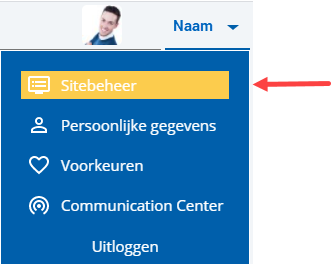
    4. Klik rechtsboven op de gebruikersnaam.

      Ins_Sitebeheer opstarten (10)

    5. Klik op: Sitebeheer.

  2. Voeg het type pagina Debiteurenbewaking toe aan je InSite.
  3. Voeg de knop Aanmaken debiteurenbewaking toe op de verkooprelatie stamkaart als je vanuit hier handmatig een debiteurenbewaking wilt starten (optioneel).

Autorisatie InSite inrichten

Alle pagina's met betrekking tot dit type dossieritem zijn gekoppeld aan de functionaliteit Debiteuren raadplegen.

Wil je dit aanpassen raadpleeg Autorisatie in Profit InSite

Direct naar

  1. Workflow Debiteurenbewaking gebruiken