Inkoopfactuur beoordelen via InSite/OutSite (Workflow Inkoopfactuur) inrichten
Dit onderwerp is een uitbreiding op het proces inkoopfacturen beoordelen in Profit. Je kunt namelijk ook inkoopfacturen boeken, beoordelen en accorderen in InSite met de workflow Inkoopfactuur (Profit).
Je kunt een extra stap inrichten voor het insturen van inkoopfacturen door externe relaties via OutSite. Een relatie kan dan via de (klant)portal een inkoopfactuur insturen als dossieritem en hieraan de factuur (pdf) als bijlage koppelen. Via de workflow Inkoopfactuur verwerk je deze inkoopfactuur.
De laatste actie van de workflow is het vrijgeven van de factuur voor betaling. Dit is een actie voor de beoordelaar die je bij het boeken van de factuur hebt opgegeven. De beoordelaar krijgt een workflowtaak om de inkoopfactuur te accorderen en vrij te geven voor betaling. Hierdoor wordt de inkoopfactuur gedeblokkeerd voor betaling en deze kan meegestuurd worden in de betaalopdracht.
Je kunt de inkoopfacturen beoordelen via de volgende overzichten:
- Via Mijn taken
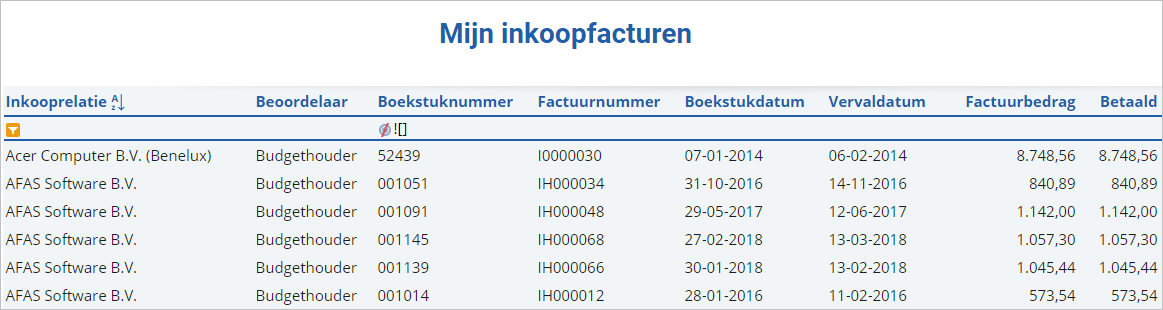
 Via Mijn inkoopfacturen
- Via Inkoopfacturen in workflow
|
Inhoud |
Type dossieritem en workflow inkoopfactuur instellen
Je kunt het type dossieritem Inkoopfactuur wijzigen en instellen voor InSite en/of OutSite. Dit biedt je de volgende mogelijkheden voor deze workflow:
- Extra bestemmingen voor het dossier van de inkoopfactuur gebruiken of de mogelijkheid om een bestemming, zoals een factuurnummer, verplicht maken.
- Workflow kopiëren en te wijzigen.
- Subdossier vormen op een inkoopfactuur.
- Kenmerken en kenmerkcombinaties gebruiken.
Het type dossieritem Inkoopfactuur (Profit) wordt standaard meegeleverd met Profit. Dit type dossieritem is zichtbaar in InSite en OutSite, als het corresponderende type pagina is geactiveerd in de eigenschappen van de site. Daarom beschik je niet over tabbladen om instellingen voor InSite of OutSite vast te leggen.
Type dossieritem en workflow Inkoopfactuur instellen:
- Ga naar: CRM / Dossier / Inrichting / Type dossieritem.
- Open de eigenschappen van het dossieritemtype Inkoopfactuur (Profit).
- Ga naar het tabblad: Algemeen.
- Wijzig de gewenste instellingen.
- Ga naar het tabblad: Bestemming.
- Selecteer de bestemming.
- Klik op Acties en maak de bestemming Optioneel of Verplicht.
De bestemming Inkooprelatie is altijd verplicht. De bestemming Inkooprelatie + inkoopfactuur moet tenminste Optioneel zijn.
- Ga naar het tabblad: Workflows.
Je ziet de gekoppelde workflow(s). De workflow Inkoopfactuur (Profit) wordt standaard meegeleverd. Je kunt de workflow naar eigen wens aanpassen. Je kunt bijvoorbeeld een taak, een toelichting op een taak, of Inkoopfacturen (e-facturen) Condities in de workflow in een workflow. Je kunt bijvoorbeeld de velden Administratie en Bedrag contract gebruiken voor condities in de workflow.
- Klik op: Opslaan en sluiten.
Bestemmingen voor de workflow inkoopfactuur:
De workflow Inkoopfactuur kent de volgende bestemmingen:
- Beoordelaar
- Beoordelaar en vervanger
- Beoordelaars van geblokkeerde verplichtingen
- Beoordelaars van geblokkeerde verplichtingen en vervangers

- Beoordelaars van inkooporders
- Beoordelaars van inkooporders en vervangers
- Beoordelaars van verplichtingen
- Budgethouders
- Budgethouders en vervangers
- Deelbudgethouder
- Deelbudgethouder en vervanger
- Interne projectleiders en vervangers
- Leidinggevende beoordelaars
- Leidinggevende beoordelaars en vervangers
- Leidinggevende beoordelaars van inkooporders
- Leidinggevende beoordelaars van inkooporders en vervangers
Zie ook:
Type pagina activeren
Als je een type dossieritem hebt geactiveerd voor InSite of OutSite, moet je dit bij de juiste site activeren. De site-pagina's die bij het type dossieritem horen, zullen alleen beschikbaar zijn als je deze activeert in de eigenschappen van de site.
Naam van het te activeren type pagina:
- Inkoopfacturen (of de naam van het type dossieritem in het meervoud, zie de eigenschappen van het type dossieritem)
InSite inrichten
De sitebeheerder voegt een menu-item Inkoopfactuur toe aan de site. Onder dit menu kan een ingelogde gebruiker direct een dossieritem (de inkoopfactuur) insturen. Als je het mogelijk wilt maken voor externen om inkoopfacturen in te sturen via OutSite (de klantportal), dan richt je hetzelfde ook in voor OutSite. Hiertoe voer je dezelfde stappen uit die beschreven zijn in deze procedure, maar dan voegt het menu-item Inkoopfactuur toe aan OutSite.
Pagina opnemen in InSite:
- Stel de pagina Aanmaken inkoopfacturen beschikbaar in InSite, bijvoorbeeld door een menu-item toe te voegen aan het menu of door een knop toe te voegen aan een banner.
- Je moet de overzichten actualiseren.
Verbijzondering wijzigen
Je kunt de verbijzondering van een inkoopfactuur wijzigen tijdens het beoordelen van de inkoopfactuur via de workflow. Hierdoor kan bijvoorbeeld een medewerker crediteurenadministratie de verbijzondering wijzigen, en hoeft de flow niet terug om dit te doen.
Om dit mogelijk te maken is het volgende nodig:
- Autoriseer de pagina Aanpassen verbijzonderingscode door deze toe te voegen aan de juiste functionaliteit (via Algemeen / In & OutSite / Inrichting / Functionaliteit).
Let op:
Autoriseer de medewerkers van de Afdeling Crediteurenadministratie voor het uitvoeren van deze actie.
Een beoordelaar die constateert dat een verkeerde verbijzondering is toegekend, zet de workflow terug naar de Crediteurenadministratie. Het is de verantwoordelijkheid van de Crediteurenadministratie om de verbijzondering te wijzigen en de flow opnieuw door te zetten.
- De acties boven de weergave zijn alleen beschikbaar als in de eigenschappen van de weergave het veld Weergaveacties tonen is aangevinkt.
Autorisatiefilter op Workflow inkoopfacturen vastleggen
Per autorisatiefilter bepaal je welke definities door het filter worden doorgelaten.
Met het autorisatiefilter Financieel – Workflow inkoopfacturen kan je inkoopfacturen in InSite voor een Gebruikersgroep en Gebruiker autoriseren op Crediteur/Inkooprelatie, Administratie of Inkooprelatieprofiel. Het filter staat standaard op Volledige toegang. Gebruik dit filtertype om te voorkomen dat gebruikers ongewenst inkoopfacturen uit andere administraties zien of van vertrouwelijke inkooprelaties. Het filter werkt op de volgende twee InSite pagina’s:
- Tonen pagina dossier inkoopfactuur.
- Overzichtspagina Inkoopfacturen incl. autorisatie.
Om gebruik te maken van het autorisatiefilter Workflow inkoopfacturen leg je het Autorisatiefilter vast en richt je de autorisatie in.
Autorisatiefilter vastleggen:
- Ga naar:Algemeen / Beheer / Autorisatie tool.
- Ga naar: Onderhoud filters.
- Selecteer het filtertype Financieel – Workflow inkoopfacturen.
- Selecteer:Volgens filters.
- Klik op: Nieuw.
- Vul de omschrijving in.
- Selecteer bij Toegang: Volgens filter.
- Voeg het filter toe.
- Klik op: Voorbeeld, om de werking van het filter te controleren.
- Klik op: Opslaan.
- Sluit de Autorisatie tool.
- Klik op Ja bij de melding.
De omgeving opent automatisch opnieuw met de nieuwe instellingen.
Zie ook:
Zie ook
|
Direct naar
|