Investeringsproject inrichten
Met investeringsprojecten beheer je grote investeringen die uit meerdere inkoopfacturen bestaan. Je houdt overzicht over de investeringskosten en kunt direct vanuit het project vaste activa aanmaken. Hiermee heb je een perfecte aansluiting tussen je projectadministratie en vaste activa.
Voor deze functionaliteit gebruik je de integratie met Profit Projecten en Profit Financieel.
Voordat je investeringsprojecten kunt gebruiken moet je dit eerst activeren en inrichten.
Bij investeringsprojecten kun je ook projectstatussen toevoegen.
|
Inhoud |
Investeringsprojecten activeren
Deze functionaliteit is niet standaard beschikbaar, je moet hiervoor een activering inschakelen. Schakel de activering bij voorkeur in aan het einde van de werkdag of in het weekend. Tijdens het activeringsproces kan namelijk een conversie plaatsvinden en tijdens deze conversie kunnen de medewerkers niet in Profit werken. Het is aan te raden een nieuwe activering eerst te testen in een testomgeving, voordat je deze doorvoert in de productie-omgeving.
Naam van de in te schakelen activering:
- Investeringsprojecten
 Stappen om een activering in te schakelen
Grootboekrekening voor investeringsprojecten toevoegen
Je voegt een grootboekrekening toe voor de tussenrekening investeringen. Deze grootboekrekening koppel je in een volgende stap aan de projectgroep voor investeringsprojecten. De inkoopfacturen boek je op deze grootboekrekening. Je regelt op de grootboekrekening ook dat je alleen op een type project Investeringsproject kan boeken.
Tussenrekening investering toevoegen:
- Ga naar: Financieel / Grootboek / Grootboekrekening.
- Maak een nieuwe grootboekrekening aan of wijzig een bestaande rekening.
Bijvoorbeeld grootboekrekening 2340 Tussenrekening investeringsproject.
- Selecteer Investeringsproject verplicht bij Doorboeken projecten.
Let op: Deze instelling kan je alleen selecteren bij een balansrekening (niet bij kosten of opbrengsten).
Kostensoort toevoegen
Je voegt een kostensoort toe voor activeren investering. Profit weet dan op welke kostensoort de financiële mutatie als gevolg van het activeren van het project geboekt moet worden. Maak ook één of meerdere kostensoorten waarmee je de investeringen op de investeringsprojecten wil onderscheiden. Denk bijvoorbeeld aan een onderscheid in Inventaris, Computerapparatuur etc.
Kostensoort toevoegen:
- Ga naar: Projecten / Item / Kosten.
- Klik op: Nieuw.
Voeg de nieuwe kostensoort toe. Bijvoorbeeld Activeren investeringsproject. Deze gebruik je om de investeringsprojecten automatisch leeg te boeken bij het activeren van (een deel van) het investeringsproject.
Voor meer informatie, zie beschrijving bij Kosten toevoegen.
- Vul de velden in.
- Voltooi de wizard.
Projectgroep voor investeringsprojecten inrichten
Voor de aansluiting tussen de projectenadministratie en financiele administratie leg je bij de projectgroep de tussenrekening en kostensoort vast.
- Ga naar: Projecten / Project / Projectgroep.
- Maak een nieuwe projectgroep aan of wijzig een bestaande.
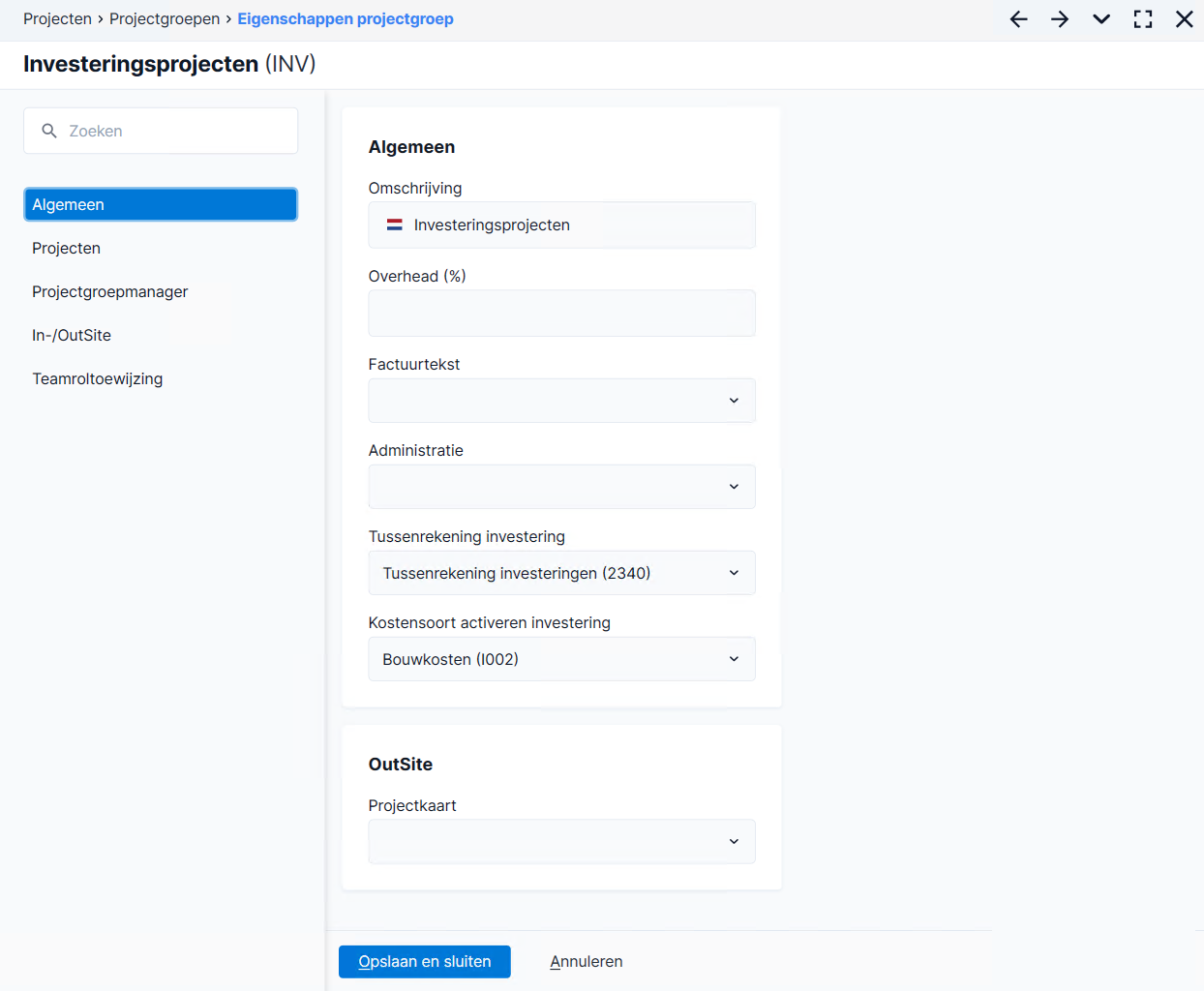
- Selecteer de Tussenrekening investering met de eerder aangemaakte grootboekrekening.
- Selecteer de betreffende kostensoort bij Kostensoort activeren investering.
Let op:
Beide velden moeten worden ingevuld, niet slechts één van beide.
Workflow Investeringsproject inrichten
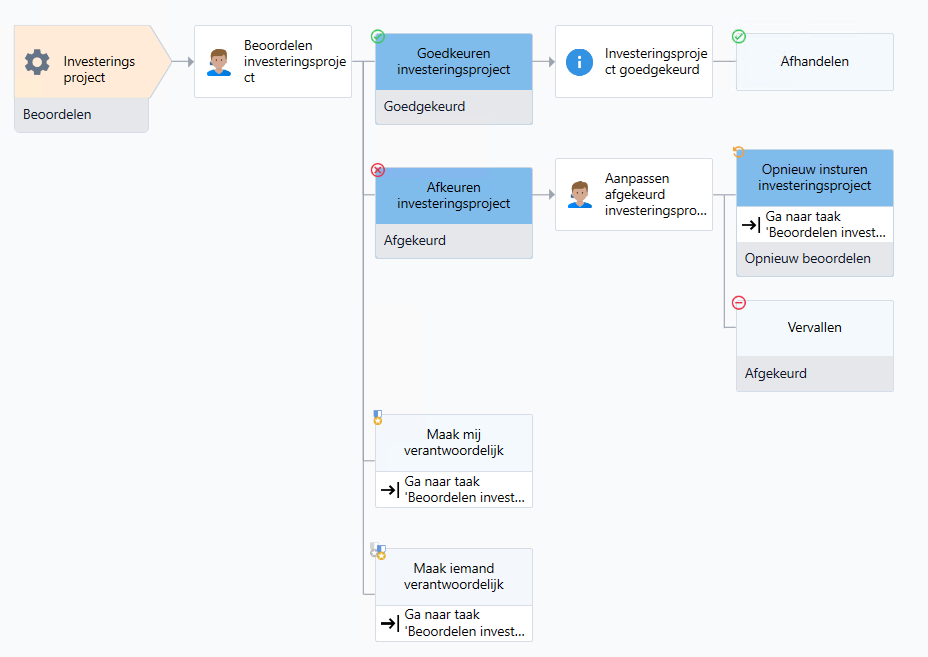
In InSite kun je een investeringsproject ook eerst laten beoordelen via een workflow. Bijvoorbeeld om een andere medewerker (manager) de gegevens te laten controleren of te informeren. Het project zal hierbij pas definitief zichtbaar zijn in je projectenadministratie als de beoordelaar het investeringsproject via de workflow heeft goedgekeurd.
Richt de workflow in als een investeringsproject via een workflow in InSite moet worden goedgekeurd. Je kunt de standaard meegeleverde workflow direct gebruiken voor het beoordelen van een investeringsproject.
Workflow inrichten:
- Ga naar: CRM / Dossier / Inrichting / Type dossieritem.
- Open het type dossieritem Investeringsproject (Profit).
- Ga naar het tabblad: Workflows.
- De workflow Investeringsproject (Profit) kun je direct gebruiken. Als je de workflow wilt aanpassen, moet je een nieuwe workflow maken die gebaseerd is op deze workflow.Lees in de beschrijving meer over de speciale acties, condities en rollen van deze workflow.
- Publiceer de workflow als je deze hebt aangepast.
Koppel deze workflow aan het betreffende projectprofiel voor investeringsprojecten als je een eigen workflow hebt gemaakt.
Projectprofiel voor investeringsprojecten inrichten
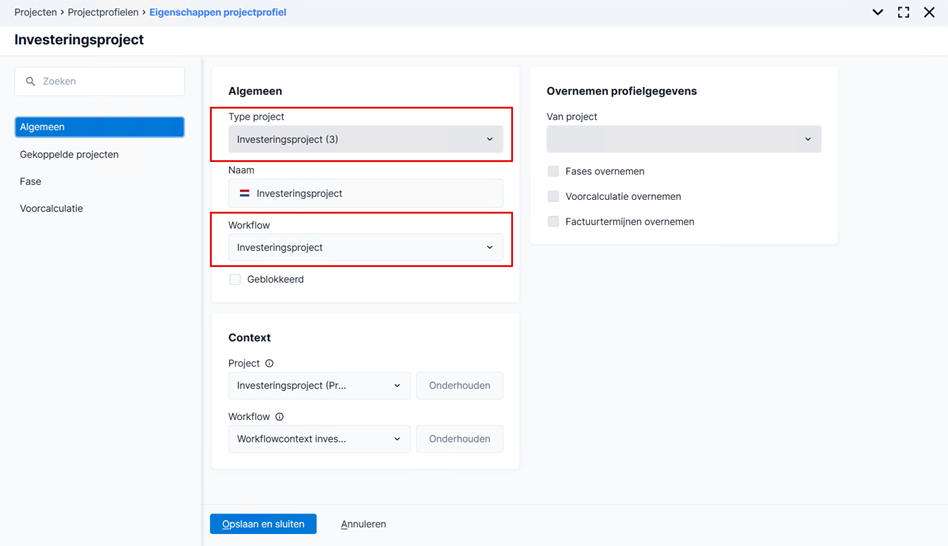
Een projectprofiel voor investeringsprojecten bepaalt de velden die je bij een investeringsproject kunt vullen en de workflow als je daarmee werkt. Voor investeringsprojecten moet je een projectprofiel van het type Investeringsproject gebruiken. Je gebruikt projectprofielen in Profit en InSite.
Projectprofiel toevoegen:
- Ga naar: Projecten / Beheer / Inrichting / Projectprofiel.
- Klik op Nieuw of open het bestaande projectprofiel van het type Investeringsproject.
- Ga naar het tabblad: Algemeen.
- Controleer of het type project Investeringsproject is geselecteerd.
- Selecteer de standaard workflow voor investeringsprojecten bij Workflow.Of je eigen workflow als je een eigen workflow hebt gemaakt in de vorige stap.
Let op:
Het aanmaken en wijzigingen van investeringsprojecten in InSite loopt via de workflow, als je een workflow koppelt. Selecteer dan ook een context voor het beoordelen via de workflow.
Voor het gebruik van contexten, zie Contexten bij projectprofielen.
InSite inrichten voor investeringsprojecten
InSite inrichten in Profit:
Voor investeringsprojecten in InSite activeer je de type pagina:
- Investeringsprojecten
InSite inrichten en InSite-pagina's toevoegen in InSite:
Stel de portalpagina Investeringsprojectenportaal beschikbaar in InSite, bijvoorbeeld door een menu-item toe te voegen aan het menu of door een knop toe te voegen aan een banner.
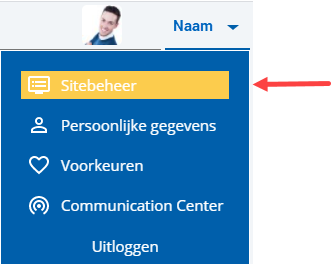
- Log in en start Sitebeheer.
- Voeg de InSite-pagina’s toe voor het indienen en beheren van investeringsprojecten:
- Portaalpagina Investeringsprojecten
- Maak eventueel de AFAS-versie van de pagina('s) zichtbaar en publiceer die.
Als je de AFAS-versie van de pagina Investeringsprojectenportaal gebruikt, dan hoef je niets in te richten, de knop Aanmaken Investeringsproject staat er dan al standaard op.
- Gebruik je de AFAS-versie niet, voeg dan een menu-item of knop Aanmaken Investeringsproject toe aan de site, zodat medewerkers een investeringsproject kunnen aanmaken.
Autorisatie InSite inrichten
Autoriseer InSite-pagina’s voor de juiste gebruikersgroepen. Alle pagina's met betrekking tot dit type dossieritem zijn gekoppeld aan de functionaliteit Investeringsproject aanvragen.
Wil je dit aanpassen raadpleeg Autorisatie in Profit InSite
Pagina's autoriseren voor InSite:
- Controleer in Algemeen / In & OutSite / Pagina, eigenschappen pagina, tabblad Pagina-autorisatie of de pagina's correct geautoriseerd zijn.
- Controleer in InSite of de pagina-onderdelen, waar de velden uit de context van het projectprofiel op staan, wel zijn toegevoegd op de Aanmaken-pagina. De context werkt namelijk pas als de schermsturing de velden kan vullen (ook al zijn ze onzichtbaar gemaakt en weg-geautoriseerd).