Btw-aangifte accorderen via OutSite inrichten

Je richt deze functionaliteit in als je als accountant en belastingadviseur de btw/icp-aangifte en suppletieaangiften van jouw cliënten digitaal beschikbaar wilt stellen via OutSite (de accountancyportal). De cliënt kan vervolgens zijn aangiften via de portal elektronisch accorderen. Het is niet mogelijk om een nieuwe jaarsuppletie aan te maken, zolang er nog een btw/icp-aangifte in de accountancyportal ter accordering bij de klant staat.

Deze functionaliteit is bedoeld voor accountants- en administratiekantoren met een Accountancy-licentie van Profit of de Standard Edition waarbij de accountancybundel in de licentie is opgenomen. De klanten van de accountant maken gebruik van Profit. Deze functionaliteit is alleen beschikbaar voor omgevingen met een Nederlandse licentie.

Inhoud

  • Inrichten btw accorderen in OutSite in de hoofdomgeving bij accountantskantoor
  • SB-Omgeving inrichten voor btw-aangifte via OutSite
  • Klant-omgeving inrichten voor btw-aangifte accorderen via OutSite
  • In- en OutSite inrichten voor btw-aangifte accorderen via OutSite
  • Zie ook
Inrichten btw accorderen in OutSite in de hoofdomgeving bij accountantskantoor

In dit artikel lees je hoe je de accountancy portal moet inrichten binnen één licentie.

Om de accordering via OutSite goed te laten verlopen moet je in de accountancy omgeving een aantal instellingen doen. Vanuit de accountancyomgeving vindt de communicatie met de belastingdienst plaats. In de beschrijving noemen we dit de O12345AA omgeving.

Let op:

In deze omgeving moet de communicatie met Digipoort de optie Eigen certificaat zijn ingesteld. Indien je dit niet hebt ingesteld zal de portal niet goed werken.

Accountancy omgeving inrichten voor btw-aangifte accorderen via OutSite:

Open de Accountancy-omgeving en richt de volgende onderdelen in:

  1. Activering externe berichten inschakelen

    Functionaliteit activeren:

    1. Ga naar: Algemeen / Omgeving / Beheer / Eigenschappen.
    2. Ga naar het tabblad: Activering.
    3. Vink de functionaliteit aan die je wilt activeren.

      Profit waarschuwt dat na het activeren van functionaliteit de omgeving geconverteerd moet worden.

    4. Klik op: Ja om de functie te activeren.
    5. Klik op: Opslaan en sluiten.

      Profit waarschuwt dat er geen andere gebruikers ingelogd mogen zijn.

    6. Klik bij de melding op Ja.

    Binnen de O12345AA omgeving moet je de activering Communicatieconnector accordering OutSite inschakelen om de functionaliteit te kunnen gebruiken.

    De omgeving gaat nu eerst converteren. Na het inschakelen van de activering zal Profit de btw-nummers van verkooprelaties automatisch kopiëren naar de gekoppelde organisaties.

    Alle klanten waarvoor je als dienstverlener externe berichten indient, moet je als organisatie toevoegen in Profit.

  2. Autorisatie communicatieconnector

    Autoriseer de functies die je nodig hebt om dit proces in te richten en te gebruiken.

    Autorisatie inrichten:

    1. Ga naar: Algemeen / Beheer / Autorisatie tool.
    2. Ga naar het tabblad: Onderhoud groepen.
    3. Selecteer de te autoriseren groep.
    4.  Ga naar het tabblad: Menu.
    5. Vink de te autoriseren menukeuzen aan:
      •  Algemeen / Beheer / Communicatieconnector
      • Algemeen / In & OutSite / Site
      • CRM / Organisatie/persoon / Organisatie/persoon
      • CRM / Dossier / Dossier
    6. Ga naar het tabblad: Autorisatie.
    7. Ga naar: CRM / Organisatie/persoon / Organisatie/persoon.
      • Zet hier de Tabbladen op Onderhouden.
    8. Sluit de Autorisatie tool.
    9. Klik op Ja bij de melding.

      De omgeving opent automatisch opnieuw met de nieuwe instellingen.

     Zie ook

    • Autorisatie inrichten

    Nadat de functionaliteit is geactiveerd zul je de communicatieconnector in het menu moeten autoriseren en als tabblad bij de organisatie/persoon om de instellingen vast te kunnen leggen.

  3. Deblokkeer de geplande taken (Algemeen / Beheer / Geplande taak): Externe berichten verwerken en Verzenden en ontvangen communicatieservice repeterend 4x per dag. Dit doe je door het vinkveld Geblokkeerd in de eigenschappen van de geplande taak uit te vinken.
  4. Workflow inrichten

    Als een bericht in Profit wordt ingelezen, komt deze automatisch in een workflow terecht. Met Profit wordt een type dossieritem meegeleverd voor deze workflow. Je moet bij dit type dossieritem een workflow toevoegen (een standaardworkflow wordt ook meegeleverd).

    Je kunt geen type dossieritem voor accorderingsberichten toevoegen, je moet het meegeleverde type dossieritem Accorderingsbericht (Profit) gebruiken.

    Je kunt verschillende typen berichten via Profit indienen bij de relevante instanties, zoals de btw-aangifte en de icp-aangifte. Nadat je de workflow toegevoegd hebt, koppel je deze aan de relevante berichten. Je bepaalt zelf of je dezelfde workflow voor alle berichtsoorten wilt gebruiken, of bijvoorbeeld één workflow per type.

    Voorbeeld:

    Je gebruikt Profit om aangiften vanuit externe pakketten door te sluizen naar de Belastingdienst en de Kamer van Koophandel. Je besluit één workflow per instantie te gebruiken:

    • Workflow Belastingdienst: btw-aangifte, icp-aangifte en aangifte loonheffing.
    • Workflow KVK: KVK-stukken.

    Workflow bij type dossieritem inrichten:

    1. Ga naar: CRM / Dossier / Inrichting / Type dossieritem.
    2. Open de eigenschappen van het type dossieritem Accorderingsbericht (Profit).

      Dit is een meegeleverd type dossieritem waarbij alleen de tabbladen Instellingen, Workflows en Reactiesjablonen beschikbaar zijn.

    3. Ga naar het tabblad: Instellingen.

      Vink het veld Dossieritem als vertrouwelijk markeren aan, als je dossieritems op basis van dit type dossieritem als vertrouwelijk wilt markeren.

      De andere velden op dit tabblad kunnen niet worden gewijzigd.

    4. Ga naar het tabblad: Workflows.
    5. Klik op: Nieuw.
    6. Selecteer de workflow waarop je de workflow wilt baseren. Met Profit wordt één standaardworkflow meegeleverd.

      De workflow moet de acties Afkeuren bericht en Goedkeuren bericht bevatten. Bij de actie Afkeuren bericht wordt de status van het bericht gewijzigd. De externe applicatie kan statussen bepalen en eventueel actie ondernemen. Bij de actie Goedkeuren bericht wordt het bericht klaargezet voor verzending via de communicatieservice.

    7. Pas de workflow aan.

      Bij de volgende taken kun je de gebruikers die de taak moet afhandelen wijzigen wanneer gewenst.

      • Beoordelen aangifte klant
      • Beoordelen reactie van klant
    8. Geef eventueel een workflowtaakmanager op door op de start van de workflow te klikken. Deze kan ingrijpen in de workflow.
    9. Publiceer de workflow.

      Profit meldt: De workflow is succesvol gepubliceerd. Als deze melding niet verschijnt, moet je kijken of er een foutmelding getoond wordt. Los deze eerst op en probeer daarna opnieuw de workflow te publiceren.

    Zie ook:

    • Workflows inrichten

    Voor het verwerken van de accorderingsberichten moet je een kopie van de standaard meegeleverde workflow inrichten.

    Je kunt dit per berichttype doen of je maakt één workflow voor alle typen.

  5. Communicatieconnector deblokkeren en workflow koppelen

    Je deblokkeert de berichtsoorten die je wilt gebruiken. Deze corresponderen met de type externe berichten die de klanten via Profit gaan verzenden. Per berichtsoort koppel je de workflow die voor de afhandeling voor de berichtsoorten moet worden gebruikt.

    Communicatieconnector inrichten:

    1. Ga naar: Algemeen / Beheer / Communicatieconnector.
    2. Open de eigenschappen van een berichtsoort.
    3. Vink Geblokkeerd uit.
    4. Selecteer de workflow.
    5. Klik op: Opslaan en sluiten.

    Zie ook:

    • Berichtstatussen raadplegen via de communicatieconnector

    Binnen de communicatieconnector deblokkeer je de berichtsoort Btw-aangifte en Suppletieaangifte. Je koppelt ook de workflow die je in de vorige stap hebt ingericht.

  6. Activeren Type pagina.
    Ga naar In & Outsite / Site. Open hier de eigenschappen van InSite en ga naar het tabblad Type Pagina. Vink Geactiveerd aan bij de pagina Accorderingsberichten. Doe hetzelfde voor OutSite.
  7. Organisatie en contactpersoon per klant toevoegen.

    Voor de uitwisseling moet je per klant een organisatie beschikbaar hebben en een contactpersoon die toegang krijgt tot OutSite om digitaal te accorderen. Heb je de organisatie nog niet beschikbaar? Voeg deze dan toe via CRM / Organisatie/persoon / Organisatie/persoon. Ook moet er bij elke organisatie voor accordering een Omzetbelastingnummer zijn ingevuld in de eigenschappen van de organisatie onder het tabblad Communicatieconnector. Klik hier op Nieuw en kies Type Omzetbelastingnummer en vul in het veld Identificatienummer het Omzetbelastingnummer (beginnend met NL). Het Omzetbelastingnummer moet corresponderen met die in de administratie van de SB-klant.

  8. AppConnector toevoegen en token genereren

    Je maakt een app connector aan waarmee een externe toepassing gegevens kan uitwisselen met Profit. Gebruik voor elke externe toepassing een aparte app connector.

    Deze connector gebruikt tokens voor de authenticatie. Een token is een unieke sleutel voor de combinatie van een omgeving, een device en een gebruiker.

    Als je een bestaande token wilt vervangen, verwijder je de oude token van de betreffende gebruiker en maak je een nieuwe token aan.

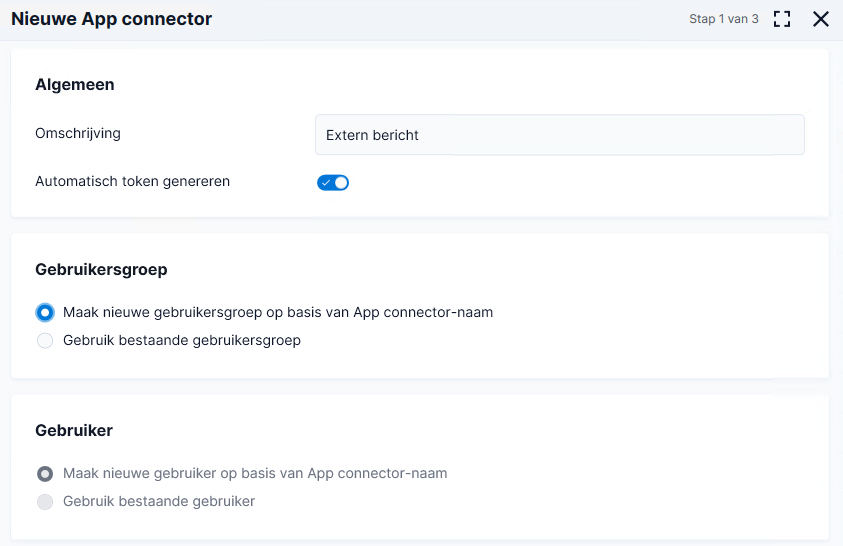
    In de onderstaande stappen maak je in één keer een app connector, een gebruikersgroep en een systeemgebruiker aan.

    App connector aanmaken:

    1. Ga naar: Algemeen / Beheer / App connector.
    2. Klik op: Nieuw.
    3. Vul de omschrijving in.
    4. Vink Automatisch token genereren aan.
    5. Selecteer Maak een nieuwe gebruikersgroep op basis van App connector-naam.

    6. Klik op: Volgende.
    7. Klik op: Voltooien.
    8. Het Token wordt nu gegenereerd. Sla deze op of kopieer deze.

      Let op:

      Gebruik dit token maar voor één klantomgeving.

      Wil je vanuit een 2e klantomgeving btw-aangiften naar de Accountancy-omgeving versturen via Communicatie met Accountant, maak dan in de Accountancy-omgeving een nieuwe gebruiker aan en maak voor die gebruiker een nieuw token aan bij deze app connector. Leg dit token vast in de 2e klantomgeving. Op deze manier communiceert de 2e omgeving met zijn eigen aanmeldgegevens en haalt zo zijn eigen gegevens op.

    9. De eigenschappen van de App connector worden nu geopend.
    10. Ga naar het tabblad: Connectoren.
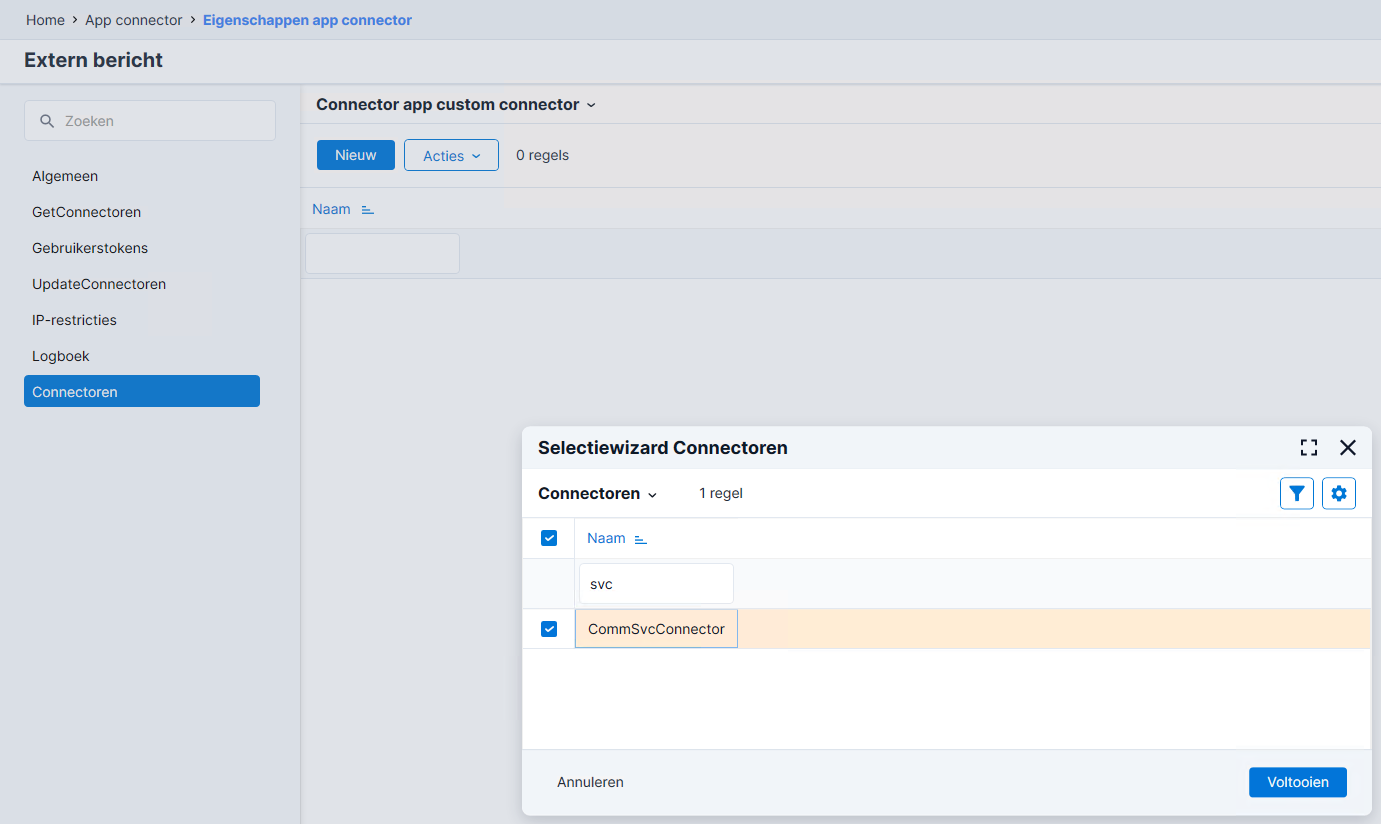
    11. Voeg via de knop Nieuw de connector CommSvcConnector toe.

    Voeg binnen de AppConnector de nieuwe connector CommSvcConnector toe.

  9. Communicatieprofiel inrichten

    Je richt het communicatieprofiel in de klantomgeving in om communicatieberichten te versturen naar de Accountancy-omgeving (in Profit).

    1. Open de communicatieomgeving van de klant.
    2. Ga naar: Algemeen / Communicatieservice / Communicatieprofiel.
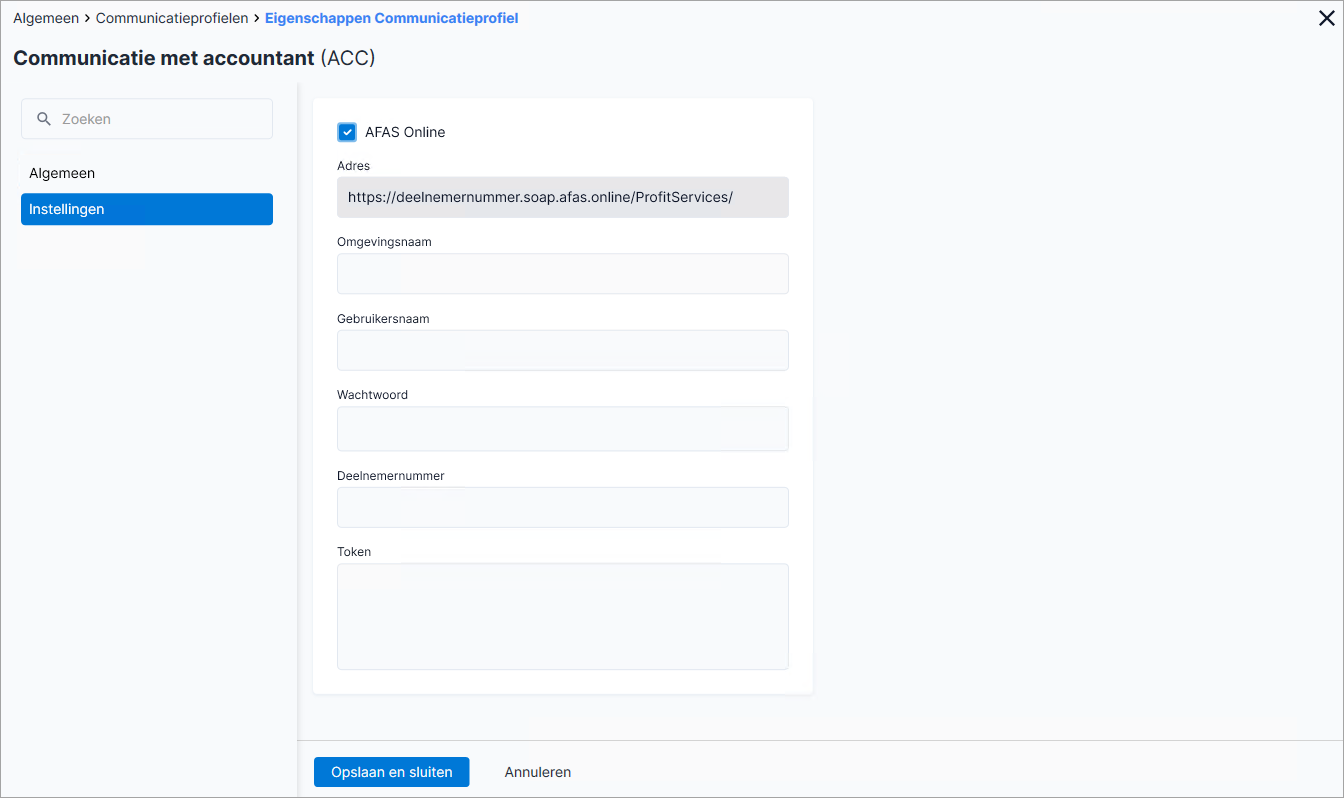
    3. Open de eigenschappen van het profiel Communicatie met accountant.
    4. Vink Geblokkeerd uit.
    5. Ga naar het tabblad: Instellingen.

    6. Als de velden Omgevingsnaam, Gebruikersnaam en Wachtwoord nog gevuld zijn, maak je deze leeg.
    7. Vink AFAS Online aan.

      Profit genereert automatisch een URL en vult deze bij Adres in.

    8. Vul het deelnemersnummer in van de doelomgeving in. Dit zijn de vijf cijfers van het abonnement van de Accountancy-omgeving. Vul alléén de cijfers in. Voor omgeving O12345AA vul je bij 'deelnemersnummer' dus alleen 12345 in.

      Je deelnemersnummer wordt automatisch opgenomen in de URL.

    9. Vul de token in.

      Let op:

      Je accountant heeft de token aangemaakt in de Accountancy-omgeving in een AppConnector met toegang tot de connector 'CommSvcConnector'.). Per licentie heeft de accountant één token aangemaakt.

    10. Klik op: Opslaan en sluiten.

    Zorg ten slotte dat het communicatieprofiel communicatie met Digipoort is ingericht.
Voor de inrichting van de vervolgstappen is het volgende onderscheid belangrijk:

  • Klantomgeving heeft licentie die gelijk is aan de licentie van de accountant
    • Inrichting SB-omgeving
    • Inrichting Communicatieomgeving

      De communicatie via de communicatieservice vindt altijd plaats via één specifieke omgeving. Je gebruikt deze om berichten te ontvangen en te verzenden.

      Als je meerdere omgevingen hebt, kun je één omgeving aanwijzen als communicatieomgeving. De andere omgevingen zijn subomgevingen en deze verwijzen naar de communicatieomgeving. Je kunt in de eigenschappen van een communicatieprofiel zien welke omgeving dient als communicatieomgeving.

      Als je één omgeving hebt, gebruik je deze als communicatieomgeving.

      Uitzonderingen

      • Bij de volgende communicatieprofielen wordt de centrale communicatieomgeving niet gebruikt. Leg per omgeving de juiste instellingen vast.
        • E-facturen verwerken via e-mail (MUBL)
        • Communicatie met Bank Integratie Service (CBI)
        • Bedrijfs- en adresinformatie (WSS)
      • Bij Communicatie met eConnect (EVE) bepaal je zelf of je de centrale communicatieomgeving, de huidige omgeving of een andere omgeving gebruikt.

      Meerdere communicatie-omgevingen

      De meeste organisaties hebben genoeg aan één communicatie-omgeving.

      Let op:

      Het is aan te raden om de communicatie-omgeving niet te wijzigen nadat je begonnen bent met het uitwisselen van berichten.

      Mocht het toch nodig zijn om een andere communicatie-omgeving te wijzigen, dan dien je er zeker van te zijn, dat er geen communicatieberichten meer onderweg zijn. Je kunt dit bereiken door de functie Algemeen / Communicatieservice / Verzenden en ontvangen enkele keren op te starten. Hierdoor verzend je berichten die nog klaarstaan en ontvang je retourberichten. Hierna mag je geen nieuwe berichten klaarzetten (zoals de btw-aangifte, de loonaangifte, fiscale aangiften) tot de communicatie-omgeving en de subomgevingen volledig zijn ingericht.

      AFAS biedt per licentie/deelnemernummer één gratis Digipoort-certificaat. Bij meerdere omgevingen richt je dit certificaat in de centrale communicatieomgeving in.

      Communicatie-omgeving en subomgevingen vastleggen:

      1. Open de omgeving die je wilt gebruiken als communicatie-omgeving.
        1. Ga naar: Algemeen / Omgeving / Beheer / Eigenschappen.
        2. Ga naar het tabblad: Algemeen.
        3. Selecteer [Huidige omgeving] in Communicatieomgeving.
        4. Klik op: Opslaan en sluiten.
      2. Open de subomgeving die moet verwijzen naar een communicatieomgeving.
        1. Ga naar: Algemeen / Omgeving / Beheer / Eigenschappen.
        2. Ga naar het tabblad: Algemeen.
        3. Selecteer de communicatieomgeving bij het veld Communicatieomgeving.

        Let op:

        Het gewenste communicatieprofiel moet gedeblokkeerd zijn in de communicatie-omgeving. Bij communicatie via een communicatieomgeving wordt namelijk alleen gekeken naar het veld Geblokkeerd in de communicatie-omgeving. Het veld Geblokkeerd in de communicatieprofielen in de subomgeving wordt niet gebruikt!

      3. Klik op: Opslaan en sluiten.
SB-Omgeving inrichten voor btw-aangifte via OutSite

Je richt de Profit-omgeving van de klant in om de btw-, icp, en suppletie-aangifte beschikbaar te stellen via OutSite (de accountancy portal) en je richt in dat de cliënt deze aangifte via de portal elektronisch kan accorderen.

De inrichting bij SB verschilt van de inrichting van Profit. Beide procedures zijn apart beschreven.

In dit artikel lees je ook hoe je het communicatieprofiel inricht wanneer de Accountancy omgeving en de klantomgeving in verschillende licenties zitten en hoe je dit doet als de Accountancy omgeving en de klantomgeving onder dezelfde licentie vallen. De procedure voor het inrichten van het communicatieprofiel is voor SB en Profit hetzelfde.

Inrichting in SB:

  1. Open in de SB-omgeving van de klant het Admin Center.
  2. Ga naar Communicatie-instellingen overheid.
  3. Klik op Wijzigen (W).
  4. Selecteer een Communicatiemethode.
  5. Kies Via accountancyportal.
  6. Voeg in het veld Omgevings url je deelnemernummer van de accountancyportal toe.
  7. In bij Token de token toe die je in Profit gegenereerd hebt.
  8. Klik op Opslaan (Ctrl+S).
  9. Hierna is het mogelijk om vanuit SB Btw-aangiften en Opgaven ICP te verzenden.

Controle Omzetnummer in SB

  1. Ga in het Admin Center naar Algemeen / klanten en open de klantadministratie.
  2. Ga binnen de klantadministratie naar het tabblad Algemeen.
  3. Hier zie je het Omzetbelastingnummer. Deze moet gelijk zijn aan het Omzetbelastingnummer die in Profit bij deze organisatie ingevuld staat.

Klik hier om meer te lezen over de inrichting in SB.

Inrichting Profit SE (ERP):

Deze functionaliteit is niet standaard beschikbaar, je moet hiervoor een activering inschakelen. Schakel de activering bij voorkeur in aan het einde van de werkdag of in het weekend. Tijdens het activeringsproces kan namelijk een conversie plaatsvinden en tijdens deze conversie kunnen de medewerkers niet in Profit werken. Het is aan te raden een nieuwe activering eerst te testen in een testomgeving, voordat je deze doorvoert in de productie-omgeving.

Naam van de in te schakelen activering:

  •  Btw-aangifte via accountancyportal

Klant-omgeving inrichten voor btw-aangifte accorderen via OutSite

De richt de Profit-omgeving van de klant in om de btw-, icp, en suppletie-aangifte beschikbaar te stellen via OutSite (de accountancy portal) en je richt in dat de cliënt deze aangifte via de portal elektronisch kan accorderen.

De inrichting bij SB verschilt van de inrichting van Profit. Beide procedures zijn apart beschreven.

In dit artikel lees je ook hoe je het communicatieprofiel inricht wanneer de Accountancy omgeving en de klantomgeving in verschillende licenties zitten en hoe je dit doet als de Accountancy omgeving en de klantomgeving onder dezelfde licentie vallen.

Communicatieprofiel Communicatie met accountant inrichten - Dezelfde licentie

Je richt het communicatieprofiel in de klantomgeving in om communicatieberichten te versturen naar de Accountancy-omgeving:

  1. Open de communicatieomgeving. Dit is de hoofdomgeving, ofwel de omgeving van de accountant.
  2. Ga naar: Algemeen / Communicatieservice / Communicatieprofiel.
  3. Open de eigenschappen van het profiel Communicatie met accountant.
  4. Vink Geblokkeerd uit.
  5. Ga naar het tabblad: Instellingen.

Als de velden Omgevingsnaam, Gebruikersnaam en Wachtwoord nog gevuld zijn, maak je deze leeg.

  1. Vink AFAS Online aan.

    Profit genereert automatisch een URL en vult deze bij Adres in.

  2. Vul het deelnemersnummer in van de accountant in. Dit zijn de vijf cijfers van het abonnement van de Accountancy-omgeving. Vul alléén de cijfers in. Voor omgeving O12345AA vul je bij 'deelnemersnummer' dus alleen 12345 in.

    Je deelnemersnummer wordt automatisch opgenomen in de URL.

  3. Vul de token in. Dit hoef je maar één keer te doen, ongeacht hoeveel klantomgevingen er zijn.

    Let op:

    Je accountant heeft de token aangemaakt in de Accountancy-omgeving in een AppConnector met toegang tot de connector 'CommSvcConnector'.).

  4. Klik op: Opslaan en sluiten.

Zie ook:

  • Communicatieservice inrichten
Communicatieprofiel Communicatie met accountant inrichten - Verschillende licenties

Je richt het communicatieprofiel in de klantomgeving in om communicatieberichten te versturen naar de Accountancy-omgeving (in Profit).

  1. Open de communicatieomgeving van de klant.
  2. Ga naar: Algemeen / Communicatieservice / Communicatieprofiel.
  3. Open de eigenschappen van het profiel Communicatie met accountant.
  4. Vink Geblokkeerd uit.
  5. Ga naar het tabblad: Instellingen.

  6. Als de velden Omgevingsnaam, Gebruikersnaam en Wachtwoord nog gevuld zijn, maak je deze leeg.
  7. Vink AFAS Online aan.

    Profit genereert automatisch een URL en vult deze bij Adres in.

  8. Vul het deelnemersnummer in van de doelomgeving in. Dit zijn de vijf cijfers van het abonnement van de Accountancy-omgeving. Vul alléén de cijfers in. Voor omgeving O12345AA vul je bij 'deelnemersnummer' dus alleen 12345 in.

    Je deelnemersnummer wordt automatisch opgenomen in de URL.

  9. Vul de token in.

    Let op:

    Je accountant heeft de token aangemaakt in de Accountancy-omgeving in een AppConnector met toegang tot de connector 'CommSvcConnector'.). Per licentie heeft de accountant één token aangemaakt.

  10. Klik op: Opslaan en sluiten.

    Let op

    Heb je nog niet eerder externe berichten via token-authenticatie naar je omgeving laten sturen? Dan kan het zijn dat bij het eerste gebruik een foutmelding wordt gegeven. Stuur een incident in (Kenmerk Algemeen) met het verzoek jullie adres te op de allowlist te laten plaatsen voor communicatieprofiel 'Communicatie met Accountant'. Geef daarbij het deelnemersnummer op van de Accountancy-omgeving waar de berichten naar toe gestuurd worden. Bijvoorbeeld: bij omgeving O12345AB is je abonnementsnummer 12345.

Zie ook:

  • Communicatieservice inrichten
In- en OutSite inrichten voor btw-aangifte accorderen via OutSite

De sitebeheerder voegt een nieuwe pagina toe voor de accorderingsberichten toe aan InSite én OutSite. Via de accorderingsberichten kun je de btw-, icp- en suppletie-aangifte aan je klant beschikbaar te stellen, zodat hij de aangifte elektronisch kan accorderen.

Als je deze pagina in InSite en OutSite wilt gebruiken moet je Type pagina Accorderingsberichten hebben geactiveerd.

Pagina voor accorderingsberichten in InSite en OutSite inrichten voor aangifte accorderen via OutSite:

  1. Open de site en ga naar Sitebeheer.
  2. Voeg een menu-item toe dat verwijst naar het overzicht Accorderingsberichten.
  3. Je moet nu de overzichten actualiseren.
  4. Doe deze stappen voor InSite en OutSite.
Zie ook
  • Btw/icp-aangifte accorderen via OutSite
  • Accountancyportal
  • Aangifte IB / Vpb via accountancy Portal

Direct naar

  1. Btw/icp inrichten