Betalingsgegevens en betalingsgedrag raadplegen
Profit verzamelt en berekent diverse gegevens per debiteur waarmee je het betalingsgedrag snel kunt beoordelen. Je gebruikt deze gegevens bijvoorbeeld als je wilt beoordelen of de debiteur in aanmerking komt voor een verhoging van zijn kredietlimiet.
Profit toont onder andere het gemiddeld en het maximum aantal dagen tussen factuurdatum en betaling en het gemiddeld aantal dagen dat te laat betaald werd.
Deze beschrijving geldt voor zowel debiteuren als crediteuren.
Betalingsgedrag raadplegen:
- Ga naar: Financieel / Debiteur / Debiteur (of Financieel / Crediteur / Crediteur ).
- Open de eigenschappen van de debiteur.
- Ga naar het tabblad: Betalingsgegevens.
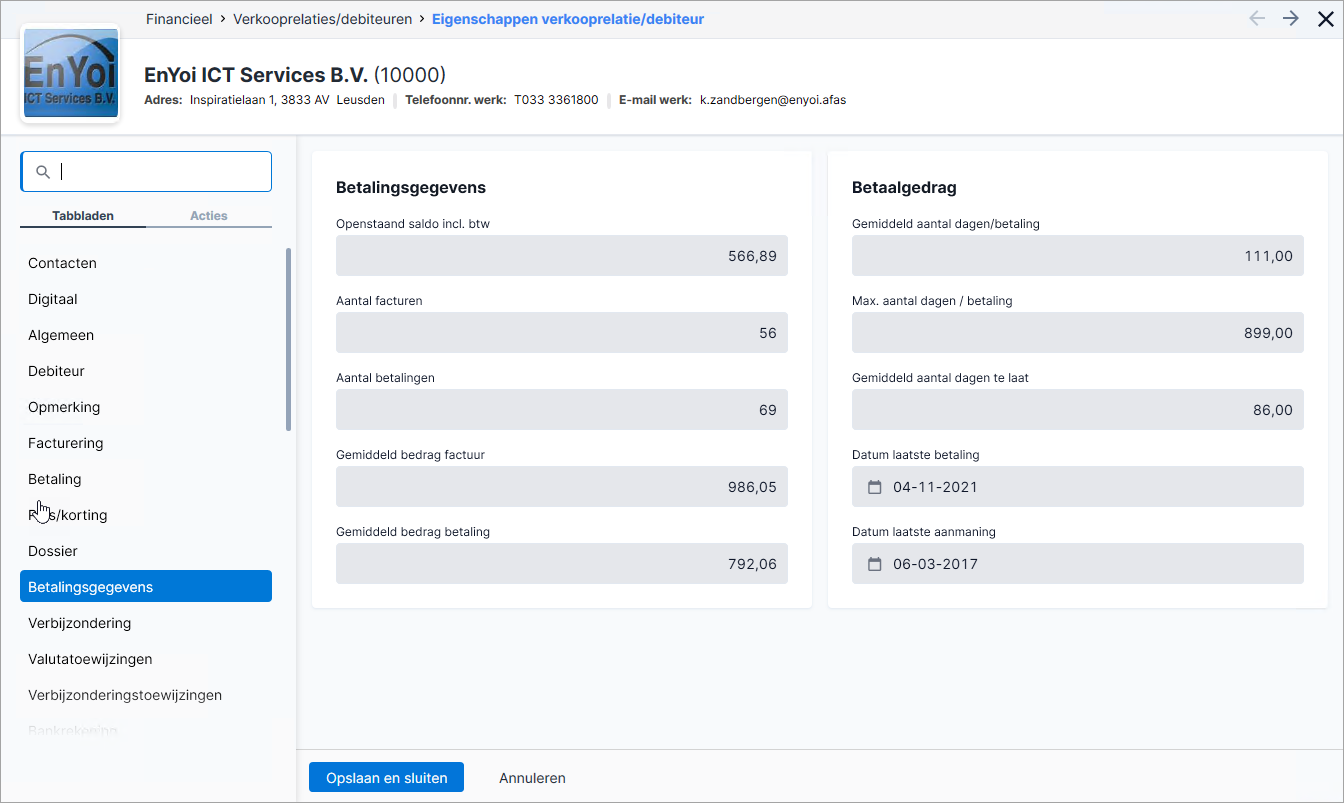
De gegevens op dit tabblad zijn afhankelijk van de datum in het veld Peildatum betalingsgedrag in de administratie-instellingen van Profit Financieel. Je kunt deze peildatum aanpassen en vervolgens de cumulatieven herberekenen om de gegevens op dit tabblad te vernieuwen op basis van de gewijzigde peildatum. Dit biedt de mogelijkheid om alleen openstaande posten en betalingen vanaf een bepaalde datum mee te nemen, bijvoorbeeld vanaf 1 januari.
Gemiddeld aantal dagen/betaling toont het gemiddelde aantal dagen waarin de verkooprelatie/debiteur betalingen gedaan heeft.
Max. aantal dagen / betaling toont het maximum aantal dagen waarin de verkooprelatie betaald heeft. Van alle betaalde openstaande posten wordt het grootste verschil tussen factuurdatum en betaaldatum getoond.
Gemiddeld aantal dagen te laat toont het gemiddeld aantal dagen dat de verkooprelatie te laat betaald heeft. Het aantal dagen te laat wordt o.a. bepaald met behulp van de vervaldatum van de factuur.
- Klik op: Opslaan en sluiten.
Betalingsgedrag van meerdere debiteuren raadplegen:
Je kunt het betalingsgedrag van meerdere debiteuren tegelijk raadplegen via een analyse.
- Ga naar: Financieel / Uitvoer / Analyse.
- Open de analyse: Debiteurenanalyse (Profit).
- Stel het filter in.
Je ziet op tabblad Debiteuren Analyse en de tabbladen Betalingsgedrag huidig jaar en Betalingsgedrag vorig jaar de gewenste gegevens.
Betalingsgegevens in InSite raadplegen:
Je kunt het tabblad Betalingsgegevens ook in InSite raadplegen in de eigenschappen van de debiteur of crediteur.
 Stappen om de betalingsgegevens te tonen in InSite als deze niet zichtbaar zijn in InSite.