Medewerker toevoegen in Profit
Voordat je de medewerker in dienst meldt, voeg je deze toe in Profit. Je legt de personalia en de naw-gegevens van de medewerker vast. Als je een nieuwe medewerker toevoegt, voeg je deze automatisch ook toe als persoon in Profit CRM.
Als je de medewerker vervolgens ook in dienst meldt, wordt in Profit CRM een verband gelegd tussen de persoon (medewerker) en de organisatie (werkgever). Door het in dienst melden ontstaat het eerste dienstverband.
De licentie bepaalt het maximumaantal medewerkers dat je in Profit kunt vastleggen. Profit vergelijkt het maximum aantal medewerkers op basis van de licentie met het aantal medewerkers in alle omgevingen.
Alleen medewerkers met een actueel contract tellen mee voor de licentie, daarnaast gelden nog enkele aanvullende voorwaarden. Zie de uitleg over Licentie en telling van licentie-aantallen.
Let op:
Bij een persoon (en bij het aanmaken van een persoon) is het geslacht niet verplicht. Dit geldt ook voor sollicitanten en pro forma medewerkers.
Bij een medewerker is het geslacht wel verplicht, in verband met de aanlevering van gegevens aan externe instanties. Als je een proforma medewerker omzet in een echte medewerker of een sollicitant in dienst neemt, dan moet je het geslacht alsnog selecteren als dit nog niet is gevuld.
Medewerker toevoegen:
- Ga naar: HRM / Medewerker / Medewerker.
- Klik op: Nieuw.
- Bepaal of je een nieuwe medewerker wilt toevoegen, of een sollicitant in dienst wilt nemen. Als je een sollicitant in dienst wilt melden, dan selecteer je deze.
- Vink Medewerker in dienst melden aan, als je de medewerker direct in dienst wilt melden. Het is mogelijk om een medewerker met een datum in de toekomst in dienst te melden.
- Selecteer de werkgever, als je de werkgevercode gebruikt als prefix van de medewerkercode.
- Klik op: Volgende.
- In de vervolgschermen leg je de persoonsgegevens vast van de medewerker. Dit komt grotendeels overeen met het toevoegen van een persoon in Profit CRM.
Bij Geslacht kan je kiezen voor M - Man, V - Vrouw en X- Non-binair. Het is bij het toevoegen van een nieuwe medewerker niet mogelijk om geslacht O - Onbekend te selecteren. Wanneer er gekozen wordt voor X - Non-binair wordt er in de loonaangifte geslacht Onbekend getoond.
Let op:
Afhankelijk van het activeren van een landfunctionaliteit in Profit, kun je voor het geactiveerde land een identificatienummer vastleggen. Je kunt bijvoorbeeld voor een medewerker een Nederlands burgerservicenummer of een Belgisch rijksregistratienummer vastleggen.
Zodra er meer landfunctionaliteiten zijn geactiveerd, kun je per nationaliteit een identificatienummer vastleggen. Je vult het identificatienummer en selecteert het land.
Profit toont de gegenereerde code die in Profit CRM zal worden gebruikt. Je kunt voor gebruik in Profit HRM eventueel een afwijkende code vastleggen.
Zie ook
Medewerker in dienst melden in Profit
Als de medewerker in dienst treedt, dan leg je de contractuele afspraken tussen de medewerker en de werkgever vast. Als je een tijdelijk dienstverband vastlegt, legt Profit bij al deze gegevens ook een einddatum vast. Als een medewerker in dienst is getreden, beheer je zijn gegevens in Profit HRM en verloont de medewerker via Profit Payroll.
Je kunt alleen medewerkers in dienst melden die vandaag geen geldig dienstverband hebben:
- Medewerkers die nog geen dienstverband hebben gehad.
- Medewerkers met een dienstverband in het verleden (het dienstverband eindigt gisteren of eerder).
Het in dienst melden kun je ook automatisch starten bij het toevoegen van een nieuwe medewerker.
Let op:
Bij een persoon (en bij het aanmaken van een persoon) is het geslacht niet verplicht. Dit geldt ook voor sollicitanten en pro forma medewerkers.
Bij een medewerker is het geslacht wel verplicht, in verband met de aanlevering van gegevens aan externe instanties. Als je een proforma medewerker omzet in een echte medewerker of een sollicitant in dienst neemt, dan moet je het geslacht alsnog selecteren als dit nog niet is gevuld.
Medewerker in dienst melden:
- Ga naar: HRM / Medewerker / In dienst.
Profit toont een weergave met medewerkers zonder geldig contract. Dit zijn nieuwe medewerkers en medewerkers waarbij in het meest recente contract Datum uit dienst is gevuld.
Let op:
Als Profit de In dienst wizard opstart na het toevoegen van een nieuwe medewerker, wordt deze stap overgeslagen.
- Selecteer de medewerker.
- Klik op: Volgende.
- Vul de contractgegevens in:
- Vul Begindatum contract in.
- Vul de overige velden. De keuze voor de juiste cao/arbeidsvoorwaarde en werkgever is hierbij erg belangrijk.
Als de medewerker een tijdelijk contract heeft, berekent Profit de einddatum contract automatisch.
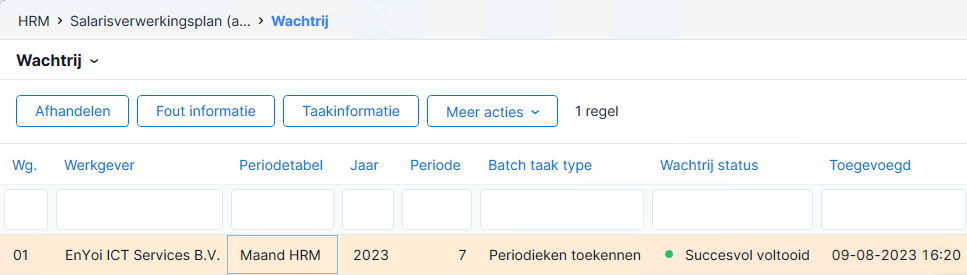
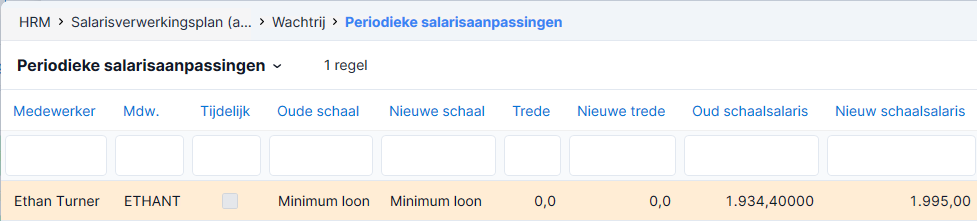
- Vul de gegevens voor de periodieke verhoging van de loonschaal in, als de loonschaal hierop is ingericht.
Meer informatie:
 periode voor periodieke verhoging invullen.
- Vul de periode van de eerstvolgende periodieke verhoging in bij Periodenummer periodiek. In het onderwijs is dit standaard periode 8.
Profit bepaalt automatisch het periodenummer en toont dit in Periode volgende verhoging (formaat jjjjpp).
- Vul na hoeveel perioden de medewerker een nieuwe periodiek krijgt in bij Herhalen na (perioden). In het onderwijs is dit standaard 12.
- Vul de periode van de eerstvolgende periodieke verhoging in bij Periodenummer periodiek. In het onderwijs is dit standaard periode 8.
- Vul de begindatum van het contractketen voor de Wet Werk en Zekerheid in bij Begindatum contractketen.
Bij een contract voor bepaalde tijd neemt Profit de begindatum van het contract over.
Raadpleeg de help over Wet Werk en Zekerheid voor meer informatie over de vastlegging van een contractketen.
- Selecteer het ketennummer als dit van toepassing is.
Bij een contract voor bepaalde tijd is het veld verplicht.
- Klik op: Volgende.
- Selecteer de organisatorische eenheid en de functie van de medewerker.
Je kunt hierbij alleen kiezen uit functies die bij de werkgever bekend zijn. Als de functie niet bij de werkgever bekend is, dan kun je deze direct toevoegen.
Als je een formatieplaats selecteert, neemt Profit direct de bijbehorende organisatorische eenheid en functie over. Profit neemt ook de kostenplaats en -drager over, als je kostenplaatsen en -dragers gebruikt.
- Vink Bovenschoolse functie aan, als het een bovenschoolse functie betreft. Dit is alleen van toepassing als je de functionaliteit Onderwijs hebt geactiveerd.
Als het veld standaard is aangevinkt, dan is dit op werkgeverniveau ingericht.
- Selecteer de Kostenplaats en de Kostendrager.
- Klik op: Volgende.
- Leg het rooster vast, je hebt de volgende mogelijkheden:
- Selecteer het standaardrooster (uit de cao/arbeidsvoorwaarde).
- Specificeer per dag de werktijden en de pauzetijd.
- Als dit niet mogelijk is, verwijder je het standaardrooster en vink je Wisselend arbeidspatroon en Wisselend arbeidspatroon met werkrooster uit.
- Als een medewerker geen vaste werktijden heeft, vink je Wisselend arbeidspatroon aan. Vul het aantal uren en dagen per week in. Vink als het mogelijk is ook de werkdagen aan. Bij een nulurencontract voer je 0 uren en 0 dagen in.
- Bij een werkrooster vink je Wisselend arbeidspatroon en Wisselend arbeidspatroon met werkrooster aan. Vul het aantal uren per week in ieder geval in. Klik op: Volgende. Selecteer de roostercyclus en de beginweek.
- Klik op: Volgende.
- Selecteer het Soort salaris, dit bepaalt welke velden je in deze stap moet invullen.
- Selecteer de periodetabel.
De periodetabel bepaalt de perioden voor de verloning, bijvoorbeeld per maand, per vier weken of per week.
Je kunt in de eigenschappen van de werkgever een voorkeurwaarde voor de periodetabel vastleggen.
- Vul het salaris in, als je hebt gekozen voor Uurloon of Vast salaris.
- Als je hebt gekozen voor een schaalsalaris, dan voer je de volgende stappen uit:
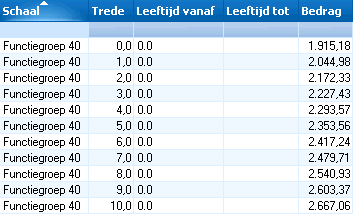
- Selecteer de functieschaal, als je gebruik maakt van functieschalen.
- Selecteer Soort loonschaal en Loonschaal.
Je kunt alleen gegevens selecteren die corresponderen met de geselecteerde Periodetabel. Bovendien moet het Cao-type van de loonschaal overeenkomen met het cao-type van de cao van de medewerker.
- Selecteer de trede van de loonschaal.
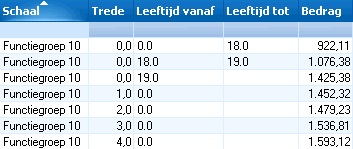
De trede is afhankelijk van de leeftijd die de betreffende medewerker heeft op de begindatum van deze salarisregel (dus niet de leeftijd op de huidige datum). Als de medewerker door zijn leeftijd nog in een leeftijdstrede valt, wordt alleen deze trede weergegeven. Als een medewerker buiten de leeftijdstreden valt, verschijnen de functiejarentredes.
Als je de trede niet kunt selecteren, controleer je of de tredes zijn toegevoegd aan de loonschaal en de geldigheidsduur van de loonschaal.
- Vul een eventuele toeslag in. Vink Toeslag % aan, als je een percentage wilt vastleggen. Zo niet, dan leg je een bedrag vast.
Bij full- en parttimers kies je voor Schaalsalaris of Vast salaris. Bij de overige dienstbetrekking kies je voor Schaal uurloon of Uurloon.
Profit berekent automatisch het jaarloon BT voor het belasten van loonbestanddelen tegen bijzonder tarief in Profit Payroll.
- Klik op: Volgende.
Profit toont de vast te leggen instanties. Je hebt de mogelijkheid om twee UPA-instanties vast leggen.
De instanties die niet beschikbaar zijn bij de werkgever kun je niet selecteren. De instanties voeg je eerst toe bij de werkgever. Instanties die op alle medewerkers van toepassing zijn, zoals de Belastingdienst, neemt Profit automatisch op. Deze selectie kun je niet ongedaan maken.
Als een instantie bij de werkgever een einddatum heeft, kun je deze instantie na de einddatum niet meer selecteren bij de medewerker. Als je toch de instantie wilt toevoegen, stel je gewenste code handmatig in.
Je kunt eventueel een pensioennummer invullen. Je vult voor de pensioenaanlevering van APG en PGGM geen pensioennummer in. Voor de pensioeninstanties APG en PGGM bepaalt Profit namelijk het pensioennummer automatisch in het veld Extern identificatienummer op het tabblad Dienstverband onder de eigenschappen van het contract.
- Klik enkele malen op: Volgende. Je doorloopt nu de vensters met extra gegevens voor de instanties.
- Vul de Bankgegevens in. Je gebruikt hiervoor een aparte wizard, omdat Profit bankrekeningnummers bewaart in een centrale tabel met bankrekeningnummers.
- Vink Kasbetaling uit.
- Klik op: Nieuw.
- Vul de landcode en het bankrekeningnummer in.
- Selecteer het Type bank.
- Klik op: Volgende.
- Klik op: Voltooien.
- Klik op: Voltooien.
Zie ook