Conditie op workflowtaak inrichten
Dit artikel beschrijft de stappen om een conditie aan te maken en te koppelen aan een taak of actie.
Een conditie op een actie wordt gecontroleerd op het moment dat de workflow in de taak komt. Op dat moment controleert Profit of aan een conditie op een taak voldaan wordt. Dit geldt niet voor het type Conditioneel (via geplande taak): in dit geval wordt de actie uitgevoerd als de conditie WAAR is. Ook als de gebruiker geen rechten heeft op deze taak. Zie verder de toelichting in dit helpartikel.
Je kunt een conditie testen om te kijken wanneer aan de conditie voldaan wordt.
|
Inhoud |
Video
Conditie aanmaken en koppelen
Je maakt een conditie aan via de eerste taak van de workflow. Vervolgens koppel je de conditie op de plek waar je deze wilt toepassen.
Let op:
Pas op bij het combineren van EN-filters over 2 of meerdere gegevensverzamelingen heen. Test dit goed om er zeker van te zijn dat het werkt!
Het is mogelijk twee velden te vergelijken in een filter. Deze methode is niet toegestaan in conditionele workflows.
Lees eerst de aandachtspunten door.
Conditie aanmaken:
- Open Profit.
- Ga naar: CRM / Dossier / Inrichting / Type dossieritem.
- Open de eigenschappen van het type dossieritem.
- Ga naar het tabblad: Workflows.
- Open de eigenschappen van de workflow.
- Selecteer de eerste taak van de workflow.
- Voeg een gegevensverzameling toe aan de workflow. De gegevensverzameling moet de velden bevatten die je voor de conditie wilt gebruiken.
- Open het vak Conditie en maak een conditie aan.
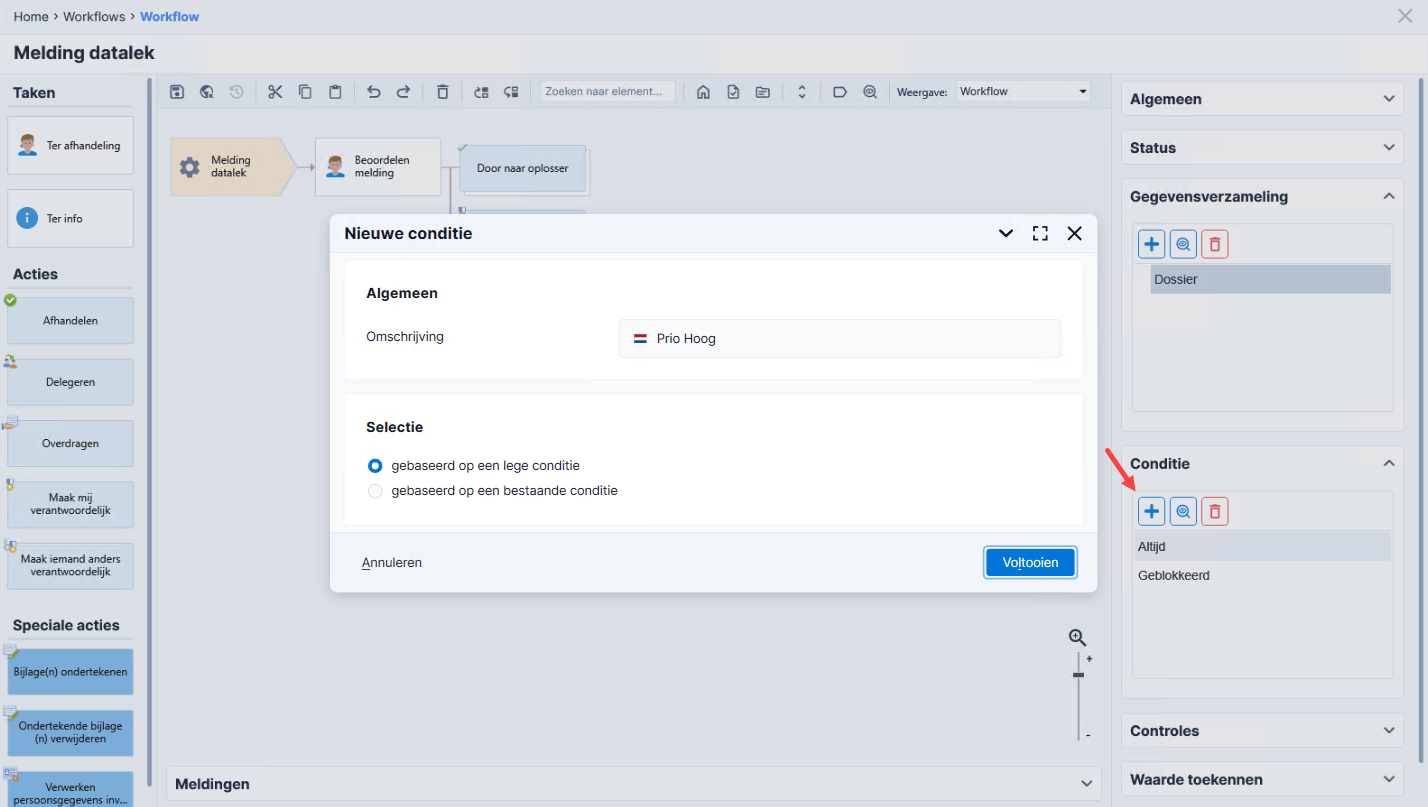
Je kunt een bestaande conditie van geopende workflow kopiëren. Selecteer dan gebaseerd op een bestaande conditie en selecteer de te kopiëren conditie.
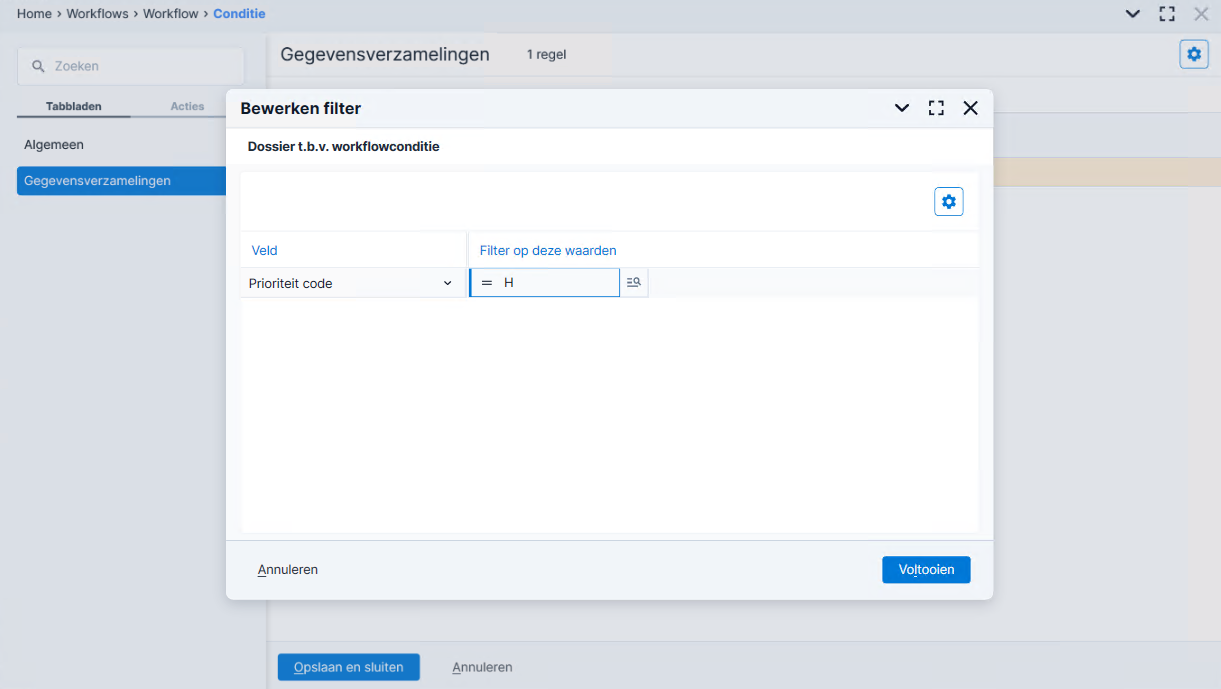
- Via het tabblad Gegevensverzamelingen voeg je het filter toe. Als aan het filter voldaan wordt, is de conditie waar. Als de conditie aan een taak gekoppeld is, zal de taak worden uitgevoerd.
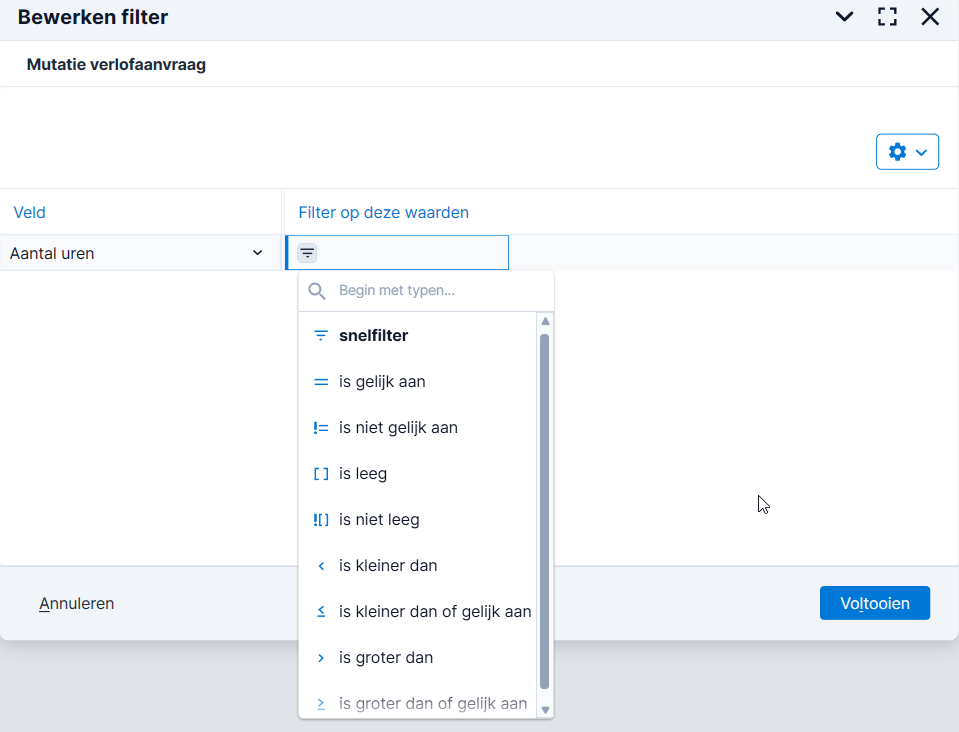
Gebruik altijd de opties uit de keuzelijst. Als je het snelfilter gebruikt en hierin bijvoorbeeld < of > invult, dan kan het voorkomen dat de condities niet goed werken als een veld geen waarde heeft.
 Gegevensverzamelingen bij workflow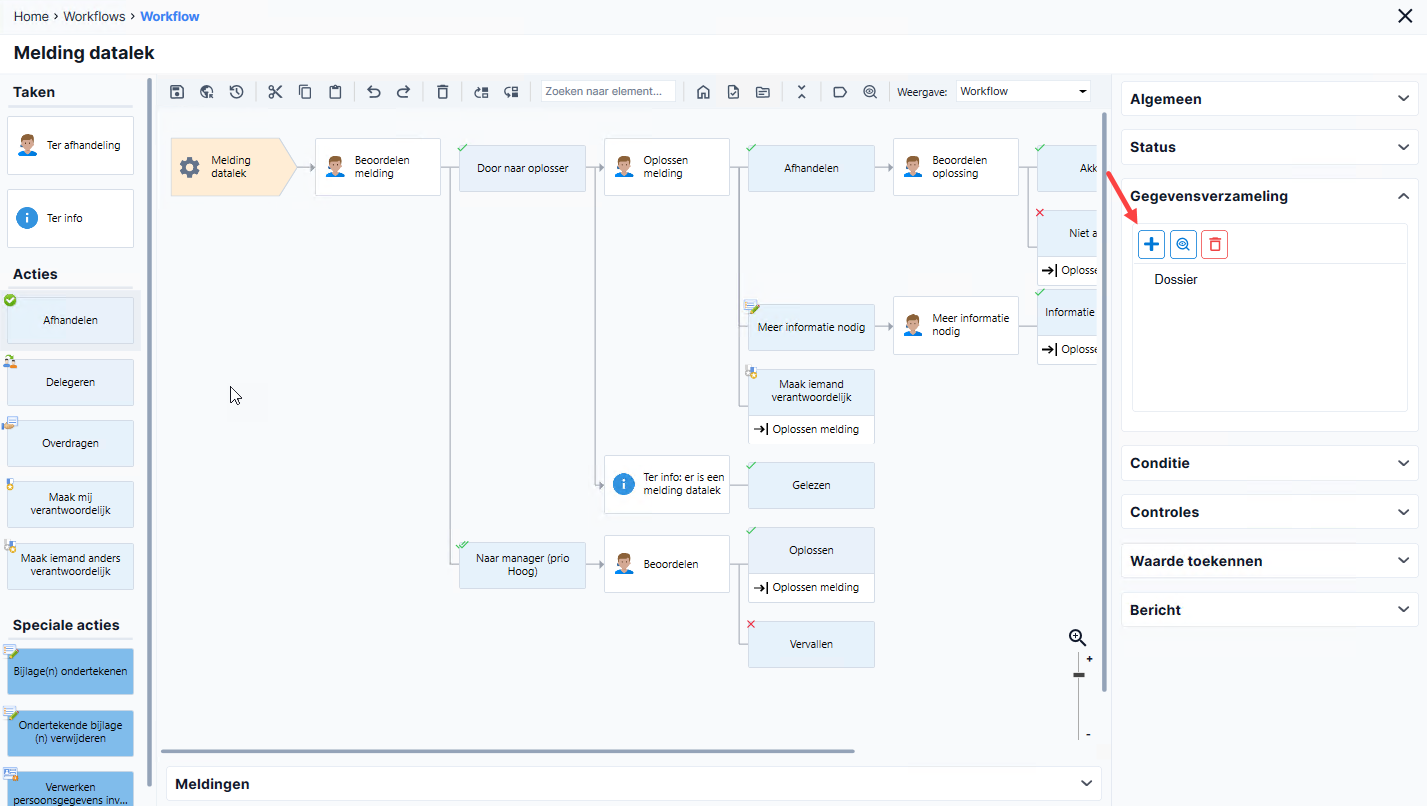
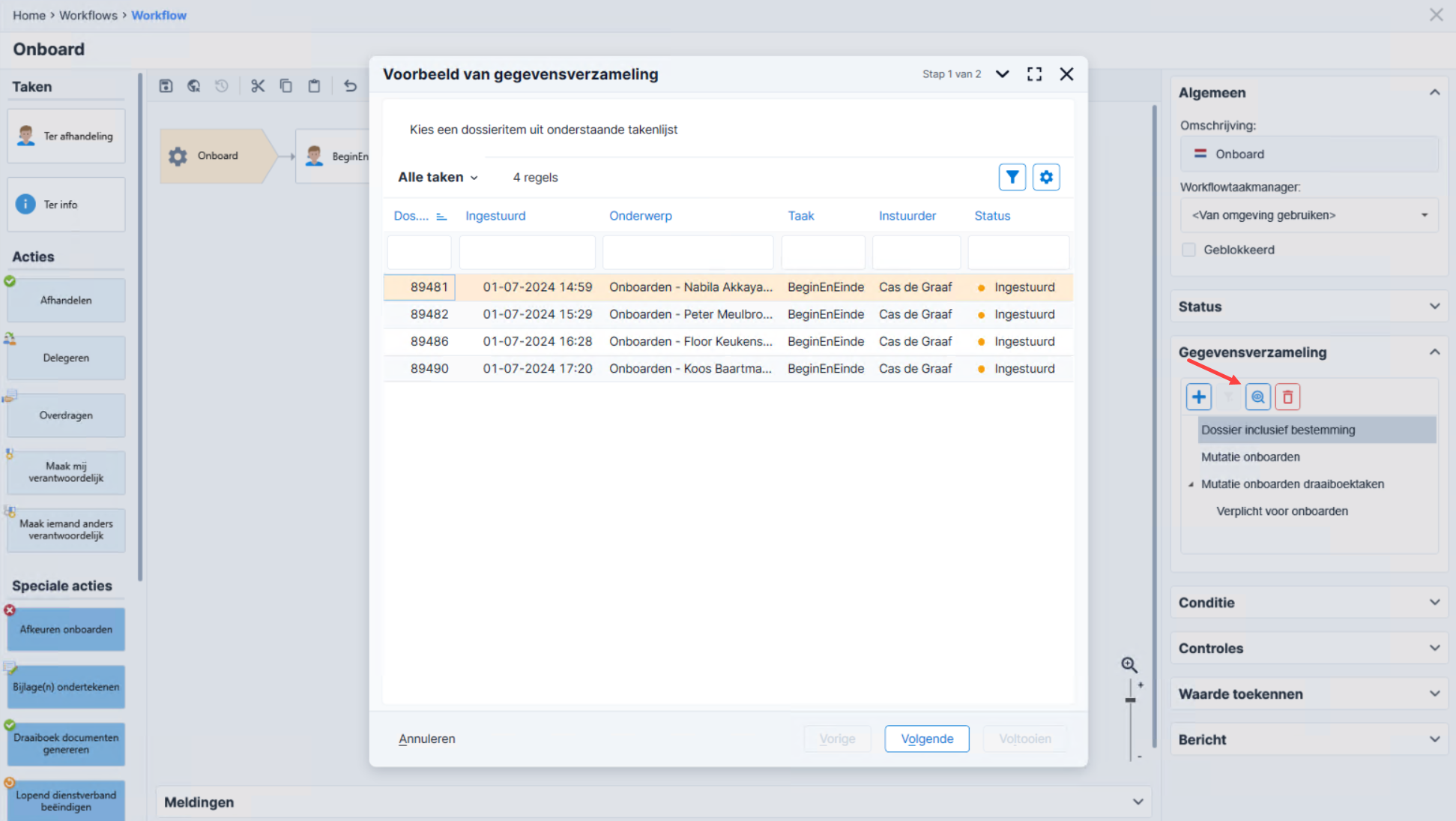
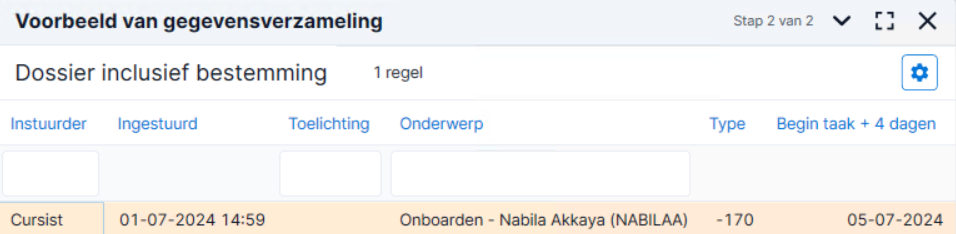
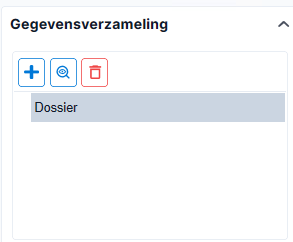
Conditie aan taak koppelen:
- Selecteer de actie waarop je een conditie wilt vastleggen.
- Open het kader Zichtbaarheid actie.
Je bepaalt hier of de actie zichtbaar is voor gebruikers van de workflow. De actie kan zichtbaar zijn als aan een specifieke conditie voldaan wordt.
Als je hieronder bij Vervolg een conditie koppelt, dan moet de actie zichtbaar zijn. Dit geldt ook als de actie conditioneel direct wordt doorgezet.
- Open het kader Vervolg.
Hier bepaal je de afhandeling van de workflowactie. Bij een actie heb je volgende keuzen:
- Altijd
De workflowactie is altijd beschikbaar, de gebruiker kan deze handmatig uitvoeren.
- Geblokkeerd
De workflowactie is niet beschikbaar.
- Conditioneel (zonder rechten op taak):
De actie wordt uitgevoerd als de conditie WAAR is. Ook als de gebruiker geen rechten heeft op deze taak. De conditie wordt eenmalig gecontroleerd, namelijk als de workflow in de taak komt. Als de taak een conditionele actie heeft, dan wordt de actie (eenmalig) gecontroleerd.
- Conditioneel (rechten op taak):
De actie wordt uitgevoerd als de conditie WAAR is. De workflowgebruiker moet rechten hebben op de eerste taak in de workflow én op de vervolgtaak. Dit doe je door de juiste rol te selecteren bij de bestemming. Ook moet Tonen in takenlijst aangevinkt zijn. De conditie wordt eenmalig gecontroleerd, namelijk als de workflow in de taak komt. Als de taak een conditionele actie heeft, dan wordt de actie (eenmalig) gecontroleerd.
- Conditioneel (via geplande taak): in dit geval wordt de actie uitgevoerd als de conditie WAAR is. Ook als de gebruiker geen rechten heeft op deze taak.
Let op:
Gebruik deze optie alleen bij taken die intern zichtbaar zijn. Bij de zichtbaarheid Alleen extern werkt de geplande taak niet.
Zorg dat de geplande taak Workflowtaak conditioneel afhandelen is ingepland.
De conditie wordt gecontroleerd als de workflow in de taak komt. Daarnaast zal de conditie gecontroleerd worden via de geplande taak Workflowtaak conditioneel afhandelen. Hierdoor kun je de conditie dus opnieuw controleren.
De taak Conditioneel (via geplande taak) kan meerdere keren per dag worden uitgevoerd. De eerste keer op een dag worden alle workflowtaken opnieuw gecontroleerd. Als je de taak op dezelfde dag nogmaals uitvoert, dan worden alleen workflows gecontroleerd waarin de laatste week een workflowactie is uitgevoerd. Hierbij wordt gekeken naar het startmoment van de geplande taak minus 7 dagen.
Workflowacties die zijn uitgevoerd door de gebruiker AFASUSER blijven buiten beschouwing bij de termijn van 7 dagen. Als de workflow minder dan 7 dagen geleden een uitgevoerde taak heeft door AFASUSER, dan wordt dit dus genegeerd. Dit wordt dan niet beschouwd als een workflows waarin de laatste week een workflowactie is uitgevoerd.
- Altijd
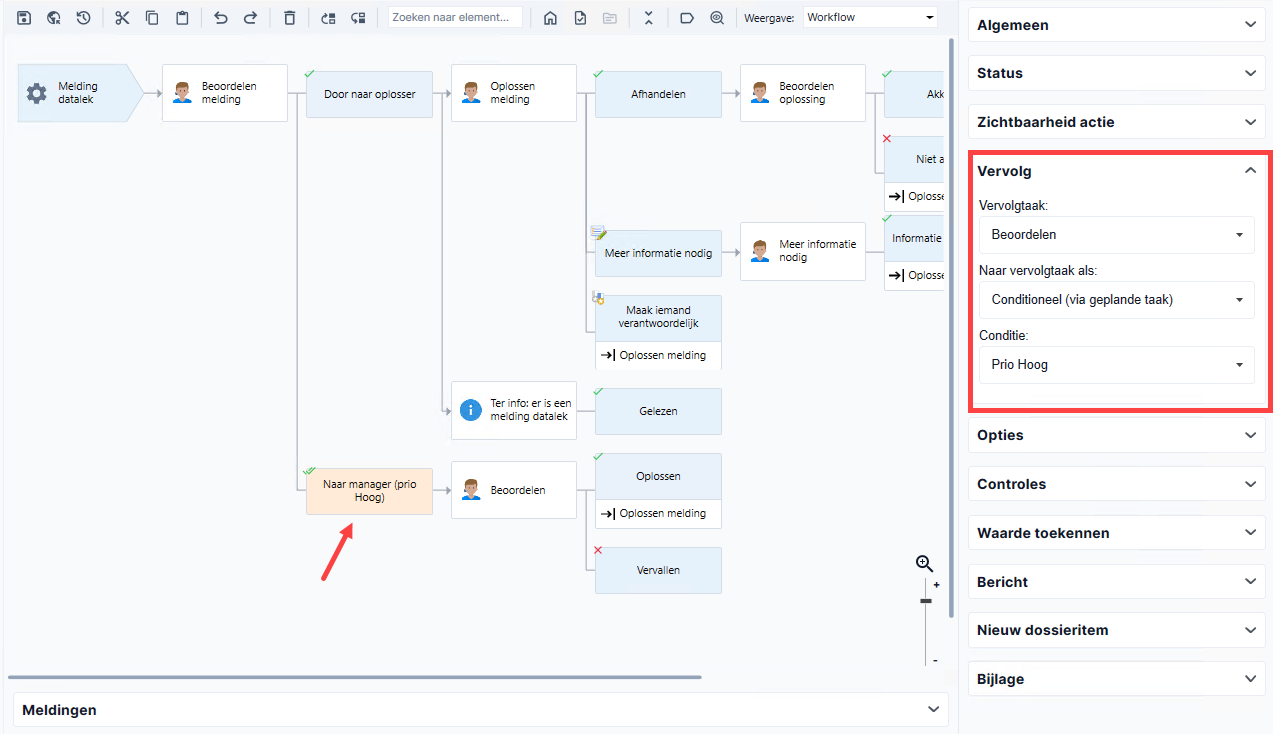
Testen of aan een conditie voldaan wordt
Je hebt een conditie aangemaakt en gekoppeld. Maar heb je de conditie correct ingericht? Dat kun je direct testen in de workflow editor, als je rechten hebt op workflows van het betreffende type dossieritem.
Testen of aan een conditie voldaan wordt:
- Klik op de eerste taak van de workflow.
- Je kunt op twee manieren starten:
- Selecteer de conditie die je wilt testen en klik op Testen conditie (Ctrl+E).
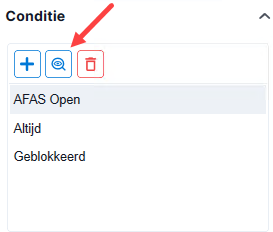
- Open de eigenschappen van de conditie en klik op Acties / Testen conditie.
- Selecteer de conditie die je wilt testen en klik op Testen conditie (Ctrl+E).
- Je ziet een weergave van dossieritems die in de (betreffende) taak zitten (mits je rechten hebt op het dossieritem).
- Selecteer een regel die je wilt testen.
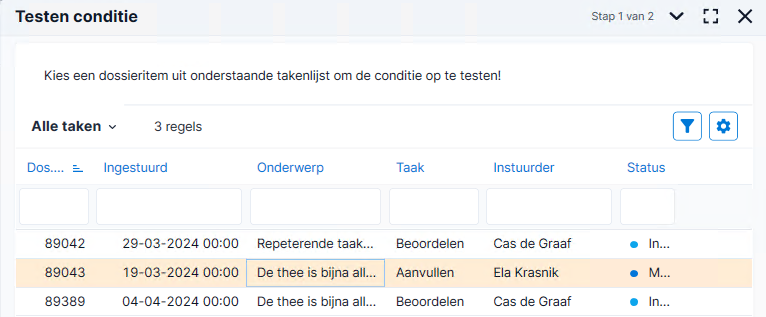
- Klik op: Volgende.
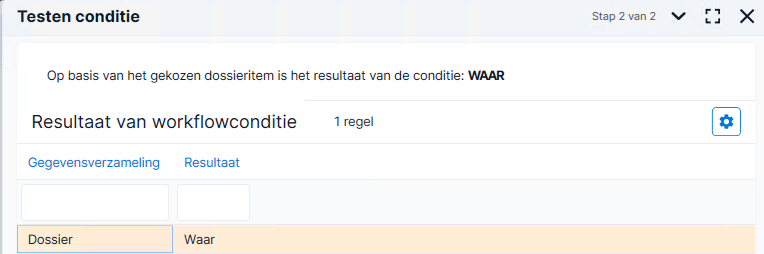
- Je ziet of aan de conditie voldaan wordt, of niet.
|
Direct naar
|