E-factuur via eConnect inrichten (inkoopfactuur en verkoopfactuur)
eConnect (voorheen eVerbinding) is een platform voor een veilige digitale uitwisseling van financiële documenten voor het MKB. AFAS heeft een koppeling met eConnect. Digitale facturen vanuit jouw leveranciers of klanten komen via het platform van eConnect automatisch in de administratie. Van echte elektronische factuur tot pdf-factuur.
Voordelen:
- E-facturatie (inkoop- en verkoopfacturen) via eConnect
- Gemakkelijk en veilig ontvangen en inlezen van elektronische facturen
- Werkt direct vanuit Profit
De koppeling vanuit Profit met eConnect is gratis. Om te koppelen heb je een eVerbinding-account nodig. Deze kun je zelf eenvoudig aanmaken via de website van eConnect. Je vindt hier ook informatie over de kosten voor gebruik van het verzenden of inlezen van elektronische facturen via eConnect.
In België kan je een connectie maken met eConnect.
Voordat je direct vanuit Profit je elektronische verkoopfacturen kunt verstrekken en inkoopfacturen kunt ontvangen via eConnect, moet je eerst een aantal zaken voor deze koppeling inrichten.
|
In dit artikel is gave nieuwe functionaliteit verwerkt die beschikbaar is vanaf Profit 7. |

Vanaf Profit 7 is een volledige Peppol-integratie beschikbaar. Hiermee kun je e-facturen direct versturen en ontvangen via Peppol, zonder dat je extra software nodig hebt. Klanten die eConnect gebruiken, kunnen overstappen naar de Peppol-integratie van AFAS. Je kunt uiteraard ook gebruik blijven maken van eConnect, maar niet beide tegelijkertijd gebruiken. Je kiest of je eConnect of Peppol gebruikt.
|
Inhoud |
Beschrijving eConnect
Om Profit te koppelen heb je een eConnect-account nodig. Deze maak je zelf aan via de website van eConnect. Voor de koppeling met eConnect in Profit leg je in de administratie het Bedrijfs-ID eConnect vast. Bij de verkooprelatie(s) stel je in dat de facturen verstrekt worden via eVerbinding.
Via eConnect ondersteunen we ook Coupa en Tungsten.
Let op (België):
Dit artikel is ook toepasbaar voor België, echter het automatisch activeren van je organisaties (administraties) bij eConnect kan alleen in Nederland. In België moet je hiervoor een afspraak maken met eConnect: https://desk.econnect.eu/portal/nl/kb/articles/jouw-organisatie-toevoegen-en-activeren
Verkoopfacturen
Bij de verstrekking (output wizard) verstuurt Profit de factuur naar het platform van eConnect, die vervolgens de factuur verstrekt aan de klant. Als de verkoopfactuur succesvol is verstrekt via eConnect wordt het veld ‘Verstrekt via eConnect op de verkoopfactuur aangevinkt. Je kunt dit via de weergave van facturen raadplegen.
N.B. Als je in een verkoopfactuur die afkomstig is uit conceptfacturen verdichte regels hebt, dan zet Profit alleen die verdichte regels in de UBL (opgeteld vanuit de onverdichte regels) en niet de onverdichte.
De verzending van de verkoopfacturen gaat via het communicatieprofiel Communicatie met eConnect. Dit communicatieprofiel haalt ook berichten (facturen) op bij eConnect, en zet deze klaar ter verwerking.
Inkoopfacturen
Je kunt inkoopfacturen ontvangen via het platform eConnect.
De verwerking van e-facturen in Profit Financieel die je ontvangt via eConnect is in hoofdlijnen gelijk aan de verwerking van e-facturen via de e-mail. Het communicatieprofiel zet een bericht (met een UBL) klaar, dat vervolgens door Profit Financieel verwerkt wordt tot e-factuur (inkoopfactuur).
Bijlagen van jpg-, pdf-formaat, etc. (bijvoorbeeld uit nacalculatieregels), worden samen met de factuur als één pdf in het XML-bestand (UBL) opgenomen. Dit moet je eerst inrichten.
eConnect activeren
Voordat je gebruik kunt maken van de functie Communicatie eVerbinding moet je deze functionaliteit eerst activeren.
Deze functionaliteit kun je hierna niet meer deactiveren.
 Stappen om een activering in te schakelen
Extra stap voor België:
- Gebruik de stappen in de help van eConnect: AFAS koppelen met eConnect
Inkooprelatie voor eConnect inrichten
Je bepaalt per inkooprelatie/crediteur of je de facturen wilt ontvangen via eConnect.
Je vult het Bedrijfs-ID eVerbinding van de inkooprelatie in óf het KVK-nummer. Deze velden zijn niet verplicht, maar bij het inlezen (matchen) van de e-factuur kan Profit met behulp van één van deze velden de crediteur herleiden. Het invullen van deze velden kan wel handig zijn voor een betere matching.
Klik hier voor meer informatie
Je kunt deze gegevens ook importeren via Inkooprelatie (organisatie) en Inkooprelatie (persoon) of met de UpdateConnectoren KnPurchaseRelationOrg en KnPurchaseRelationPer met het veld eVerbindingID 'EnId' opgenomen.
Inkooprelatie voor e-factuur via eConnect inrichten:
- Ga naar:
- Ordermanagement / Inkoop / Inkooprelatie
- Financieel / Crediteur / Crediteur
- Open de eigenschappen van inkooprelatie.
- Ga naar het tabblad: Algemeen.
- Vul het Bedrijfs-Id eVerbinding in of controleer of het KVK-nummer is ingevuld bij de inkooprelatie/crediteur.
- Klik op: Opslaan en sluiten.
Administratie voor eConnect inrichten
Je legt het bedrijfs-ID van de betreffend administratie vast om facturen via het platform eConnect te versturen en te ontvangen.
Je moet een account hebben bij het platform eConnect, voordat je de administratie inricht. Bij dit account ontvang je een Bedrijfs-ID. Dit is een identificerend gegeven van de verzendende organisatie en leg je vast in de administratie. Als je meerdere administraties wilt koppelen, moet je via ‘organisaties’ op het eConnectplatform deze administraties allemaal apart aanmaken als organisatie en activeren. Zo ontstaan er verschillende ‘Bedrijfs-id’s’ per administratie.
Je legt ook in de administratie-instellingen in Financieel instellingen voor automatische incasso vast. Als je standaard incassokorting wilt verlenen aan de debiteuren, leg je dit ook vast in de administratie-instellingen.
Let op:
Als je het Bedrijfs-ID toevoegt of wijzigt, dan wordt in het communicatieprofiel automatisch de omgeving, administratienummer en Bedrijfs-ID opgeslagen.
Administratiegegevens en Bedrijfs-ID vastleggen voor eConnect:
- Open de administratie.
- Gebruik de stappen in de help van eConnect.
Communicatieprofiel voor eConnect inrichten
Je kunt verkoopfacturen versturen naar verkooprelaties via het platform eConnect en verkoopfacturen ontvangen via eConnect. Zowel de verzender als ontvanger van facturen moet een communicatieprofiel inrichten en enkele onderdelen in Profit Financieel inrichten.
Je moet een account hebben bij het platform eConnect (voorheen eVerbinding), voordat je het communicatieprofiel inricht.
Extra stap voor België:
- Voor België moet je eerst nog bij 'Verbindingen' een verbinding maken (met AFAS). Bij Machtigingen kan je dan hiervoor de sleutel genereren. Gebruik de stappen in de help van eConnect: Verbindingssleutels aanmaken in eConnect
Communicatieomgeving inrichten:
Je bepaalt eerst welke omgeving je gebruikt als communicatieomgeving. Dit kan de centrale communicatieomgeving zijn, de huidige omgeving of een andere omgeving. Als je één omgeving hebt, is dit automatisch de communicatieomgeving.
- Open de communicatie-omgeving.
- Ga naar: Algemeen / Communicatieservice / Communicatieprofiel.
- Open de eigenschappen van het profiel Communicatie met eConnect.
Dit communicatieprofiel is alleen beschikbaar als de activering Communicatie eVerbinding ingeschakeld is.
- Vink Geblokkeerd uit.
- Selecteer de juiste omgeving in Communicatieomgeving.
Als je één omgeving hebt, selecteer je hier Huidige omgeving.
- Ga naar het tabblad: Instellingen.
- Vul de gegevens in die je van eVerbinding gekregen hebt:
- Vul bij App sleutel de sleutel in die je hebt gekregen als Klant key bij eVerbinding.
- Vul bij Geheime sleutel app de sleutel in die je hebt gekregen als Klant geheim bij eConnect.
- Let op: Vul bij Gebruiker het e-mailadres in dat je hebt gebruikt toen je de account bij eConnect aanvroeg. (Vul hier NIET de gegevens van het veld Aangevraagd door bij eConnect)
- Klik op: Opslaan en sluiten.
Andere omgevingen inrichten:
Als je één omgeving hebt, sla je deze stappen over.
- Open de omgeving.
- Ga naar: Algemeen / Communicatieservice / Communicatieprofiel.
- Open de eigenschappen van het profiel Communicatie met eConnect.
- Vink Geblokkeerd uit.
- Selecteer de communicatieomgeving.
- Klik op: Opslaan en sluiten.
Administraties beheren:
Als verzender van facturen koppel je het bedrijfs-ID van eConnect in de eigenschappen van de verzendende administratie(s). Deze administraties worden automatisch gekoppeld aan het communicatieprofiel. Je kunt administraties niet handmatig koppelen. Wel kun je administraties verwijderen.
- Open de eigenschappen van het profiel Communicatie met eConnect.
- Ga naar het tabblad: Administraties.
- Selecteer een administratie die je wilt verwijderen.
- Klik op: Acties / Verwijderen.
Verkooprelatie voor eConnect inrichten
Je bepaalt per verkooprelatie/debiteur of je de facturen wilt verzenden via eConnect.
Je vult het Bedrijfs-Id eVerbinding van de verkooprelatie in en je stelt de verstrekkingswijze eVerbinding (UBL) in op het tabblad Digitaal.
Je kunt deze gegevens ook importeren via Ordermanagement / Beheer / Import verkoop / Verkooprelatie (organisatie) en Ordermanagement / Beheer / Import verkoop / Verkooprelatie (persoon) of met de UpdateConnectoren KnSalesRelationOrg en KnSalesRelationPer (veld eVerbindingID = 'EnId').
Verkooprelatie voor e-factuur via eConnect inrichten:
- Ga naar:
- Ordermanagement / Verkoop / Verkooprelatie
- Financieel / Debiteur / Debiteur
- Open de eigenschappen van de verkooprelatie
- Ga naar het tabblad: Algemeen.
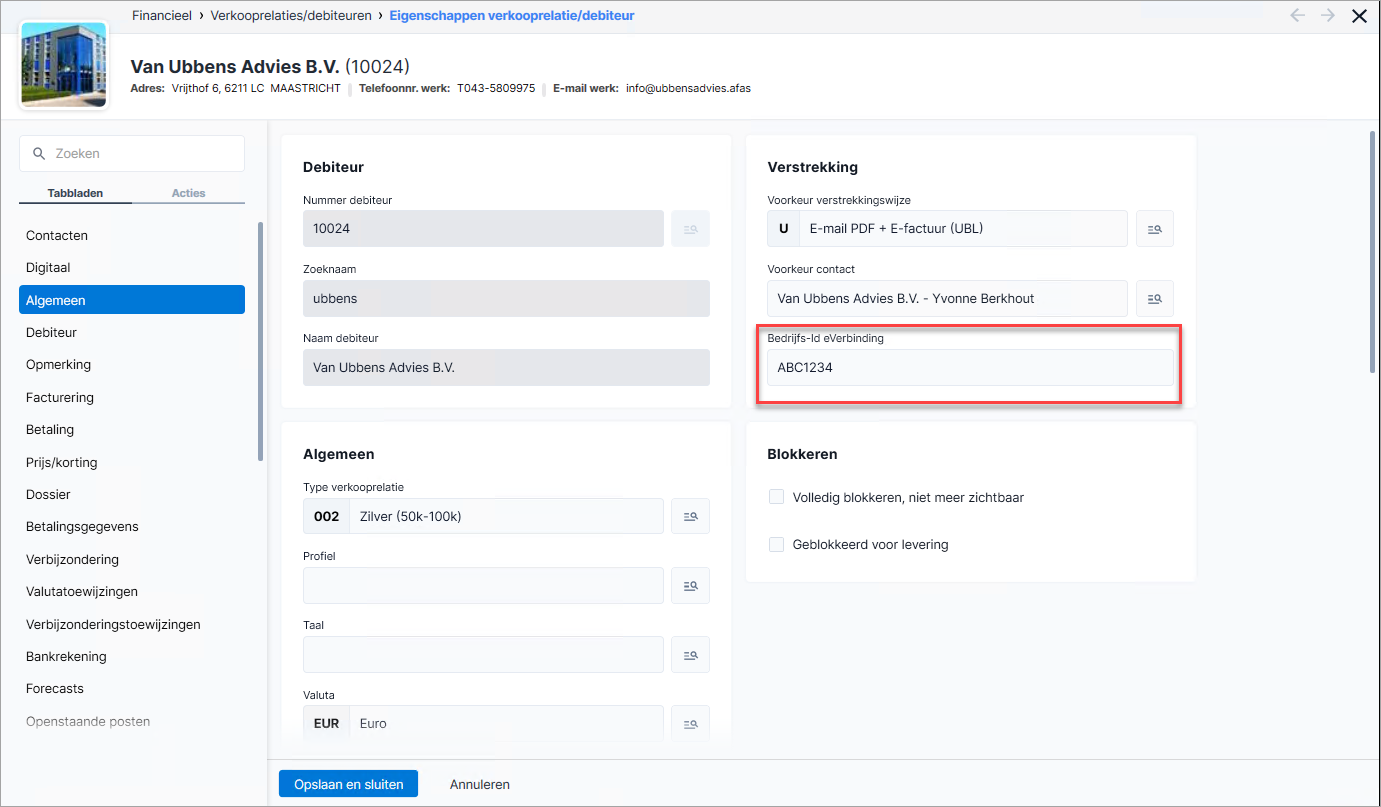
- Vul het Bedrijfs-Id eVerbinding in.
Voor overheidsorganisaties in Nederland gebruik je het OIN nummer en voor andere organisaties in Nederland het KVK-nummer. Het formaat van de codering in dit veld is als volgt:
- Deze moet in het geval je het OIN nummer gebruikt, de volgende opbouw kennen: NL:OINO:00000001822477348000 of het ICD (ISO) nummer gevolgd door het bijbehorende nummer: 0190:00000001822477348000.
- Voor het KVK-nummer gebruik je de volgende opbouw: Het Scheme ID gevolgd door het bijbehorende nummer, bijvoorbeeld: NL:KVK:31046821 of het ICD (ISO) nummer gevolgd door het bijbehorende nummer: 0106:31046821
Voor ieder land gelden andere coderingen.
Correcte waarde voor het ''Bedrijfs-ID eVerbinding'' bepalen per landIs het veld Bedrijfs-Id eVerbinding bij jou niet zichtbaar? Controleer dan of de functionaliteit Communicatie eVerbinding is geactiveerd.
- Vul het OIN nummer in als je facturen naar een overheidsorganisatie stuurt.
Het formaat van de codering in dit veld is alleen een nummer (zonder een prefix 'NL:OINO:'), bijvoorbeeld 00000001822477348000
- Je kunt deze verstrekkingswijze eVerbinding (UBL) hier niet kiezen als voorkeur verstrekkingswijze. De verstrekkingswijze ‘eVerbinding’ is namelijk geen generieke verstrekkingswijze voor alle te verstrekken documenten, maar alleen van toepassing op de verstrekking van facturen.
- Controleer of E-mail werk is vastgelegd bij de organisatie of contactpersoon die je hebt ingesteld.
- Ga naar het tabblad: Digitaal.
- Klik op de actie: Onderhouden.
- Je ziet bovenin de boekingslay-out wat de algemene instelling bij deze relatie is qua verstrekkingswijze en contact.
- Selecteer het Type rapport. De verstrekkingswijze eVerbinding is mogelijk in combinatie met:
- Verkoopfactuur
- Balie-/directfactuur
- Projectfactuur
- Termijnfactuur
- Cursusfactuur
- Abonnementsfactuur
- Selecteer eVerbinding (UBL) bij Verstrekkingswijze.
- Selecteer het Contact.
- Controleer of E-mail werk is vastgelegd bij de organisatie of contactpersoon die je hebt ingesteld.
- Klik op: Opslaan en sluiten.