Barcodes en barcodescanners in Profit

Van barcodes en barcodescanners kun je op verschillende manieren gebruik maken in Profit.

Zo kun je Profit barcodes laten genereren en via de barcodescanner de juiste barcode naar de zoekhulp in de boekingslay-outs sturen.

Voordelen:

  • Geen aparte barcode generator nodig!
  • Veel tijdsbesparing!

Voorbereiding

  • Integratie met barcodescanners inrichten

    Je moet de barcodescanner inrichten als je in het ordermanagement proces snel items, etc. wilt identificeren via de barcodescanner. Bijvoorbeeld via de AFAS-partners. Raadpleeg hiervoor ons partnernetwerk op partner.afas.nl.

  • Teller toevoegen

    Je kunt Profit per type gegeven, bijvoorbeeld item, pakbon of magazijn, etc., nieuwe barcodes laten genereren. Zodra je dan een nieuw item of nieuwe pakbon toevoegt, genereert Profit daarvoor automatisch een barcode.

    Daarnaast kun je zelf handmatig barcodes toevoegen in bestaande gegevens.

    Tenslotte kun je barcodes ook importeren. Bijvoorbeeld via de imports (o.a. artikel, magazijn, magazijnlocatie, etc.) en de UpdateConnectoren (FbItemArticle, FbComposition, etc.).

    Je kunt per gegeven in Profit instellen welk barcodetype je wilt gebruiken en hoe Profit dan de nieuwe code moet genereren. Zo kun je bijvoorbeeld per item en per pakbon andere barcodes laten genereren. Profit genereert dan automatisch de barcode op het moment dat je een nieuw artikel of nieuwe pakbon toevoegt. Bij SSCC-labels komt is er van extra stappen sprake.

    Je kunt in Profit van verschillende typen barcodes gebruik maken. Het type barcode bepaalt de autonummering en de manier van afdrukken. Je hebt verschillende typen barcodes, zoals EAN-codes, de SSCC-barcode, de interleaved code, etc. Profit controleert per type of wat je invult als barcode overeenkomt met de standaard voor dat barcodetype. Bij Code 128 vindt er geen controle plaats op de ingevoerde barcode, wel wordt de opmaak voor het printen goed bepaald. Als je kiest voor Geen controle is er ook geen opmaak voor het printen van de barcode.

    Te genereren barcodes instellen per type gegeven:

    In dit voorbeeld ga je instellen hoe Profit nieuwe barcodes voor nieuwe artikelen (items) moet genereren.

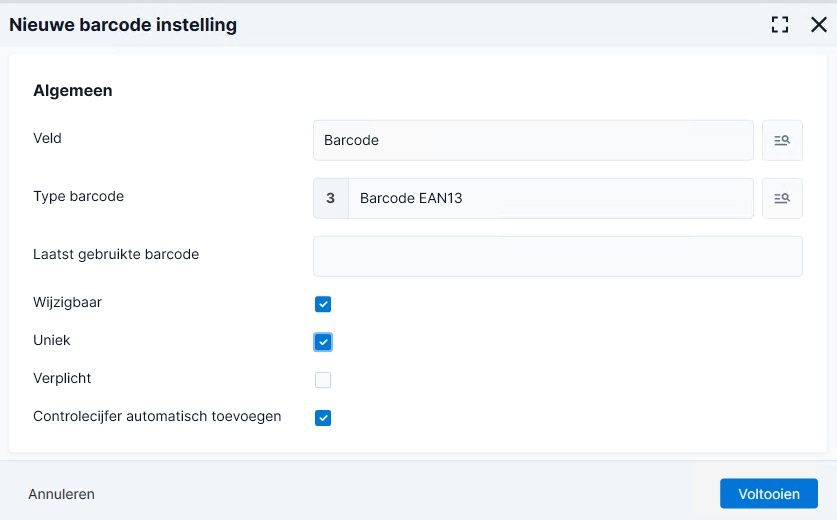
    1. Ga naar: Ordermanagement / Beheer / Inrichting / Barcode instellingen.
    2. Klik op: Nieuw.

    3. Selecteer bij Veld het bestand waarin het barcodeveld zich bevindt. Dit kan bijvoorbeeld item, verkooprelatie, maar ook magazijn en locatie zijn.
    4. Selecteer bij Type barcode het type barcode, bijvoorbeeld EAN13 of Barcode SSCC.

      Als je Code 128 selecteert vindt er geen controle plaats op de ingevoerde barcode, wel wordt de opmaak voor het printen goed bepaald. Als je kiest voor Geen controle is er ook geen opmaak voor het printen van de barcode.

      Bij bestaande stamgegevens wordt dit type niet overgenomen, je moet dit zelf via de eigenschappen aanpassen. Je kunt de barcodes ook importeren of de UpdateConnector gebruiken.

    5. Vul bij Laatst gebruikte barcode de barcode in die je het laatst hebt gebruikt. Profit nummert dan zelf verder. Bij het bepalen van de volgende barcode houdt Profit ook rekening met de uit te voeren controles.
    6. Vink Wijzigbaar aan als je de barcode wilt kunnen aanpassen tijdens de invoer.

      Als je de barcode instelt nadat je al stamgegevens hebt ingevuld vult Profit deze velden niet automatisch. Je moet dan zelf bij elke verkooprelatie of elk artikel, etc. een barcode invullen. Als je het veld Wijzigbaar dan niet hebt aangevinkt kun je geen barcode meer invoeren. Vink dit veld dan eerst aan, vul de barcodes en vink het veld vervolgens weer uit.

    7. Vink Uniek aan als een barcode binnen het geselecteerde bestand uniek moet zijn. Profit controleert niet of de barcode ook in een ander bestand voorkomt.
    8. Vink Verplicht aan als de barcode verplicht moet worden ingevuld bij het geselecteerde bestand. Als je nu de eigenschappen van een bestaand gegeven opent, of als je een nieuw gegeven aanmaakt dan ben je verplicht om de barcode in te vullen.
    9. Vink Controlecijfer automatisch toevoegen aan als je wilt dat Profit automatisch een controlecijfer toevoegt.
    10. Klik op: Voltooien. 

    Als je nu een nieuw artikel, pakbon, etc. toevoegt, maakt Profit daar direct een barcode bij.

    Je kunt het nummer zelf nog aanpassen als je dit hebt ingesteld. In het geval van dit voorbeeld, EAN13 met controlegetal door Profit, voegt Profit zelf het laatste getal toe.

    Zie ook:

    • SSCC-labels inrichten en genereren
    • Artikelen handmatig voorzien van barcode
    • Barcodes afdrukken

Werkwijze

  • Barcodes toevoegen aan je gegevens

    Bij deze gegevens kun je barcodes toevoegen.

    De gegevens waarbij je barcodes kunt instellen (via een teller of handmatig via de eigenschappen) zijn o.a.

    • Artikeldimensie per item (label: barcode)
    • Productie (label: barcode)
    • Partijen (label: barcode)
    • Item (label: barcode)
    • Pakbon (label: barcode)
    • EDI orderverdeling per item (label: barcode)
    • Ontvangst (label: barcode)
    • Itemcode verkooprelatie (label: barcode)
    • Itemcode inkooprelatie (label: barcode)
    • Locatie voorraad (label: barcode)
    • Inkoopbasisorder (label: barcode)
    • Inkoopfactuur (label: barcode)
    • Inkoopofferteregels (label: EAN-afleveradres)
    • Inkoopofferte (label: barcode)
    • Inkooporder (label: barcode)
    • Verkooporder (label: barcode)
    • Verkoopbasisorder (label: barcode)
    • Serienummers (label: barcode)
    • Verkoopfactuur (label: barcode)
    • Verkoopofferte (label: barcode)
    • SSCC-labels (label: barcode)
    • Eenheid per item (label: barcode)
    • Magazijnlocatie (label: barcode)
    • Magazijn (label: barcode)
    • Magazijnverplaatsing (label: barcode)
    • Contact (label: barcode)
    • Inkooprelatie (label: barcode)
    • Verkooprelatie (label: barcode)
    • Administratieparameters Algemeen (label: barcode)
    • Mutatie verkooprelatie (label: barcode)
    • Mutatie inkooprelatie (label: barcode)
    • Mutatie contact (label: barcode)

    Deze lijst is niet uitputtend. Ook bij cursussen kun je een barcode toevoegen.

    Je kunt Profit per type gegeven automatisch, bijvoorbeeld item of pakbon, nieuwe barcodes laten genereren. Zodra je dan een nieuw item of nieuwe pakbon toevoegt, genereert Profit daarvoor automatisch een barcode.

    Daarnaast kun je zelf handmatig barcodes toevoegen in bestaande gegevens. Tenslotte kun je barcodes ook importeren. Bijvoorbeeld via de imports (o.a. artikel, magazijn, magazijnlocatie, etc.) en de UpdateConnectoren (FbItemArticle, FbComposition, etc.).

  • Barcodes afdrukken

    Je kunt de barcodes bijvoorbeeld afdrukken op etiketten. Deze bevestig je op je artikelen.


  • Ladingdragers voorzien van SSCC-labels

    De RapportGenerator ondersteunt barcode-lettertypes zodat je bijvoorbeeld ook SSCC-labels voor je ladingdragers kunt genereren. De inrichting van SSCC-labels is een uitbreiding op de normale instelling van te genereren barcodes.Ook het gebruik wijkt af.

  • Barcodes en barcodescanners gebruiken in het orderproces

    Je gebruikt barcodes bijvoorbeeld bij ontvangsten, picken van pakbonnen, verzending van je artikelen en inventarisatie van je voorraad. Daarbij vergemakkelijken barcodes en barcodescanners je proces doordat via de barcodescanner de juiste barcode naar de zoekhulp in de boekingslay-outs gestuurd wordt. Je medewerker hoeft zo niet meer te zoeken naar het juiste item, wat veel tijd bespaart.

    Je gebruikt barcodes bij:

    • Ontvangst
    • Op-, af- en overboeken van voorraad
    • Inventarisatie
    • Pakbon
  • Barcodes bij verzending via Transsmart

    Hierbij druk je labels met barcodes af voor de te verzenden pakketten. Deze worden gescand door je vervoerder, niet door jezelf.

Zie ook

  • EDI met barcodes (Bakkerijen)