De artikelen die je inscant met de barcodescanner, moeten een barcode hebben. Je kunt de barcode per nieuw artikel laten genereren, handmatig toevoegen of de barcodes massaal importeren via de import Artikel of UpdateConnector.
Je kunt ook meerdere barcodes bij een artikel toevoegen. Bijvoorbeeld als je een speciale reclame-actie of prijsactie hebt, waarvoor je een andere barcode gebruikt. Ook in de boekingslay-outs kun je op deze extra barcodes zoeken. De redenen waarom je extra barcodes gebruikt, moet je van tevoren toevoegen als waarden in de vrije tabel Barcodegebruik. Extra barcodes kun je ook via de UpdateConnector toevoegen.
Je kunt inrichten dat Profit automatisch een barcode generereert op het moment dat je een artikel toevoegt.Je voegt dan als het ware een teller toe die telkens wordt opgehoogd. De barcode kun je naderhand nog wijzigen als je dit instelt.
Je kunt Profit per type gegeven, bijvoorbeeld item, pakbon of magazijn, etc., nieuwe barcodes laten genereren. Zodra je dan een nieuw item of nieuwe pakbon toevoegt, genereert Profit daarvoor automatisch een barcode.
Daarnaast kun je zelf handmatig barcodes toevoegen in bestaande gegevens.
Tenslotte kun je barcodes ook importeren. Bijvoorbeeld via de imports (o.a. artikel, magazijn, magazijnlocatie, etc.) en de UpdateConnectoren (FbItemArticle, FbComposition, etc.).
Je kunt per gegeven in Profit instellen welk barcodetype je wilt gebruiken en hoe Profit dan de nieuwe code moet genereren. Zo kun je bijvoorbeeld per item en per pakbon andere barcodes laten genereren. Profit genereert dan automatisch de barcode op het moment dat je een nieuw artikel of nieuwe pakbon toevoegt. Bij SSCC-labels komt is er van extra stappen sprake.
Je kunt in Profit van verschillende typen barcodes gebruik maken. Het type barcode bepaalt de autonummering en de manier van afdrukken. Je hebt verschillende typen barcodes, zoals EAN-codes, de SSCC-barcode, de interleaved code, etc. Profit controleert per type of wat je invult als barcode overeenkomt met de standaard voor dat barcodetype. Bij Code 128 vindt er geen controle plaats op de ingevoerde barcode, wel wordt de opmaak voor het printen goed bepaald. Als je kiest voor Geen controle is er ook geen opmaak voor het printen van de barcode.
Te genereren barcodes instellen per type gegeven:
In dit voorbeeld ga je instellen hoe Profit nieuwe barcodes voor nieuwe artikelen (items) moet genereren.
- Ga naar: Ordermanagement / Beheer / Inrichting / Barcode instellingen.
- Klik op: Nieuw.
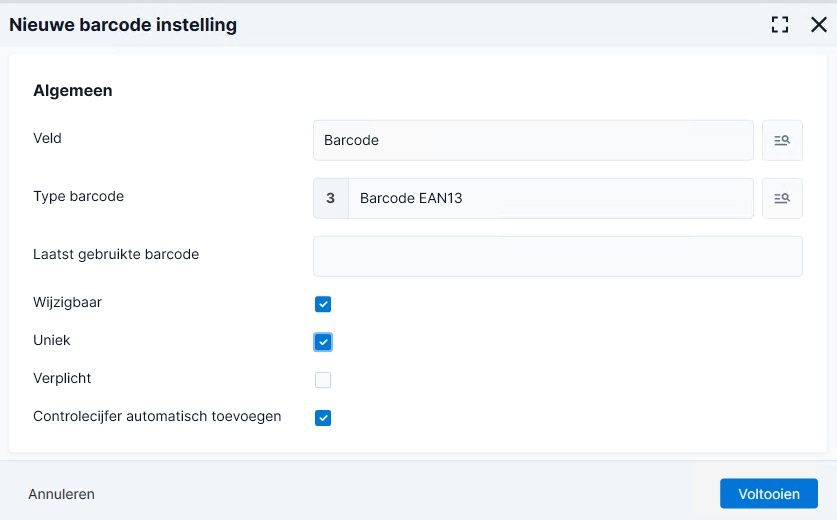
- Selecteer bij Veld het bestand waarin het barcodeveld zich bevindt. Dit kan bijvoorbeeld item, verkooprelatie, maar ook magazijn en locatie zijn.
- Selecteer bij Type barcode het type barcode, bijvoorbeeld EAN13 of Barcode SSCC.
Als je Code 128 selecteert vindt er geen controle plaats op de ingevoerde barcode, wel wordt de opmaak voor het printen goed bepaald. Als je kiest voor Geen controle is er ook geen opmaak voor het printen van de barcode.
Bij bestaande stamgegevens wordt dit type niet overgenomen, je moet dit zelf via de eigenschappen aanpassen. Je kunt de barcodes ook importeren of de UpdateConnector gebruiken.
- Vul bij Laatst gebruikte barcode de barcode in die je het laatst hebt gebruikt. Profit nummert dan zelf verder. Bij het bepalen van de volgende barcode houdt Profit ook rekening met de uit te voeren controles.
- Vink Wijzigbaar aan als je de barcode wilt kunnen aanpassen tijdens de invoer.
Als je de barcode instelt nadat je al stamgegevens hebt ingevuld vult Profit deze velden niet automatisch. Je moet dan zelf bij elke verkooprelatie of elk artikel, etc. een barcode invullen. Als je het veld Wijzigbaar dan niet hebt aangevinkt kun je geen barcode meer invoeren. Vink dit veld dan eerst aan, vul de barcodes en vink het veld vervolgens weer uit.
- Vink Uniek aan als een barcode binnen het geselecteerde bestand uniek moet zijn. Profit controleert niet of de barcode ook in een ander bestand voorkomt.
- Vink Verplicht aan als de barcode verplicht moet worden ingevuld bij het geselecteerde bestand. Als je nu de eigenschappen van een bestaand gegeven opent, of als je een nieuw gegeven aanmaakt dan ben je verplicht om de barcode in te vullen.
- Vink Controlecijfer automatisch toevoegen aan als je wilt dat Profit automatisch een controlecijfer toevoegt.
- Klik op: Voltooien.
Als je nu een nieuw artikel, pakbon, etc. toevoegt, maakt Profit daar direct een barcode bij.
Je kunt het nummer zelf nog aanpassen als je dit hebt ingesteld. In het geval van dit voorbeeld, EAN13 met controlegetal door Profit, voegt Profit zelf het laatste getal toe.
Zie ook:
 Barcode teller toevoegen