Calculatie uit CUF-bestand inlezen

Met een CUF-bestand lees je een calculatie uit andere bouwsoftware in de voorcalculatie van Profit Projecten. Je koppelt het bestand aan een bestaand project. In de wizard bepaal je hoe Profit de calculatieregels en bewakingscodes verwerkt. Je leest de calculatie in als originele begroting of als meer-/minderwerk. Je kunt direct een werkbegroting toevoegen.

Controleer vooraf of het CUF-bestand aan de voorwaarden voldoet. Zorg ook voor een compleet codeboek en een bestaand project.

Inhoud

  • Stap 1: CUF-bestand inlezen
  • Stap 2: Ingelezen bestand controleren

Stap 1: CUF-bestand inlezen

Lees een calculatie uit een CUF-bestand in op een project. Profit voegt de calculatie toe aan de voorcalculatie en eventueel aan de werkbegroting.

Calculatie inlezen met een CUF-bestand:

  1. Ga naar: Projecten / Voorcalculatie / Inlezen calculatie.
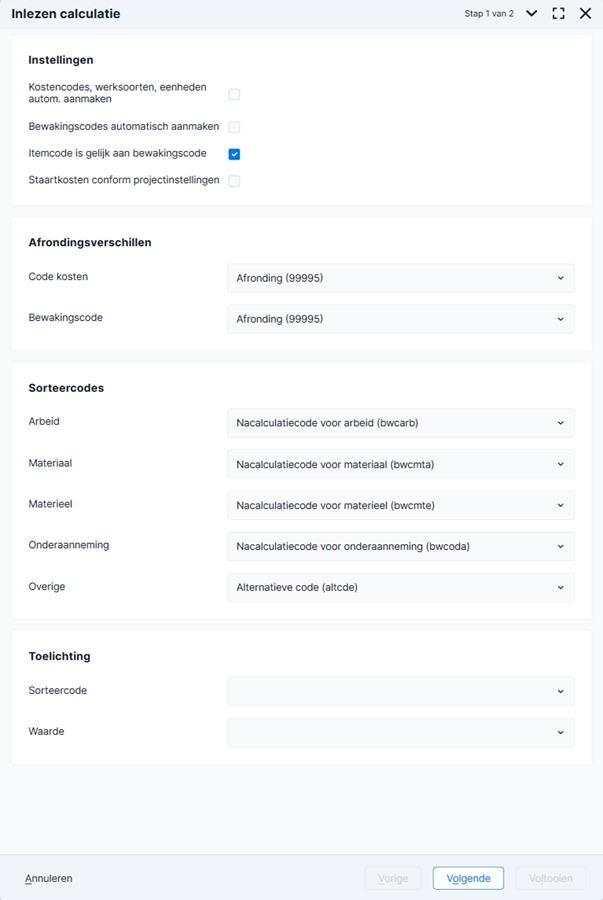
  2. Vink Kostencodes, werksoorten, eenheden autom. aanmaken uit.

    Gebruik een compleet codeboek. Profit voegt op deze manier geen eenmalige codes voor één begroting toe.

  3. Vink Bewakingscodes automatisch aanmaken uit.

    Alle benodigde bewakingscodes moeten vooraf in het codeboek staan.

  4. Vink Itemcode is gelijk aan bewakingscode aan.

    Profit gebruikt hierdoor de bewakingscode ook als itemcode. Profit negeert de itemcode uit het importbestand.

    Een begrotingsregel mag bij deze instelling meerdere typen projectkosten bevatten. Profit splitst deze uit naar aparte voorcalculatieregels.

  5. Vink Staartkosten conform projectinstellingen aan als je staartkosten hebt ingericht. Standaard staat dit veld uit.
  6. Selecteer een Code kosten voor de afrondingsverschillen.
  7. Selecteer een Bewakingscode voor de afrondingsverschillen.

    Na het inlezen zie je op deze code een eventueel afrondingsverschil. Dit is het verschil tussen het totale kostenbedrag uit het CUF-bnestand en de gecodeerde regels in Profit.

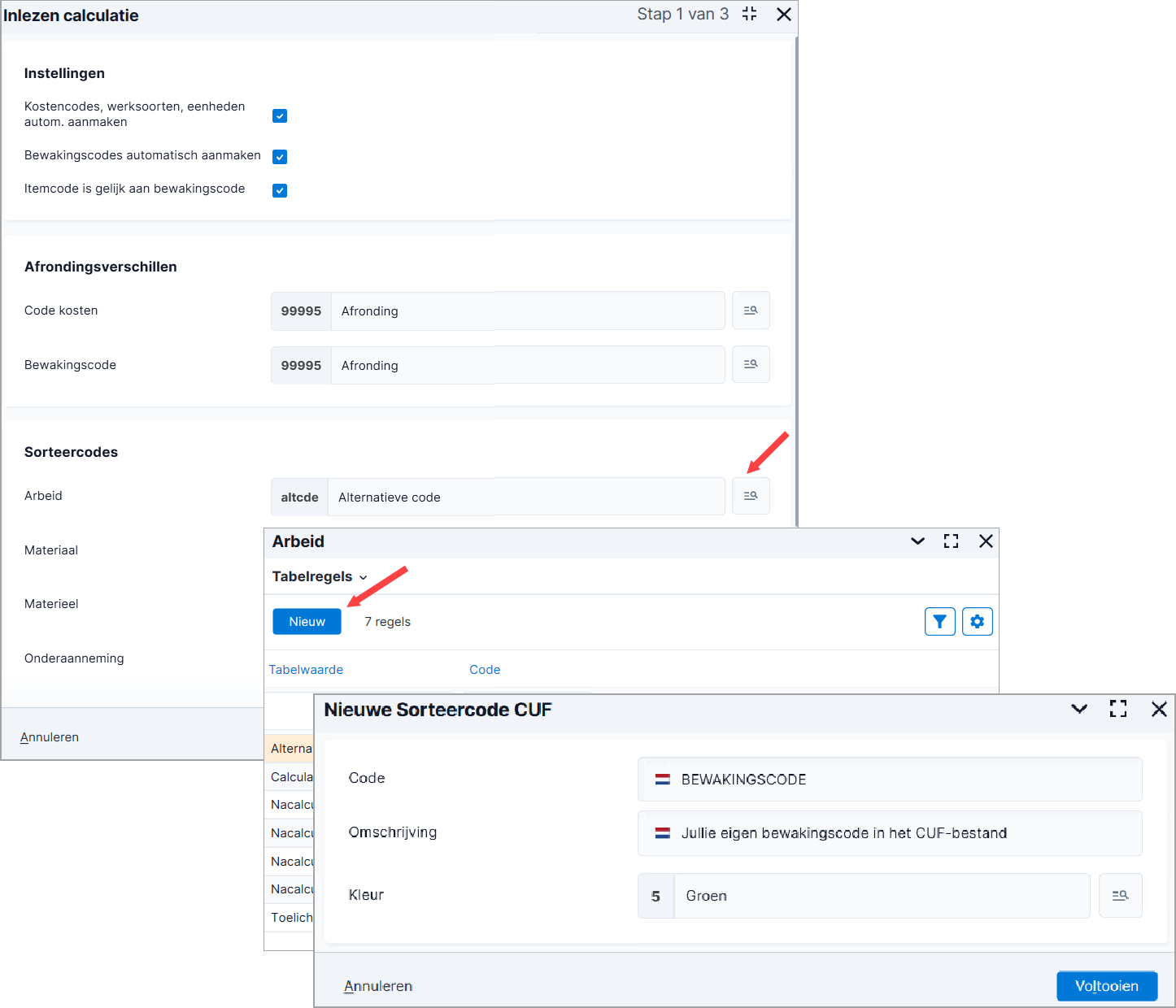
  8. Koppel bij Sorteercodes iedere bewakingscode aan de bijbehorende sorteercode uit het CUF-bestand. Raadpleeg hier een aantal voorbeelden.

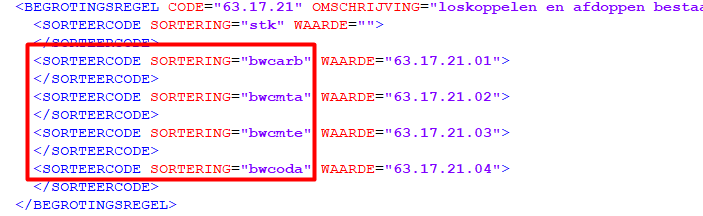
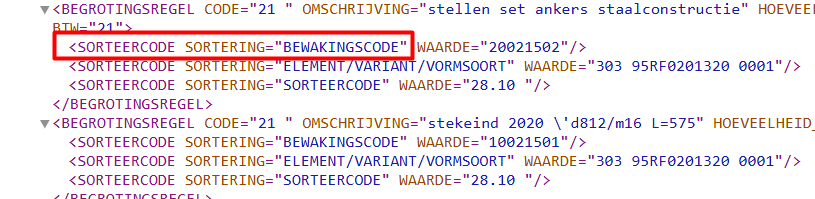
    Controleer eerst welke sorteercodes in het XML-bestand staan. Je ziet hier een aantal voorbeelden:

    IBIS:

    Kraan:

    2Jours:

    Let op:

    Neem hiervoor contact op met 2Jours. Zij moeten hiervoor aan hun kant een wijziging doorvoeren.

    De standaard sorteercodes zijn:

    • bwcarb: nacalculatiecode voor arbeid
    • bwcmta: nacalculatiecode voor materiaal
    • bwcmte: nacalculatiecode voor materieel
    • bwcoda: nacalculatiecode voor onderaanneming
    • cclcde: calculatiecode
    • altcode: alternatieve code

    Voeg eventueel je eigen sorteercodes toe en koppel deze vanuit de wizard.

    Op elke begrotingsregel van het CUF-bestand verwacht Profit een bewakingscode. Profit kijkt daarvoor bij het veld 'Sorteercode'.

    In dit voorbeeld is Bewakingscode jullie EIGEN sorteercode in het CUF-bestand. Deze voeg je toe tijdens het importeren van het CUF-bestand.

    Eigen sorteercodes toevoegen:

    1. Open in de importwizard het zoekvenster achter de sorteercode.
    2. Klik op de actie: Nieuw.

    3. Vul bij Code jullie eigen sorteercode in. De nieuwe code moet precies overeenkomen met de sorteercode in de CUF.
    4. Vul een Omschrijving in.
    5. Klik op: Voltooien.

      Je komt nu terug in de importwizard.

    6. Selecteer de zojuist toegevoegde sorteercode.
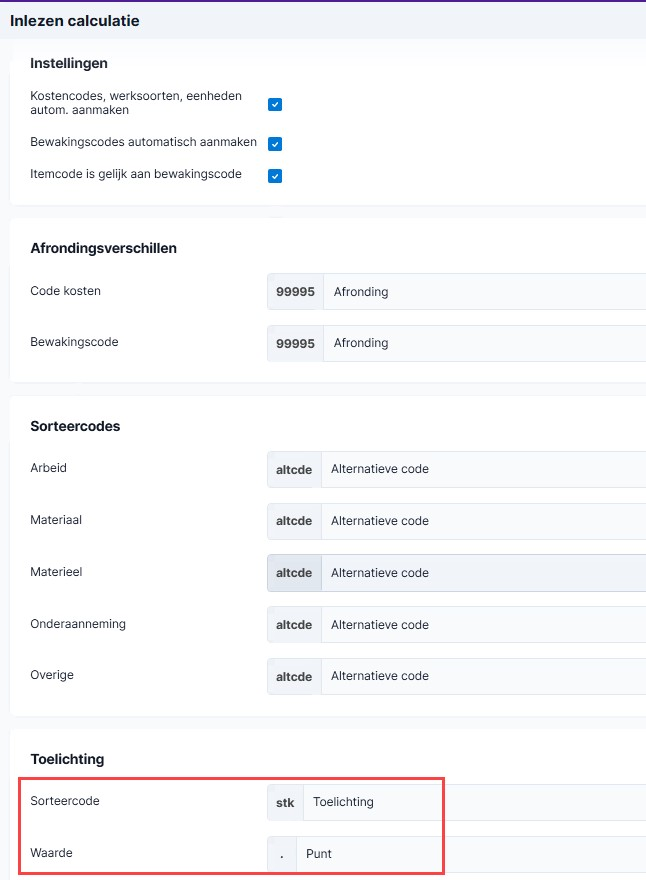
  9. Selecteer bij Sorteercode onder Toelichting de waarde Toelichting (stk) als je tekst wilt inlezen.

    Profit neemt hiermee de omschrijving van de begrotingsregel over. Gebruik hier geen sorteercode die je al bij een veld erboven hebt geselecteerd.

  10. Selecteer bij Waarde het teken waartussen de tekst staat. Bijvoorbeeld '.'.

    Na het inlezen vind je de tekst terug:

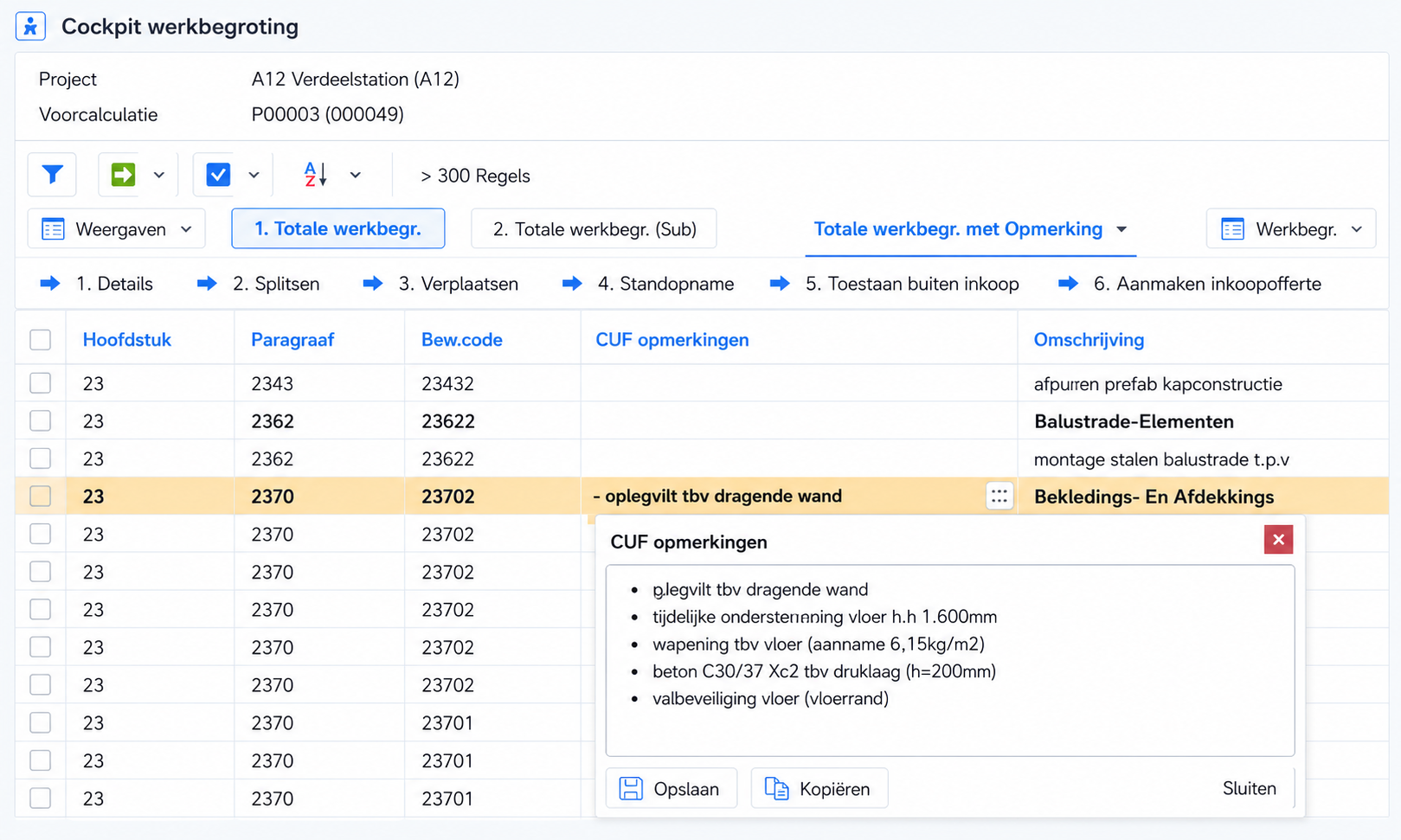
    1. in de werkbegroting weergave Totale werkbegroting, bij de totaalregel in het veld CUF Opmerkingen. Voorwaarde is dat de tekstregel ook een bewakingscode bevat.
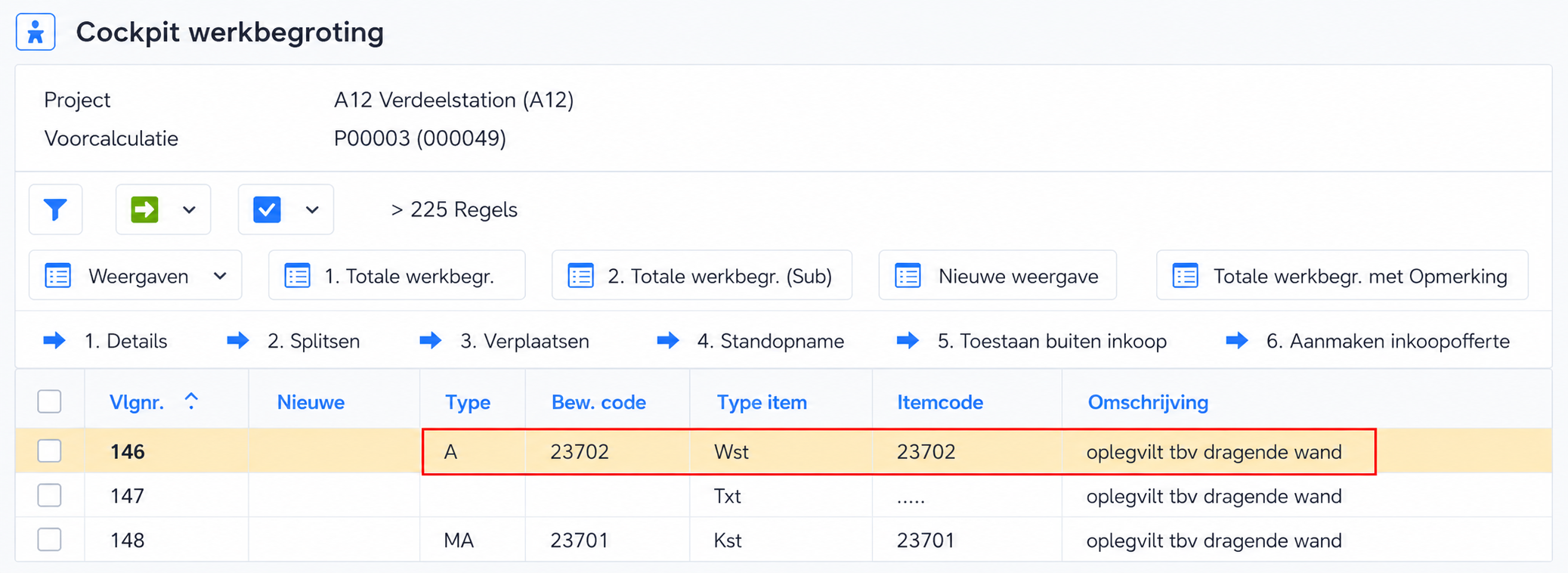
    2. in de weergave Werkbegroting met subtotalen, in de voorcalculatieregel waarbij Itemtype de waarde 'Txt' en Itemcode '*****' heeft. De tekst staat dan in het veld Omschrijving. Hier zie je de tekst altijd terug, ongeacht of een bewakingscode is gekoppeld.

    Na inlezen kun je de tekst niet aanpassen.

    Raadpleeg hier een uitgebreid voorbeeld.

    Je kunt ook tekst uit CUF-bestanden inlezen in Profit.

    Inlezen tekst:

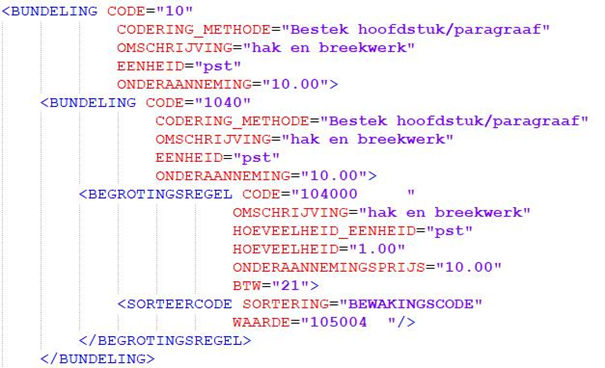
    1. Raadpleeg het CUF-bestand. Bijvoorbeeld:

      De tekst bij Begrotingsregel omschrijving is de tekst die Profit opneemt in de werkbegroting. Als de bewakingscode is gevuld, komt de tekst in beide weergaven. Anders alleen in de weergave met subtotalen.

    2. Vul de velden Sorteercode en Waarde in in de wizard voor het inlezen van het CUF-bestand.

    Bij het voorbeeld stel je Sorteercode in op 'stk' en Waarde op '.' Dan wordt de omschrijving van de begrotingsregel toegevoegd.

    Bij Sorteercode mag je geen waarde kiezen die al bij de velden erboven gekozen is.

    Tekst raadplegen na het inlezen van de CUF:

    Je kunt de tekst uit de CUF niet aanpassen in de werkbegroting, alleen raadplegen.

    1. Open de werkbegroting.
    2. Open de weergave Totale werkbegroting.

      In deze weergave zie je de bewakingscodes op volgorde.

      De tekstregel moet wel de bewakingscode bevatten om in deze weergave terug te komen.

      De opmerking komt uit een subregel van een bewakingscode naar de totaalregel. Je moet eerst het veld CUF opmerkingen toevoegen aan de weergave.

      • Klik in het veld CUF opmerkingen van de totaalregel (blauwe regel).

        Er kunnen ook meerdere tekstregels in het veld zijn opgenomen. Deze komen dan uit verschillende subregels van de bewakingscode.

        Als je wilt zien van welke bewakingscoderegel(s) de tekst in de totaalregel terugkomt, ga je naar de andere weergave Werkbegroting met subtotalen.

    3. Open de weergave Werkbegroting met subtotalen.

      In deze weergave zie je het tekstveld bij de bijbehorende subregel met de bewakingscode. De volgorde is die van het CUF-bestand. Ook als de bewakingscode in de CUF-tekstregel ontbreekt, zie je de tekst in deze weergave terug.

      • Open de weergave.
      • Filter in deze weergave bij Type item op Txt en bij Itemcode op *****.

        De tekst staat in het veld Omschrijving.

  11. Klik op: Volgende.

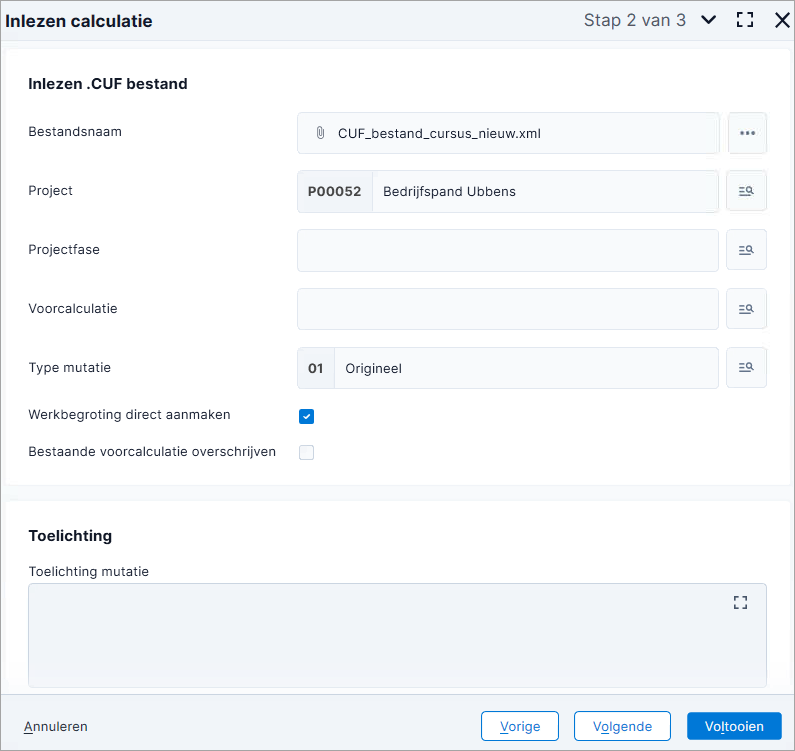
  12. Selecteer het CUF-bestand bij Bestandsnaam.
  13. Selecteer het Project waarvoor je het bestand wilt inlezen. Je kunt alleen een project selecteren dat niet is afgemeld.
  14. Selecteer de Projectfase als je projectfasen gebruikt.
  15. Selecteer de Voorcalculatie als je de calculatie wilt inlezen op een bestaande voorcalculatie.

    Laat het veld leeg als je een nieuwe voorcalculatie wilt toevoegen. Profit bepaalt het nummer volgens de instellingen voor voorcalculaties.

  16. Geef bij een bestaande voorcalculatie aan of Profit deze moet overschrijven of aanvullen met vink bij Bestaande voorcalculatie overschrijven.
  17. Selecteer een waarde bij Type mutatie hoe je de calculatie wilt inlezen.

    Selecteer Origineel (01) voor de originele begroting.

    Selecteer Meer-/minderwerk (02) voor meer-/minderwerk.

  18. Vink Werkbegroting direct aanmaken aan als je direct een werkbegroting wilt toevoegen.

    Profit maakt de voorcalculatie hierbij direct definitief.

  19. Vul bij Toelichting een toelichting bij de mutatie van de voorcalculatie in.
  20. Klik op: Volgende.
  21. Klik op: Voltooien.

Het inlezen van werkbegrotingen gaat via de wachtrij.

Let op:

Profit plaatst deze taak in de wachtrij. Terwijl de taak in de wachtrij wordt uitgevoerd, kun je gewoon doorwerken. Zie: Wachtrij gebruiken en beheren.

Stap 2: Ingelezen bestand controleren

Profit verwerkt het inlezen van het CUF-bestand via de wachtrij. Controleer na het inlezen of Profit de taak succesvol heeft uitgevoerd.

Ingelezen bestand controleren:

  1. Ga naar: Projecten / Beheer / Wachtrij.
  2. Controleer de status van de taak waarmee je het CUF-bestand hebt ingelezen.
  3. Ga bij een succesvolle verwerking naar: Projecten / Voorcalculatie / Werkbegroting.

    Hier vind je de ingelezen werkbegroting.

  4. Selecteer bij een fout de taak en klik op de actie: Fout informatie.
  5. Bekijk de foutdetails en achterhaal de oorzaak.
  6. Los de fout op en lees het CUF-bestand opnieuw in.

Zie ook:

Projectbewaking - Werkbegroting ná inlezen CUF-bestand
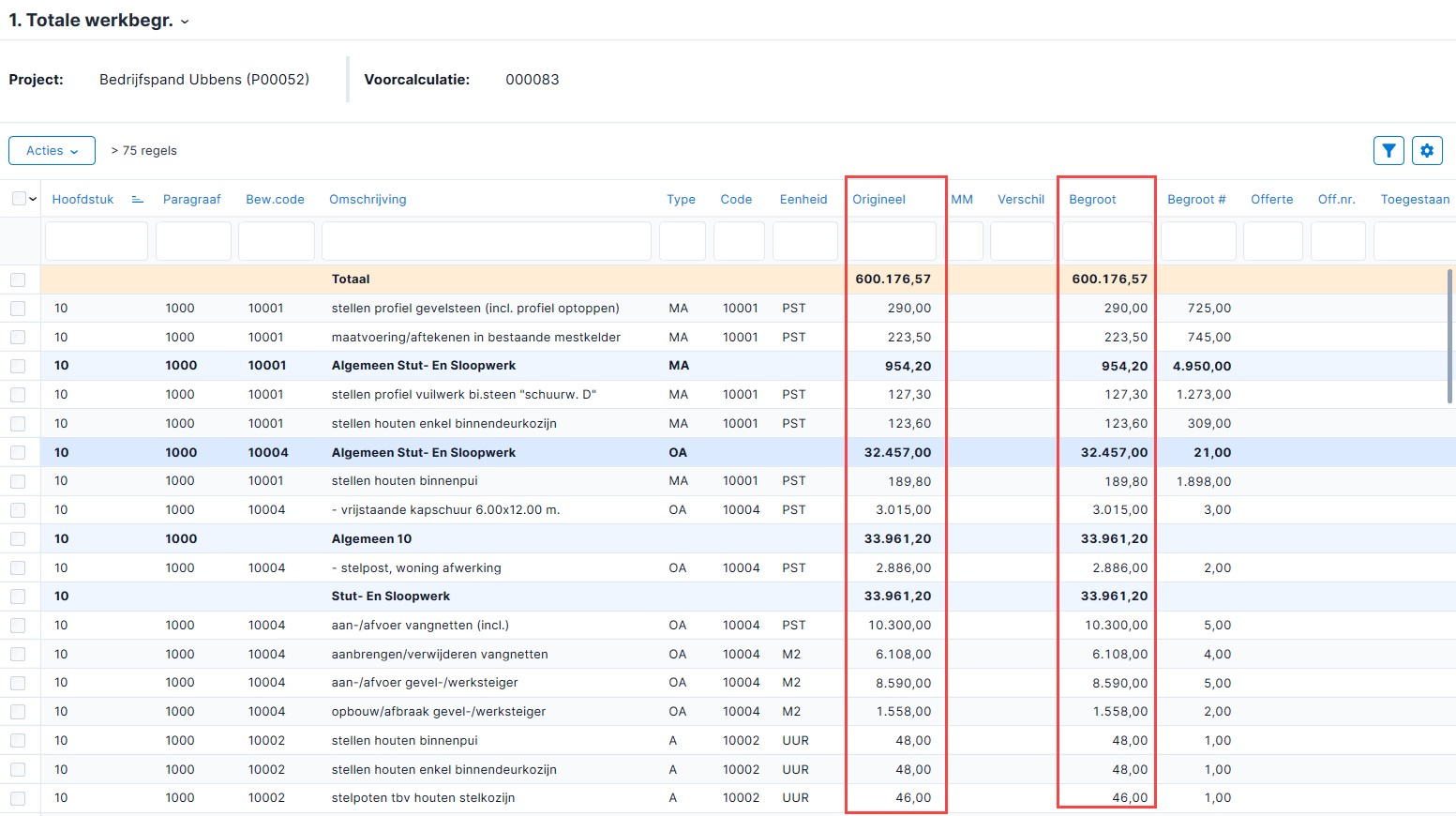
Bij het inlezen van een calculatie kun je direct een werkbegroting aanmaken.

Als je de werkbegroting raadpleegt na het inlezen zie je dat de velden Origineel en Begroot gevuld zijn.

Zie ook:

  • Ingelezen tekst raadplegen

    Je kunt ook tekst uit CUF-bestanden inlezen in Profit.

    Inlezen tekst:

    1. Raadpleeg het CUF-bestand. Bijvoorbeeld:

      De tekst bij Begrotingsregel omschrijving is de tekst die Profit opneemt in de werkbegroting. Als de bewakingscode is gevuld, komt de tekst in beide weergaven. Anders alleen in de weergave met subtotalen.

    2. Vul de velden Sorteercode en Waarde in in de wizard voor het inlezen van het CUF-bestand.

    Bij het voorbeeld stel je Sorteercode in op 'stk' en Waarde op '.' Dan wordt de omschrijving van de begrotingsregel toegevoegd.

    Bij Sorteercode mag je geen waarde kiezen die al bij de velden erboven gekozen is.

    Tekst raadplegen na het inlezen van de CUF:

    Je kunt de tekst uit de CUF niet aanpassen in de werkbegroting, alleen raadplegen.

    1. Open de werkbegroting.
    2. Open de weergave Totale werkbegroting.

      In deze weergave zie je de bewakingscodes op volgorde.

      De tekstregel moet wel de bewakingscode bevatten om in deze weergave terug te komen.

      De opmerking komt uit een subregel van een bewakingscode naar de totaalregel. Je moet eerst het veld CUF opmerkingen toevoegen aan de weergave.

      • Klik in het veld CUF opmerkingen van de totaalregel (blauwe regel).

        Er kunnen ook meerdere tekstregels in het veld zijn opgenomen. Deze komen dan uit verschillende subregels van de bewakingscode.

        Als je wilt zien van welke bewakingscoderegel(s) de tekst in de totaalregel terugkomt, ga je naar de andere weergave Werkbegroting met subtotalen.

    3. Open de weergave Werkbegroting met subtotalen.

      In deze weergave zie je het tekstveld bij de bijbehorende subregel met de bewakingscode. De volgorde is die van het CUF-bestand. Ook als de bewakingscode in de CUF-tekstregel ontbreekt, zie je de tekst in deze weergave terug.

      • Open de weergave.
      • Filter in deze weergave bij Type item op Txt en bij Itemcode op *****.

        De tekst staat in het veld Omschrijving.

Projectbewaking - Werkbegroting ná inlezen CUF-bestand voor Meerwerk
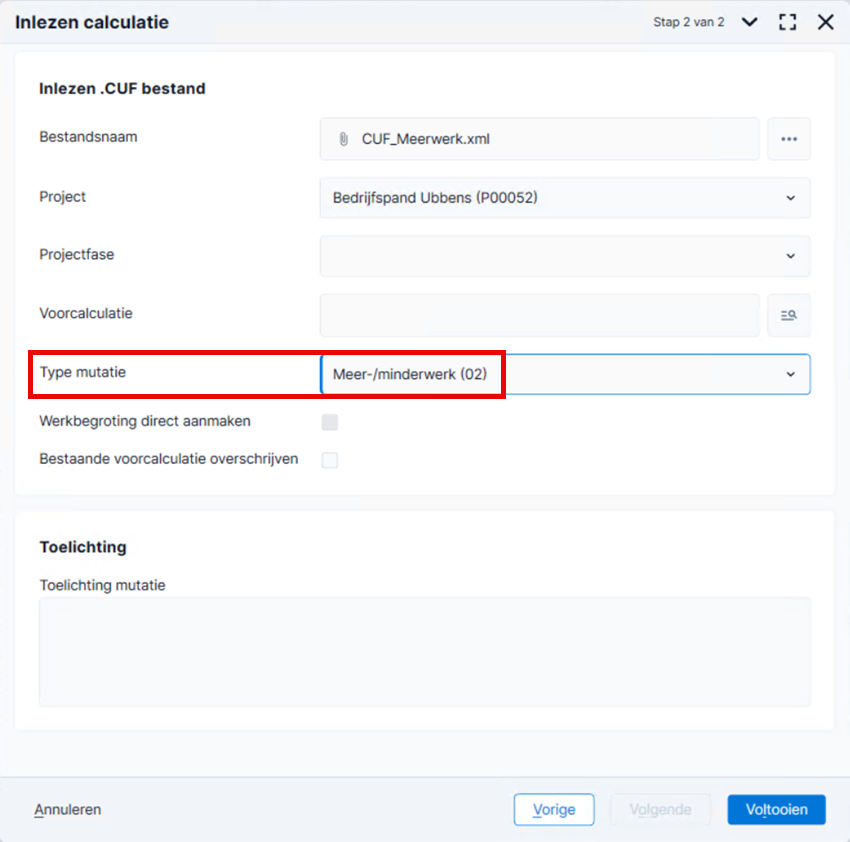
Bij het inlezen van een calculatie voor meerwerk (Type mutatie is dan Meer-/minderwerk (02)).

Dit zorgt voor een voorcalculatie. Deze voorcalculatie voeg je toe op de bestaande werkbegroting.

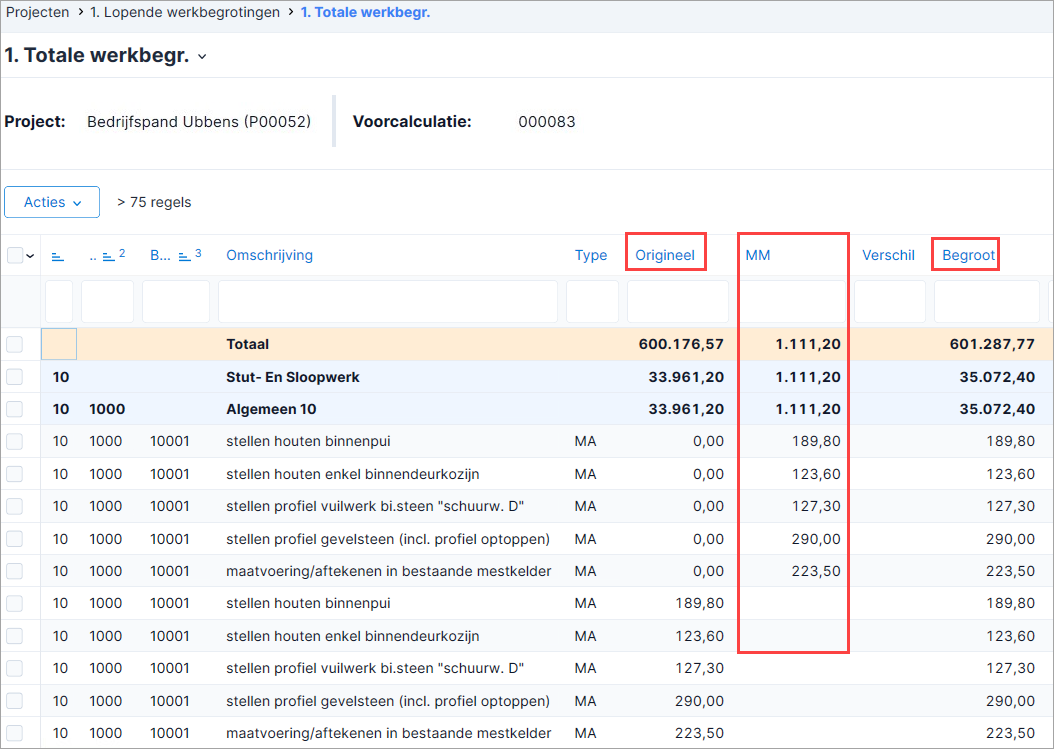
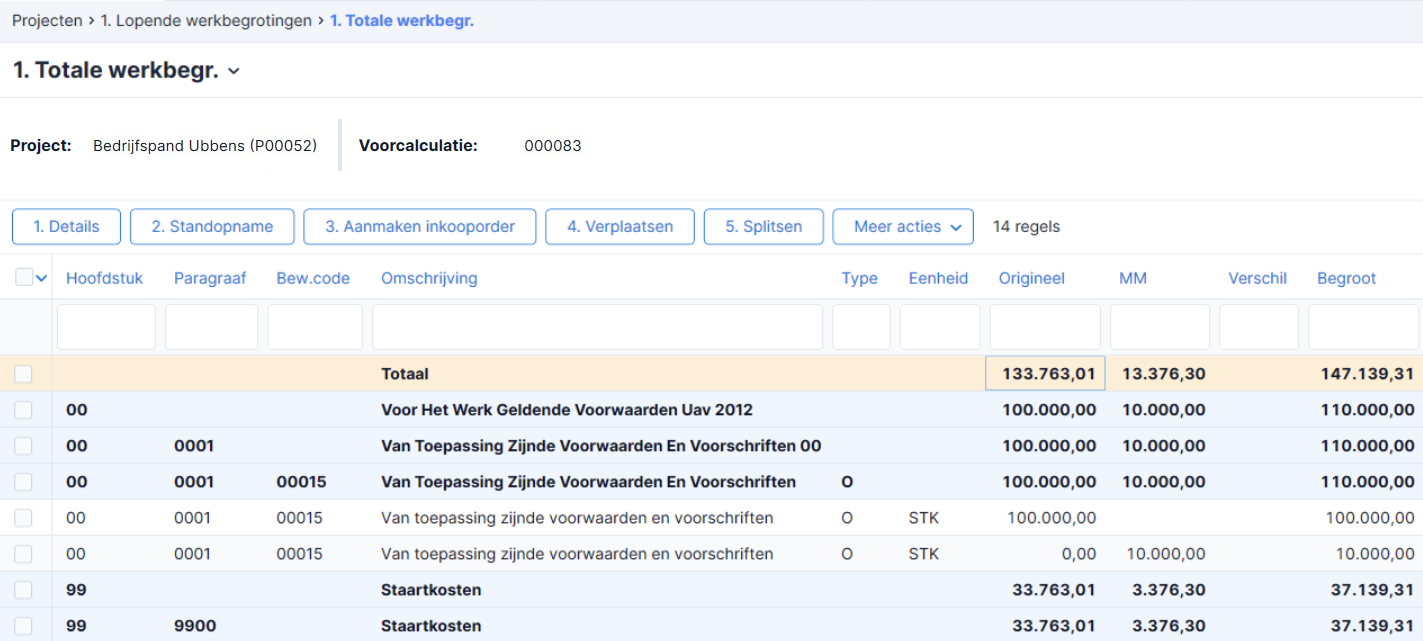
Als je de werkbegroting raadpleegt na het inlezen van een meerwerk-calculatie zie je dat het veld Meerwerk (MM) gevuld is.

Begroot wordt na inlezen 'Origineel + Meerwerk'.

Ook in de staartkosten zie je het meerwerk:Dit is nieuw in Profit 8

Direct naar

  1. Voorcalculatie / Werkbegroting voor de bouw
  2. Calculatie inlezen CUF-bestand
  3. Werkbegroting met ingelezen calculatie in voorcalculatie raadplegen
  4. Werkbegroting aanmaken zonder CUF-bestand
  5. Voorcalculatieregels in werkbegroting splitsen
  6. Overnemen voorcalculatieregels in werkbegroting
  7. Voorcalculatieregels in werkbegroting verplaatsen
  8. Voorcalculatieregel verplaatsen naar ander type projectkosten uitleg bewerkingen
  9. Kosten buiten inkoop toestaan en laten intellen in resultaat
  10. Details werkbegrotingsregel raadplegen en wijzigen