Factuurtermijnen toevoegen
Je voegt factuurtermijnen voor de verkoopfacturen toe aan een project.
Dit doe je met behulp van een termijnschema dat als sjabloon dient.
Via projectprofielen is het mogelijk om standaard factuurtermijnen toe te voegen bij het toevoegen van een project. Dan hoef je de standaard factuurtermijnen alleen nog maar te wijzigen, indien nodig.
Je kunt factuurtermijnen toevoegen onder de volgende voorwaarden:
- Het project mag niet afgemeld zijn.
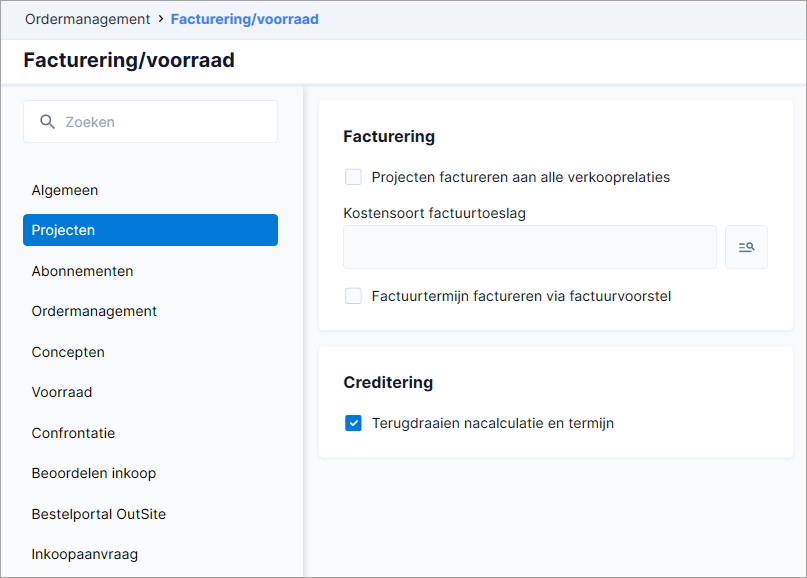
- Bij het project moet Doorbelasten en Termijnfacturen zijn aangevinkt.
- Het project moet gekoppeld zijn aan een verkooprelatie.
- De Werkelijke datum gereed van het project mag nog niet verstreken zijn.
Je moet dit eerst inrichten.
|
Inhoud |
Factuurtermijnen toevoegen in InSite
Je kunt factuurtermijnen toevoegen en onderhouden in InSite.
Deze functie is gebaseerd op de boekingslay-out Factuurtermijnen InSite (Profit). Dit moet je eerst inrichten.
Factuurtermijnen toevoegen en onderhouden in InSite:
- Open InSite.
- Ga naar: Projecten.
- Open het project waar je bijvoorbeeld intern projectleider bent.
- Ga naar pagina-onderdeel Factuurtermijnen per project.
Of ga naar een van de andere overzichtpagina's met factuurtermijnen.
Daarnaast kun je ook via pagina-onderdeel Voorcalculatie / eigenschappen voorcalculatie / actie Genereren factuurtermijnen factuurtermijnen toevoegen.
- Klik op: Nieuw.
- Vul de Totale aanneemsom in als die nog ontbreekt.
- Snel factuurtermijnregels toevoegen:
- Selecteer bij Termijnschema eventueel het termijnschema-sjabloon.
Ga je projectvoortgang boeken waarbij je de daar berekende voorgestelde termijnbedragen handmatig overneemt naar telkens nieuwe factuurtermijnen? Dan kun je hier in eerste instantie voor één termijn met de 100% aanneemsom kiezen.
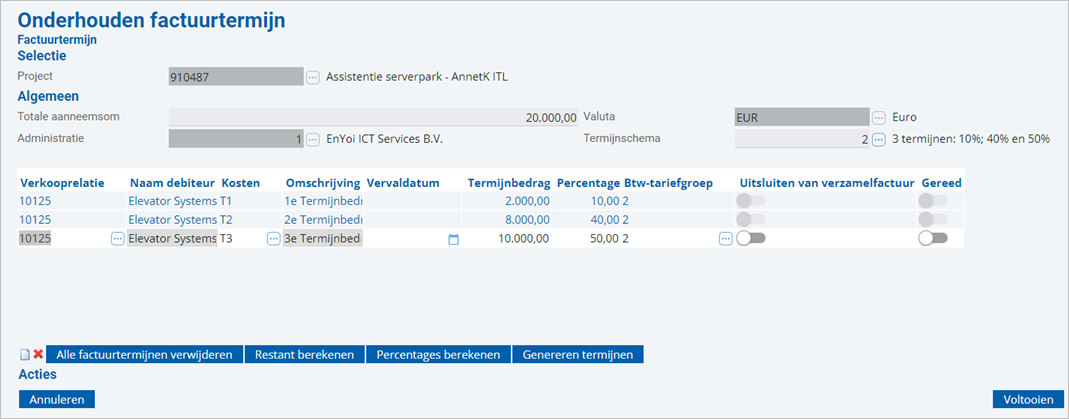
- Klik op de actie: Genereren termijnen. Hiervoor moet het Termijnschema geselecteerd zijn.
Je ziet nu de regels met termijnfacturen volgens het geselecteerde termijnschema.
Daarnaast kun je de regels ook geheel of deels handmatig toevoegen of wijzigen.
- Selecteer bij Termijnschema eventueel het termijnschema-sjabloon.
- Wijzig eventueel de omschrijving in de regel(s).
- Vul de Vervaldatum in voor elke termijn.
- Wijzig eventueel het termijnbedrag in de regel.
- Klik eventueel op de actie Restant berekenen om het nog ontbrekende gedeelte (Aanneemsom -/- ingevoerde termijnen) toe te voegen.
- Klik eventueel op Percentages berekenen om, als je de bedragen hebt toegevoegd, de bijbehorende percentages te vullen.
- Vink Gereed aan bij een termijn als die klaar is om gefactureerd te worden.
- Klik op: Voltooien.
Profit controleert of het totaalbedrag van de termijnregels overeenkomt met de aanneemsom. Als dit niet het geval is krijg je een melding met de vraag of je de Aanneemsom wilt wijzigen. Als je Nee antwoordt, kun je de termijnbedragen alsnog wijzigen.
Factuurtermijnen toevoegen in Profit
Factuurtermijnen toevoegen:
- Ga naar: Projecten / Voorcalculatie / Voorcalculatie.
- Selecteer de voorcalculatie en klik op de actie: Aanmaken factuurtermijn.
- Selecteer het Termijnschema.
Je hoeft via dit pad het project en de aanneemsom niet handmatig in te vullen. Ook kun je zo een nieuwe voorcalculatie aan bestaande factuurtermijnen toevoegen.
of
- Ga naar: Projecten / Facturering / Factuurtermijn.
- Klik op: Nieuw.
- Selecteer het project.
- Vul de aanneemsom in.
of
- Ga naar: Projecten / Project / Project / eigenschappen project.
- Ga naar het tabblad: Facturering en vul de Totale aanneemsom.
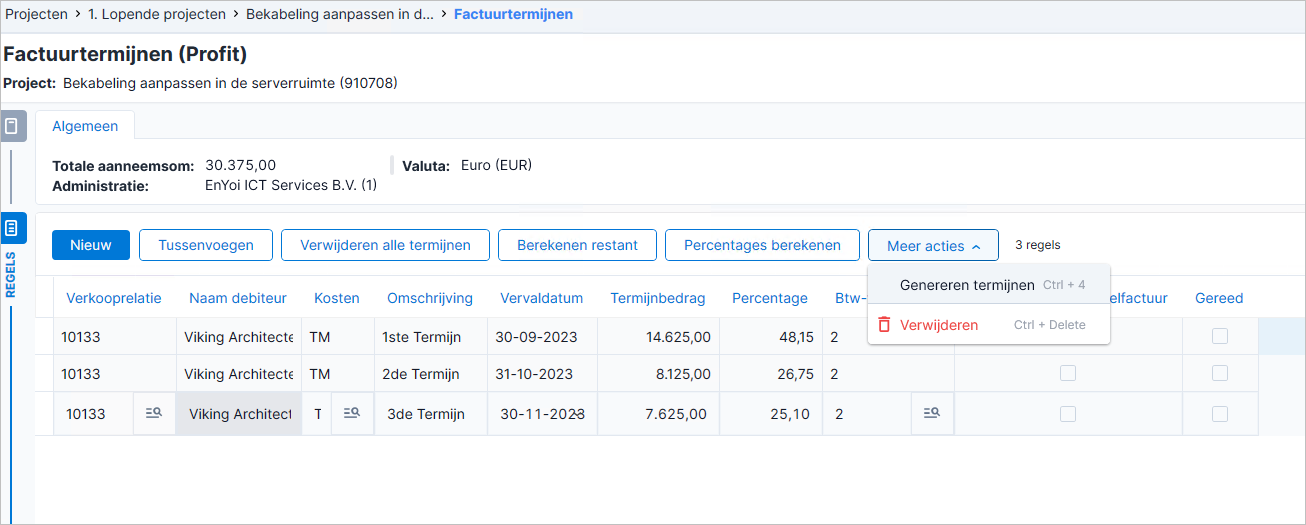
- Ga naar tabblad Factuurtermijn, actie Onderhouden, Nieuw of Meer acties / Genereren termijnen.
- Selecteer het termijnschema.
Je ziet nu de termijnfacturen volgens het geselecteerde termijnschema.
- Wijzig eventueel de omschrijving.
- Vul de Vervaldatum in voor elke termijn, bijvoorbeeld voor het 1e Termijnbedrag de eerste dag van deze maand, voor het 2e Termijnbedrag de eerste dag van volgende maand, etc.
- Wijzig eventueel het termijnbedrag. Klik eventueel op de actie Restant berekenen. In de regel wordt dan het nog ontbrekende gedeelte (Aanneemsom -/- ingevoerde termijnen) in dit veld toegevoegd.
- Koppel eventueel de Projectfase, als je dit veld hebt toegevoegd.
- Vul eventueel de velden Loonsom (%) en % G-rekening als je die hebt toegevoegd.
Bij het aanmaken van de facturen haalt Profit deze percentages uit het project, maar ze worden overschreven met de percentages die je hier opgeeft. (Voorwaarde hierbij is dat bij de debiteur btw verlegd is ingesteld en de btw-plicht zelf op transactie binnenland is ingesteld). Bij het factureren van de factuurtermijnen maakt Profit aparte facturen voor regels met verschillende waarden voor deze velden.
- Selecteer eventueel een andere verkooprelatie. Dit is alleen mogelijk als Projecten factureren aan alle verkooprelaties is
 aangevinkt.
- Vink Gereed aan bij een termijn als die klaar is om gefactureerd te worden.
- Klik op: Voltooien.
Profit controleert of het totaalbedrag van de termijnregels overeenkomt met de aanneemsom. Als dit niet het geval is krijg je een melding met de vraag of je de Aanneemsom wilt wijzigen. Als je Nee antwoordt, kun je de termijnbedragen alsnog wijzigen.