Je kunt meerdere Digipoort-certificaten vastleggen in je omgeving. Hierdoor kun je met meerdere Digipoort-certificaten communiceren met de Belastingdienst vanuit dezelfde omgeving. Je legt hiervoor bij de Becon vast welk certificaat gebruikt moet worden voor alle cliënten die onder de Becon vallen.
Het is nu mogelijk om meerdere Digipoort-certificaten vast te leggen in je omgeving. Deze wens is, met de komst van machtigingen voor SBA en VIA, ingestuurd door onze klanten.
Zij versturen machtigingsverzoeken naar Digipoort, die zijn ondertekend met een certificaat. Digipoort registreert de machtiging om vervolgens een brief af te drukken en te versturen naar de belastingplichtige. In de brief staat dat het accountantskantoor graag gemachtigd wil worden voor bijvoorbeeld de SBA. Als naam van het accountantskantoor wordt de naam gebruikt die – op basis van het serienummer in het certificaat – bekend is bij de Kamer van Koophandel.
Dit kan dus de naam van de holding zijn die afwijkt van de naam van de dochter waarbij de cliënt is aangesloten.
Voorbeeld:
De holding AA Accountants heeft als dochter Accountantskantoor Willemsen. Een cliënt is aangesloten bij Accountantskantoor Willemsen. Op de machtigingsbrief van de Belastingdienst staat dat AA Accountants een machtiging wil.
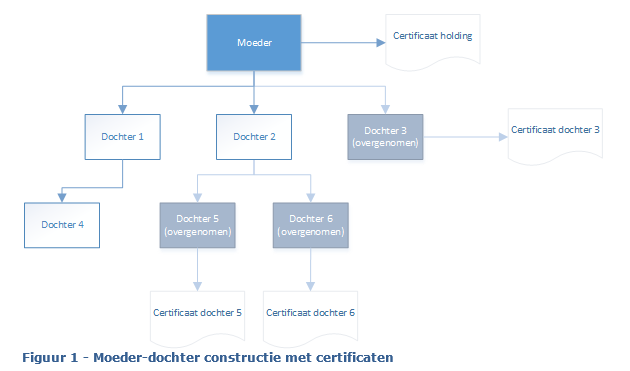
Schematische uitwerking
Bovenstaande afbeelding is een schematische weergave van de volgende situatie:
De holding heeft een certificaat waarmee gecommuniceerd wordt met de Belastingdienst
De holding heeft zes dochters, waarvan er drie zijn overgenomen
Alle ondernemingen in de holding zijn accountantskantoren die fiscale zaken verzorgen voor de inkomstenbelasting en vennootschapsbelasting
De drie overgenomen dochters hebben alle drie een eigen certificaat waarmee ze communiceerden met de Belastingdienst
Voordelen:
Bij overname of afstoten van kantoren hoef je geen nieuwe machtiging aan te vragen.
Duidelijk voor cliënt omdat de naam van de Becon op de machtigingsbrief van de Belastingdienst staat.
Bij holding met dochtermaatschappijen loopt communicatie met Belastingdienst via de verschillende certificaten
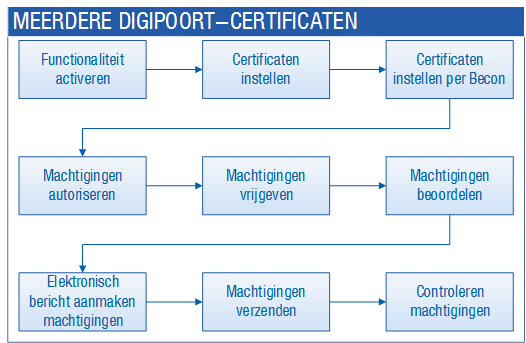
Als je op een stap in het proces klikt open je de gekoppelde helppagina.
Je kunt voor cliënten de actieve machtigingen intrekken. Je kunt de machtigingen ook collectief intrekken voor meerdere cliënten.
Na het beoordelen van een machtiging kun je deze niet direct intrekken. Pas na het aanmaken van een elektronisch bericht en het verzenden van het elektronisch bericht (communicatieservice / Verzenden en ontvangen) kun je de machtigingsaanvraag intrekken.
Als een machtiging ingetrokken wordt krijgt deze de procesactie 200: Intrekken – Bericht gereed om aan te maken. Als het aanmaken van het elektronische bericht fout gaat krijgt de machtiging de procesactie 201: Intrekken – Fout bij aanmaken bericht. Deze procesactie probeert Profit automatisch te herstellen door het bericht opnieuw aan te maken met de eerstvolgende keer Aanmaken elektronisch bericht.
Het kan gebeuren dat een cliënt overstapt naar een andere intermediair en dit niet aan jou, de vorige intermediair, meldt. Als de cliënt wel alle lopende machtigingen bij de Belastingdienst/Logius intrekt, staan op een gegeven moment alle machtigingen van deze cliënt in Profit op Ingetrokken, terwijl het datumveld Datum intrekking leeg is. Je kunt hiervoor een signaal instellen.
Als je Datum intrekking gevuld wilt hebben, omdat de cliënt bijvoorbeeld alle machtigingen heeft ingetrokken, moet je alsnog kiezen voor Machtigingen intrekken. De ingetrokken machtigingen worden niet nog een keer ingetrokken.
Toestand Reeds ingetrokken of Verlopen
Is de toestand van een machtiging Reeds ingetrokken of Verlopen? Dan kun je de machtiging niet meer per cliënt intrekken. Je kunt de machtiging nog wel intrekken via Collectief wijzigen. Bij Collectief wijzigen selecteer je alleen de cliënt van wie je de machtiging wilt intrekken. Daarna wordt Datum intrekking gevuld.
Deze functionaliteit is niet standaard beschikbaar, je moet hiervoor een activering inschakelen. Schakel de activering bij voorkeur in aan het einde van de werkdag of in het weekend. Tijdens het activeringsproces kan namelijk een conversie plaatsvinden en tijdens deze conversie kunnen de medewerkers niet in Profit werken. Het is aan te raden een nieuwe activering eerst te testen in een testomgeving, voordat je deze doorvoert in de productie-omgeving.
Naam van de in te schakelen activering:
Certificaatgroep instellen per Becon
Let op:
Voor de cliënten waarbij je met een ander certificaat wilt werken moeten alle machtigingen eerst ingetrokken worden.
Functionaliteit activeren:
Ga naar: Algemeen / Omgeving / Beheer / Eigenschappen.
Ga naar het tabblad: Activering.
Vink de functionaliteit aan die je wilt activeren.
Profit waarschuwt dat na het activeren van functionaliteit de omgeving geconverteerd moet worden.
Klik op: Ja om de functie te activeren.
Klik op: Opslaan en sluiten.
Profit waarschuwt dat er geen andere gebruikers ingelogd mogen zijn.
Je moet zelf de benodigde certificaten aanvragen via een dienstverlener van je keuze.
Lees de voorschriften en randvoorwaarden op de site van de door jou gekozen dienstverlener goed door, zodat je alle benodigde informatie hebt. Lees ook deze toelichting m.b.t de toepassingen van certificaten en hoeveel certificaten je nodig hebt.
Je vindt een overzicht van leveranciers en extra informatie op de website van Logius.
Bepaal wat het werkcertificaat moet zijn. Dit is het certificaat dat standaard voor alle communicatie met de Belastingdienst gebruikt wordt. Aan dit certificaat moet geen groep worden toegekend.
Je kunt met meerdere Digipoort-certificaten communiceren met de Belastingdienst vanuit dezelfde omgeving. Je legt dan bij de becon vast welk certificaat gebruikt moet worden voor alle cliënten die onder de becon vallen. Voordat je deze certificaten vast kunt leggen moet je de functionaliteit activeren.
Let op:
Je kunt alleen een certificaat instellen per becon als je Certificaatgroep instellen per Becon hebt geactiveerd in de eigenschappen van de omgeving.
Deze functionaliteit is niet standaard beschikbaar, je moet hiervoor een activering inschakelen. Schakel de activering bij voorkeur in aan het einde van de werkdag of in het weekend. Tijdens het activeringsproces kan namelijk een conversie plaatsvinden en tijdens deze conversie kunnen de medewerkers niet in Profit werken. Het is aan te raden een nieuwe activering eerst te testen in een testomgeving, voordat je deze doorvoert in de productie-omgeving.
Naam van de in te schakelen activering:
Certificaatgroep instellen per Becon
Let op:
Voor de cliënten waarbij je met een ander certificaat wilt werken moeten alle machtigingen eerst ingetrokken worden.
Functionaliteit activeren:
Ga naar: Algemeen / Omgeving / Beheer / Eigenschappen.
Ga naar het tabblad: Activering.
Vink de functionaliteit aan die je wilt activeren.
Profit waarschuwt dat na het activeren van functionaliteit de omgeving geconverteerd moet worden.
Klik op: Ja om de functie te activeren.
Klik op: Opslaan en sluiten.
Profit waarschuwt dat er geen andere gebruikers ingelogd mogen zijn.
Klik bij de melding op Ja.
Certificaat instellen per Becon:
Ga naar: Fiscaal / Algemeen / Becon.
Open de eigenschappen van de becon.
Ga naar het tabblad: Algemeen.
Selecteer het juiste certificaat bij Certificaatgroep.
Het veld Certificaatgroep toont alle beschikbare certificaten. Het is geen verplicht veld. Standaard wordt dit veld gevuld met het Werkcertificaat zonder ingevulde datums.
De datum Geldig vanaf en Geldig tot tonen de periode waarin het certificaat actief is.
Let op:
We raden je af om een certificaatgroep bij een becon te wijzigen naar een andere certificaatgroep. Als je dit toch doet moet je de machtigingen eerst intrekken met het ‘oude’ certificaat en vervolgens aanvragen met het nieuwe certificaat. Als je dit niet doet zijn machtigingen – die aangevraagd zijn met het oude certificaat – niet meer in te trekken en VIA’s niet meer op te halen.
Als je een aangifte Inkomstenbelasting in wilt vullen voor een particulier of een ondernemer moet je deze persoon toevoegen als cliënt IB. Je kunt een cliënt IB alleen in Profit toevoegen.
Cliënt IB toevoegen:
Ga naar: Fiscaal / Inkomstenbelasting / Cliënt IB.
Klik op: Nieuw.
Je kunt ook een bestaande persoon selecteren waarvoor je een cliënt IB wilt aanmaken. Als je hiervoor kiest worden de gegevens overgenomen vanuit CRM.
Als daar bijvoorbeeld geen BSN nummer aanwezig is, wordt deze ook niet getoond bij het aanmaken van een nieuwe cliënt. Het veld is namelijk grijs en is niet te wijzigen. Je kunt nu eerst de cliënt toevoegen. Na het voltooien van de wizard open je de eigenschappen van de cliënt IB en vul je de ontbrekende gegevens in.
Vul de velden in.
Klik op: Volgende.
Selecteer het land van de bank bij Land van de bank.
Als het land onder het SEPA-gebied valt, dan is IBAN-controle aangevinkt en verplicht.
Profit controleert het IBAN-nummer met een standaard controle voor een geldig IBAN-nummer en of de eerste twee letters gelijk zijn aan de landcode die je invult bij Land rekening. Gebruik tuxx iban controle module om het rekeningnummer te controleren. Via www.ibannl.org/uitleg-over-iban) kun je het IBAN-nummer en de BIC-code controleren.
Vink IBAN-controle uit, als het bankrekeningnummer geen IBAN-rekeningnummer is.
Als het veld IBAN-controle van de bankrekening niet is aangevinkt (bankrekeningnummer is geen IBAN-nummer), moet je het adres van de bank vastleggen.
Je kunt het veld alleen uitvinken als Land van de bank een niet-SEPA-land is.
Vul het rekeningnummer bij IBAN-nummer in, als het bankrekeningnummer een IBAN-rekeningnummer is.
Vul het rekeningnummer bij Bankrekening in, als het bankrekeningnummer geen IBAN-rekeningnummer is.
Profit vult bij een Nederlands of Belgisch IBAN-nummer automatisch de BIC-code in. Profit vult voor alle landen de code van de bank bij Type bank in.
Vul de Bank Identifier Code in bij BIC-code als deze niet automatisch is ingevuld. Dit veld is verplicht bij een IBAN-nummer.Vul eerst de algemene gegevens en vervolgens de specifieke gegevens in. In deze wizard worden ook de vrije tabbladen op de cliënt en op de jaargegevens getoond.
Bij de eigenschappen van het fiscale jaar beschik je op op het tabblad Algemeen over het veld Convenant horizontaal toezicht getekend klik hier voor meer informatie.
Klik enkele malen op Volgende en dan op Voltooien om de wizard af te ronden.
Deze functionaliteit is niet standaard beschikbaar, je moet hiervoor een activering inschakelen. Schakel de activering bij voorkeur in aan het einde van de werkdag of in het weekend. Tijdens het activeringsproces kan namelijk een conversie plaatsvinden en tijdens deze conversie kunnen de medewerkers niet in Profit werken. Het is aan te raden een nieuwe activering eerst te testen in een testomgeving, voordat je deze doorvoert in de productie-omgeving.
Naam van de in te schakelen activering:
Certificaatgroep instellen per Becon
Let op:
Voor de cliënten waarbij je met een ander certificaat wilt werken moeten alle machtigingen eerst ingetrokken worden.
Functionaliteit activeren:
Ga naar: Algemeen / Omgeving / Beheer / Eigenschappen.
Ga naar het tabblad: Activering.
Vink de functionaliteit aan die je wilt activeren.
Profit waarschuwt dat na het activeren van functionaliteit de omgeving geconverteerd moet worden.
Klik op: Ja om de functie te activeren.
Klik op: Opslaan en sluiten.
Profit waarschuwt dat er geen andere gebruikers ingelogd mogen zijn.
Je moet zelf de benodigde certificaten aanvragen via een dienstverlener van je keuze.
Lees de voorschriften en randvoorwaarden op de site van de door jou gekozen dienstverlener goed door, zodat je alle benodigde informatie hebt. Lees ook deze toelichting m.b.t de toepassingen van certificaten en hoeveel certificaten je nodig hebt.
Je vindt een overzicht van leveranciers en extra informatie op de website van Logius.
Bepaal wat het werkcertificaat moet zijn. Dit is het certificaat dat standaard voor alle communicatie met de Belastingdienst gebruikt wordt. Aan dit certificaat moet geen groep worden toegekend.
Je kunt met meerdere Digipoort-certificaten communiceren met de Belastingdienst vanuit dezelfde omgeving. Je legt dan bij de becon vast welk certificaat gebruikt moet worden voor alle cliënten die onder de becon vallen. Voordat je deze certificaten vast kunt leggen moet je de functionaliteit activeren.
Let op:
Je kunt alleen een certificaat instellen per becon als je Certificaatgroep instellen per Becon hebt geactiveerd in de eigenschappen van de omgeving.
Deze functionaliteit is niet standaard beschikbaar, je moet hiervoor een activering inschakelen. Schakel de activering bij voorkeur in aan het einde van de werkdag of in het weekend. Tijdens het activeringsproces kan namelijk een conversie plaatsvinden en tijdens deze conversie kunnen de medewerkers niet in Profit werken. Het is aan te raden een nieuwe activering eerst te testen in een testomgeving, voordat je deze doorvoert in de productie-omgeving.
Naam van de in te schakelen activering:
Certificaatgroep instellen per Becon
Let op:
Voor de cliënten waarbij je met een ander certificaat wilt werken moeten alle machtigingen eerst ingetrokken worden.
Functionaliteit activeren:
Ga naar: Algemeen / Omgeving / Beheer / Eigenschappen.
Ga naar het tabblad: Activering.
Vink de functionaliteit aan die je wilt activeren.
Profit waarschuwt dat na het activeren van functionaliteit de omgeving geconverteerd moet worden.
Klik op: Ja om de functie te activeren.
Klik op: Opslaan en sluiten.
Profit waarschuwt dat er geen andere gebruikers ingelogd mogen zijn.
Klik bij de melding op Ja.
Certificaat instellen per Becon:
Ga naar: Fiscaal / Algemeen / Becon.
Open de eigenschappen van de becon.
Ga naar het tabblad: Algemeen.
Selecteer het juiste certificaat bij Certificaatgroep.
Het veld Certificaatgroep toont alle beschikbare certificaten. Het is geen verplicht veld. Standaard wordt dit veld gevuld met het Werkcertificaat zonder ingevulde datums.
De datum Geldig vanaf en Geldig tot tonen de periode waarin het certificaat actief is.
Let op:
We raden je af om een certificaatgroep bij een becon te wijzigen naar een andere certificaatgroep. Als je dit toch doet moet je de machtigingen eerst intrekken met het ‘oude’ certificaat en vervolgens aanvragen met het nieuwe certificaat. Als je dit niet doet zijn machtigingen – die aangevraagd zijn met het oude certificaat – niet meer in te trekken en VIA’s niet meer op te halen.
Je kunt voor cliënten de actieve machtigingen intrekken. Je kunt de machtigingen ook collectief intrekken voor meerdere cliënten.
Na het beoordelen van een machtiging kun je deze niet direct intrekken. Pas na het aanmaken van een elektronisch bericht en het verzenden van het elektronisch bericht (communicatieservice / Verzenden en ontvangen) kun je de machtigingsaanvraag intrekken.
Als een machtiging ingetrokken wordt krijgt deze de procesactie 200: Intrekken – Bericht gereed om aan te maken. Als het aanmaken van het elektronische bericht fout gaat krijgt de machtiging de procesactie 201: Intrekken – Fout bij aanmaken bericht. Deze procesactie probeert Profit automatisch te herstellen door het bericht opnieuw aan te maken met de eerstvolgende keer Aanmaken elektronisch bericht.
Het kan gebeuren dat een cliënt overstapt naar een andere intermediair en dit niet aan jou, de vorige intermediair, meldt. Als de cliënt wel alle lopende machtigingen bij de Belastingdienst/Logius intrekt, staan op een gegeven moment alle machtigingen van deze cliënt in Profit op Ingetrokken, terwijl het datumveld Datum intrekking leeg is. Je kunt hiervoor een signaal instellen.
Als je Datum intrekking gevuld wilt hebben, omdat de cliënt bijvoorbeeld alle machtigingen heeft ingetrokken, moet je alsnog kiezen voor Machtigingen intrekken. De ingetrokken machtigingen worden niet nog een keer ingetrokken.
Toestand Reeds ingetrokken of Verlopen
Is de toestand van een machtiging Reeds ingetrokken of Verlopen? Dan kun je de machtiging niet meer per cliënt intrekken. Je kunt de machtiging nog wel intrekken via Collectief wijzigen. Bij Collectief wijzigen selecteer je alleen de cliënt van wie je de machtiging wilt intrekken. Daarna wordt Datum intrekking gevuld.
Je opent het communicatieprofiel voor Digipoort en je voegt het certificaat toe. Je moet ook een verlengd certificaat op de onderstaande manier toevoegen. Je hoeft oude certificaten niet te verwijderen.
Let op:
De communicatie voor Digipoort loopt via poort 443.
Test het communicatieprofiel met de actie Test verbinding.
Als je gebruik maakt van een eigen autorisatieregister, kun je dit aangeven in de eigenschappen van het communicatieprofiel op het tabblad Instellingen. Dit is meestal niet van toepassing. Dit kan wel van toepassing zijn als bijvoorbeeld een machtigingsrelatie bestaat tussen een accountantsbureau en zijn klanten. Indien nodig vink je Afwijkende AuSP gebruiken aan en geef je de URL op.
Je kunt met meerdere Digipoort-certificaten communiceren met de Belastingdienst vanuit dezelfde omgeving. Je legt dan bij de becon vast welk certificaat gebruikt moet worden voor alle cliënten die onder de becon vallen. Voordat je deze certificaten vast kunt leggen moet je de functionaliteit activeren.
Let op:
Je kunt alleen een certificaat instellen per becon als je Certificaatgroep instellen per Becon hebt geactiveerd in de eigenschappen van de omgeving.
Deze functionaliteit is niet standaard beschikbaar, je moet hiervoor een activering inschakelen. Schakel de activering bij voorkeur in aan het einde van de werkdag of in het weekend. Tijdens het activeringsproces kan namelijk een conversie plaatsvinden en tijdens deze conversie kunnen de medewerkers niet in Profit werken. Het is aan te raden een nieuwe activering eerst te testen in een testomgeving, voordat je deze doorvoert in de productie-omgeving.
Naam van de in te schakelen activering:
Certificaatgroep instellen per Becon
Let op:
Voor de cliënten waarbij je met een ander certificaat wilt werken moeten alle machtigingen eerst ingetrokken worden.
Functionaliteit activeren:
Ga naar: Algemeen / Omgeving / Beheer / Eigenschappen.
Ga naar het tabblad: Activering.
Vink de functionaliteit aan die je wilt activeren.
Profit waarschuwt dat na het activeren van functionaliteit de omgeving geconverteerd moet worden.
Klik op: Ja om de functie te activeren.
Klik op: Opslaan en sluiten.
Profit waarschuwt dat er geen andere gebruikers ingelogd mogen zijn.
Klik bij de melding op Ja.
Certificaat instellen per Becon:
Ga naar: Fiscaal / Algemeen / Becon.
Open de eigenschappen van de becon.
Ga naar het tabblad: Algemeen.
Selecteer het juiste certificaat bij Certificaatgroep.
Het veld Certificaatgroep toont alle beschikbare certificaten. Het is geen verplicht veld. Standaard wordt dit veld gevuld met het Werkcertificaat zonder ingevulde datums.
De datum Geldig vanaf en Geldig tot tonen de periode waarin het certificaat actief is.
Let op:
We raden je af om een certificaatgroep bij een becon te wijzigen naar een andere certificaatgroep. Als je dit toch doet moet je de machtigingen eerst intrekken met het ‘oude’ certificaat en vervolgens aanvragen met het nieuwe certificaat. Als je dit niet doet zijn machtigingen – die aangevraagd zijn met het oude certificaat – niet meer in te trekken en VIA’s niet meer op te halen.
Je moet zelf de benodigde certificaten aanvragen via een dienstverlener van je keuze.
Lees de voorschriften en randvoorwaarden op de site van de door jou gekozen dienstverlener goed door, zodat je alle benodigde informatie hebt. Lees ook deze toelichting m.b.t de toepassingen van certificaten en hoeveel certificaten je nodig hebt.
Je vindt een overzicht van leveranciers en extra informatie op de website van Logius.
Je kunt met meerdere Digipoort-certificaten communiceren met de Belastingdienst vanuit dezelfde omgeving. Je legt dan bij de becon vast welk certificaat gebruikt moet worden voor alle cliënten die onder de becon vallen. Voordat je deze certificaten vast kunt leggen moet je de functionaliteit activeren.
Let op:
Je kunt alleen een certificaat instellen per becon als je Certificaatgroep instellen per Becon hebt geactiveerd in de eigenschappen van de omgeving.
Deze functionaliteit is niet standaard beschikbaar, je moet hiervoor een activering inschakelen. Schakel de activering bij voorkeur in aan het einde van de werkdag of in het weekend. Tijdens het activeringsproces kan namelijk een conversie plaatsvinden en tijdens deze conversie kunnen de medewerkers niet in Profit werken. Het is aan te raden een nieuwe activering eerst te testen in een testomgeving, voordat je deze doorvoert in de productie-omgeving.
Naam van de in te schakelen activering:
Certificaatgroep instellen per Becon
Let op:
Voor de cliënten waarbij je met een ander certificaat wilt werken moeten alle machtigingen eerst ingetrokken worden.
Functionaliteit activeren:
Ga naar: Algemeen / Omgeving / Beheer / Eigenschappen.
Ga naar het tabblad: Activering.
Vink de functionaliteit aan die je wilt activeren.
Profit waarschuwt dat na het activeren van functionaliteit de omgeving geconverteerd moet worden.
Klik op: Ja om de functie te activeren.
Klik op: Opslaan en sluiten.
Profit waarschuwt dat er geen andere gebruikers ingelogd mogen zijn.
Klik bij de melding op Ja.
Certificaat instellen per Becon:
Ga naar: Fiscaal / Algemeen / Becon.
Open de eigenschappen van de becon.
Ga naar het tabblad: Algemeen.
Selecteer het juiste certificaat bij Certificaatgroep.
Het veld Certificaatgroep toont alle beschikbare certificaten. Het is geen verplicht veld. Standaard wordt dit veld gevuld met het Werkcertificaat zonder ingevulde datums.
De datum Geldig vanaf en Geldig tot tonen de periode waarin het certificaat actief is.
Let op:
We raden je af om een certificaatgroep bij een becon te wijzigen naar een andere certificaatgroep. Als je dit toch doet moet je de machtigingen eerst intrekken met het ‘oude’ certificaat en vervolgens aanvragen met het nieuwe certificaat. Als je dit niet doet zijn machtigingen – die aangevraagd zijn met het oude certificaat – niet meer in te trekken en VIA’s niet meer op te halen.
Als er geen wijziging gedaan is in de certificaatgroep (bijvoorbeeld een nieuwe certificaatgroep aangemaakt), hoeft er verder geen actie ondernomen te worden in Fiscaal.
Het is van belang dat het KvK-nummer waarop het certificaat aangevraagd wordt gelijk blijft! Als het KvK-nummer wijzigt moet onderstaand stappenplan gevolgd worden:
Je kunt voor cliënten de actieve machtigingen intrekken. Je kunt de machtigingen ook collectief intrekken voor meerdere cliënten.
Na het beoordelen van een machtiging kun je deze niet direct intrekken. Pas na het aanmaken van een elektronisch bericht en het verzenden van het elektronisch bericht (communicatieservice / Verzenden en ontvangen) kun je de machtigingsaanvraag intrekken.
Als een machtiging ingetrokken wordt krijgt deze de procesactie 200: Intrekken – Bericht gereed om aan te maken. Als het aanmaken van het elektronische bericht fout gaat krijgt de machtiging de procesactie 201: Intrekken – Fout bij aanmaken bericht. Deze procesactie probeert Profit automatisch te herstellen door het bericht opnieuw aan te maken met de eerstvolgende keer Aanmaken elektronisch bericht.
Het kan gebeuren dat een cliënt overstapt naar een andere intermediair en dit niet aan jou, de vorige intermediair, meldt. Als de cliënt wel alle lopende machtigingen bij de Belastingdienst/Logius intrekt, staan op een gegeven moment alle machtigingen van deze cliënt in Profit op Ingetrokken, terwijl het datumveld Datum intrekking leeg is. Je kunt hiervoor een signaal instellen.
Als je Datum intrekking gevuld wilt hebben, omdat de cliënt bijvoorbeeld alle machtigingen heeft ingetrokken, moet je alsnog kiezen voor Machtigingen intrekken. De ingetrokken machtigingen worden niet nog een keer ingetrokken.
Toestand Reeds ingetrokken of Verlopen
Is de toestand van een machtiging Reeds ingetrokken of Verlopen? Dan kun je de machtiging niet meer per cliënt intrekken. Je kunt de machtiging nog wel intrekken via Collectief wijzigen. Bij Collectief wijzigen selecteer je alleen de cliënt van wie je de machtiging wilt intrekken. Daarna wordt Datum intrekking gevuld.
Je moet zelf de benodigde certificaten aanvragen via een dienstverlener van je keuze.
Lees de voorschriften en randvoorwaarden op de site van de door jou gekozen dienstverlener goed door, zodat je alle benodigde informatie hebt. Lees ook deze toelichting m.b.t de toepassingen van certificaten en hoeveel certificaten je nodig hebt.
Je vindt een overzicht van leveranciers en extra informatie op de website van Logius.
Je kunt met meerdere Digipoort-certificaten communiceren met de Belastingdienst vanuit dezelfde omgeving. Je legt dan bij de becon vast welk certificaat gebruikt moet worden voor alle cliënten die onder de becon vallen. Voordat je deze certificaten vast kunt leggen moet je de functionaliteit activeren.
Let op:
Je kunt alleen een certificaat instellen per becon als je Certificaatgroep instellen per Becon hebt geactiveerd in de eigenschappen van de omgeving.
Deze functionaliteit is niet standaard beschikbaar, je moet hiervoor een activering inschakelen. Schakel de activering bij voorkeur in aan het einde van de werkdag of in het weekend. Tijdens het activeringsproces kan namelijk een conversie plaatsvinden en tijdens deze conversie kunnen de medewerkers niet in Profit werken. Het is aan te raden een nieuwe activering eerst te testen in een testomgeving, voordat je deze doorvoert in de productie-omgeving.
Naam van de in te schakelen activering:
Certificaatgroep instellen per Becon
Let op:
Voor de cliënten waarbij je met een ander certificaat wilt werken moeten alle machtigingen eerst ingetrokken worden.
Functionaliteit activeren:
Ga naar: Algemeen / Omgeving / Beheer / Eigenschappen.
Ga naar het tabblad: Activering.
Vink de functionaliteit aan die je wilt activeren.
Profit waarschuwt dat na het activeren van functionaliteit de omgeving geconverteerd moet worden.
Klik op: Ja om de functie te activeren.
Klik op: Opslaan en sluiten.
Profit waarschuwt dat er geen andere gebruikers ingelogd mogen zijn.
Klik bij de melding op Ja.
Certificaat instellen per Becon:
Ga naar: Fiscaal / Algemeen / Becon.
Open de eigenschappen van de becon.
Ga naar het tabblad: Algemeen.
Selecteer het juiste certificaat bij Certificaatgroep.
Het veld Certificaatgroep toont alle beschikbare certificaten. Het is geen verplicht veld. Standaard wordt dit veld gevuld met het Werkcertificaat zonder ingevulde datums.
De datum Geldig vanaf en Geldig tot tonen de periode waarin het certificaat actief is.
Let op:
We raden je af om een certificaatgroep bij een becon te wijzigen naar een andere certificaatgroep. Als je dit toch doet moet je de machtigingen eerst intrekken met het ‘oude’ certificaat en vervolgens aanvragen met het nieuwe certificaat. Als je dit niet doet zijn machtigingen – die aangevraagd zijn met het oude certificaat – niet meer in te trekken en VIA’s niet meer op te halen.
Je kunt met meerdere Digipoort-certificaten communiceren met de Belastingdienst vanuit dezelfde omgeving. Je legt dan bij de becon vast welk certificaat gebruikt moet worden voor alle cliënten die onder de becon vallen. Voordat je deze certificaten vast kunt leggen moet je de functionaliteit activeren.
Let op:
Je kunt alleen een certificaat instellen per becon als je Certificaatgroep instellen per Becon hebt geactiveerd in de eigenschappen van de omgeving.
Deze functionaliteit is niet standaard beschikbaar, je moet hiervoor een activering inschakelen. Schakel de activering bij voorkeur in aan het einde van de werkdag of in het weekend. Tijdens het activeringsproces kan namelijk een conversie plaatsvinden en tijdens deze conversie kunnen de medewerkers niet in Profit werken. Het is aan te raden een nieuwe activering eerst te testen in een testomgeving, voordat je deze doorvoert in de productie-omgeving.
Naam van de in te schakelen activering:
Certificaatgroep instellen per Becon
Let op:
Voor de cliënten waarbij je met een ander certificaat wilt werken moeten alle machtigingen eerst ingetrokken worden.
Functionaliteit activeren:
Ga naar: Algemeen / Omgeving / Beheer / Eigenschappen.
Ga naar het tabblad: Activering.
Vink de functionaliteit aan die je wilt activeren.
Profit waarschuwt dat na het activeren van functionaliteit de omgeving geconverteerd moet worden.
Klik op: Ja om de functie te activeren.
Klik op: Opslaan en sluiten.
Profit waarschuwt dat er geen andere gebruikers ingelogd mogen zijn.
Klik bij de melding op Ja.
Certificaat instellen per Becon:
Ga naar: Fiscaal / Algemeen / Becon.
Open de eigenschappen van de becon.
Ga naar het tabblad: Algemeen.
Selecteer het juiste certificaat bij Certificaatgroep.
Het veld Certificaatgroep toont alle beschikbare certificaten. Het is geen verplicht veld. Standaard wordt dit veld gevuld met het Werkcertificaat zonder ingevulde datums.
De datum Geldig vanaf en Geldig tot tonen de periode waarin het certificaat actief is.
Let op:
We raden je af om een certificaatgroep bij een becon te wijzigen naar een andere certificaatgroep. Als je dit toch doet moet je de machtigingen eerst intrekken met het ‘oude’ certificaat en vervolgens aanvragen met het nieuwe certificaat. Als je dit niet doet zijn machtigingen – die aangevraagd zijn met het oude certificaat – niet meer in te trekken en VIA’s niet meer op te halen.
Als je de melding Invalid certificate specified krijgt dan heb je het verkeerde certificaat gekoppeld aan een groep.
Je hebt waarschijnlijk het werkcertificaat gekoppeld aan een groep. Het werkcertificaat wordt standaard gebruikt voor alle communicatie met de Belastingdienst. Aan dit certificaat mag geen groep worden toegekend.
Je kunt meerdere Digipoort-certificaten vast te leggen in je omgeving. Hierdoor kun je met meerdere Digipoort-certificaten communiceren met de Belastingdienst vanuit dezelfde omgeving. Je legt hiervoor bij de Becon vast welk certificaat gebruikt moet worden voor alle cliënten die onder de Becon vallen. Alleen als je meerdere Digipoort-certificaten hebt vul je het veld Certificaatgroep.
Als je een nieuw certificaat hebt gekregen omdat je oude verloopt volg je bovenstaande procedure Een certificaat vervangen.
 Trek de machtigingen in die onder het nieuwe certificaat moeten gaan vallen