Functievelden in de nieuwe RapportGenerator

Bij het samenstellen van een rapport gebruik je de velden uit de gegevensverzameling. Je kunt echter ook zelf velden toevoegen, dit zijn de functievelden. Er zijn verschillende soorten functievelden:
- Tekstblok
Met een tekstblok kun je vaste tekst in een rapport plaatsen, eventueel in combinatie met velden. Dit was al mogelijk in Profit 7. Nieuw in Profit 8 is dat je de tekst in een tekstblok kunt opmaken.
- Berekening
Je kunt een rekenveld toevoegen voor een berekening in het rapport. Bijvoorbeeld, wat is het effect van 10% korting? Maak een rekenveld met de inhoud Verkoopprijs*0,9 en klaar ben je!
- Conditionele inhoud
Op basis van een filter wordt een bepaalde waarde getoond.
- Totalisatie
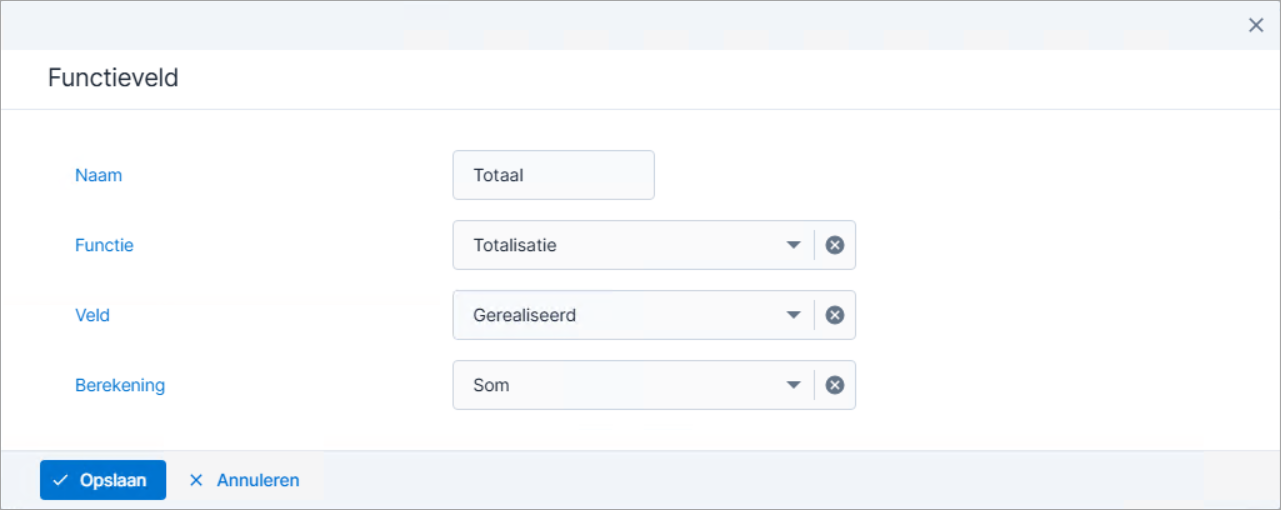
Bepalen van de som, het gemiddelde, de laagste waarde of de hoogste waard van een veld, of van het aantal regels.
|
Inhoud |
Tekstblok
Gebruik een tekstblok om velden en tekst te combineren. Hierbij nemen de velden precies de ruimte in die nodig is, waardoor je onnodige/ongewenste witruimte voorkomt.
Tekstveld invoegen:
- Voeg het tekstblok als volgt toe:
- Profit 7: plaats de muis op Tekstblokken en klik op +.

Vul de veldnaam in. Deze moet uniek zijn en mag niet voorkomen in de gegevensverzameling.
- Profit 8: Plaats de muis op Functievelden en klik op +.
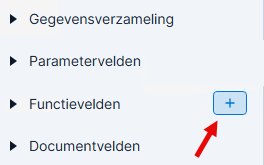
Vul de veldnaam in en selecteer Tekstblok.
- Profit 7: plaats de muis op Tekstblokken en klik op +.
- Combineer tekst en velden.
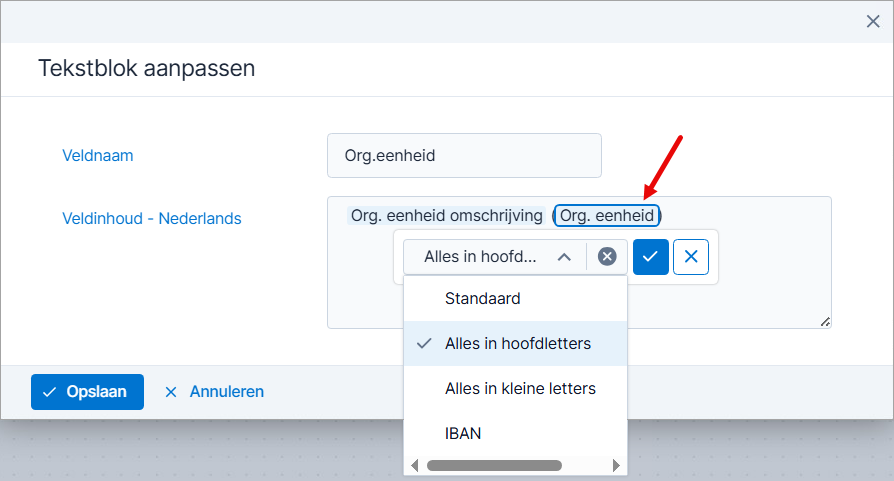
In het onderstaande voorbeeld zijn de velden gecombineerd met haakjes:
Org. eenheid omschrijving (Org. eenheid)
- Als je op een veld klikt, heb je nog enkele extra opties. Bij tekstvelden bepaal je bijvoorbeeld of deze in hoofdletters of kleine letters worden afgedrukt. Bij bedragvelden bepaal je bijvoorbeeld hoeveel cijfers achter de komma moeten worden afgedrukt.
- Het resultaat kan er als volgt uitzien. De teksten sluiten keurig op elkaar aan, ook al hebben deze steeds een andere lengte.

Hyperlink in een tekstblok plaatsen:
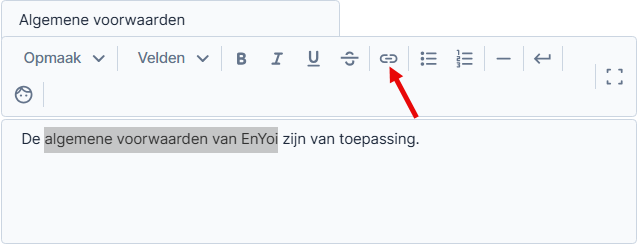
Je kunt een hyperlink naar een externe site in het rapport opnemen.
- Selecteer de tekst waar de hyperlink onder moet komen.
- Klik op de knop
 .
.
- Vul de URL in.

- Druk op: Enter.
Rekenvelden
Met een functieveld kun je een berekening uitvoeren met rapportvelden. Een veld met een berekening noemen we een rekenveld.
Functieveld met een berekening toevoegen:
- Plaats de muis op Functievelden en klik op +.
- Vul de veldnaam in. Deze moet uniek zijn en mag niet voorkomen in de gegevensverzameling.
- Selecteer Berekening bij Functie.
- Vul de berekening in. Je kunt hierbij gebruik maken van de velden die aan de rechterkant staan. Hier staan alleen velden die geschikt zijn voor een berekening (aantallen en bedragen).
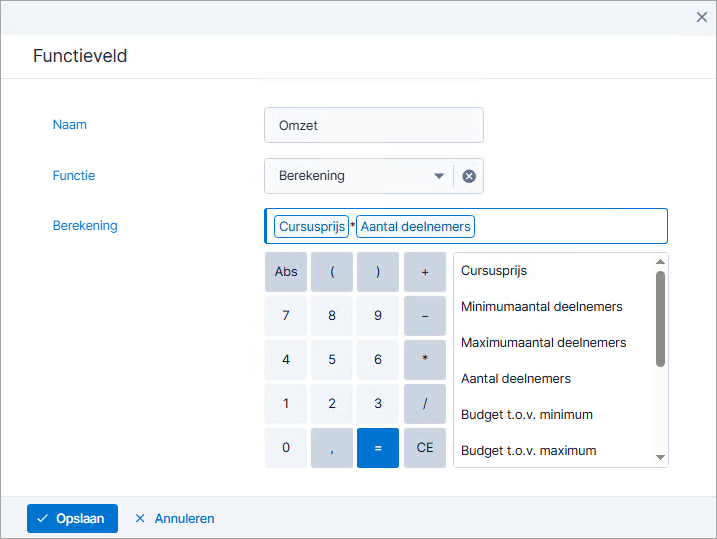
- Klik op: Opslaan.
- Sleep het veld in het rapport. Het voorbeeld kan er bijvoorbeeld zo uitzien:
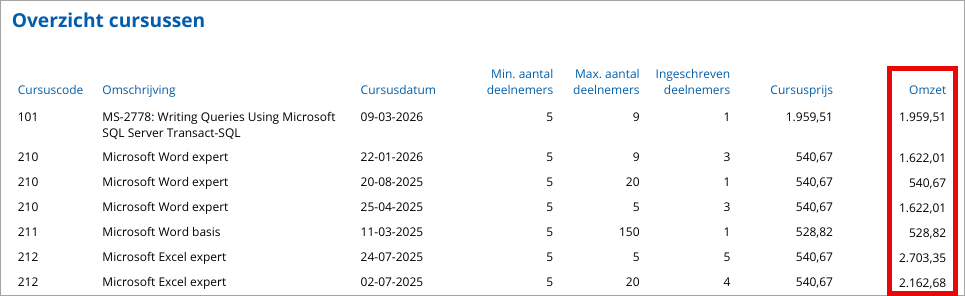
Je hebt dezelfde mogelijkheden als bij andere velden in het rapport, waaronder veld totaliseren, opmaak, conditionele opmaak en conditionele zichtbaarheid.
Rekenveld gebruiken in een ander rekenveld:
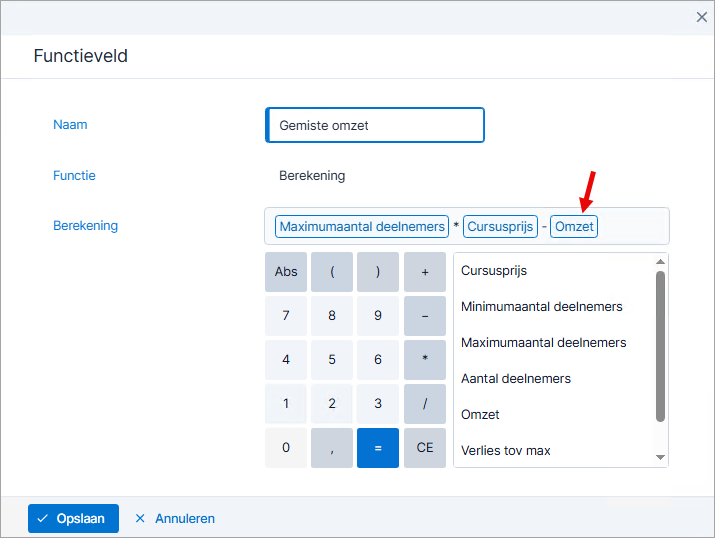
Je kunt een rekenveld ook gebruiken in een ander rekenveld.
In de bovenstaande stappen wordt de omzet per cursusevenement uitgerekend, door het aantal deelnemers te vermenigvuldigen met de cursusprijs.
In het onderstaande voorbeeld wordt de gemiste omzet berekend. Elke cursus heeft immers een maximaal aantal deelnemers, maar meestal is het ingeschreven aantal deelnemers lager. De gemiste omzet is de maximale omzet - de omzet. De berekening is als volgt:
Conditionele inhoud
Met conditionele inhoud wordt de waarde van een veld bepaald op basis van een conditie.
Enkele voorbeelden:
- Op de saldilijst debiteuren staan de velden Saldo en Kredietlimiet. De kredietlimiet mag uiteraard niet overschreden worden. Daarom maak je een tekstveld met de conditie Saldo > Kredietlimiet. Als aan deze conditie voldaan wordt, toon je de tekst 'Saldo te hoog!' op het rapport.
- Je wilt ook weten in hoeverre de kredietlimiet overschreven wordt. Dat valt eenvoudig te berekenen.
- Als de kredietlimiet 0 is. dan niets doen.
In het filter kun je geen tags gebruiken.
Functieveld met conditionele inhoud toevoegen:
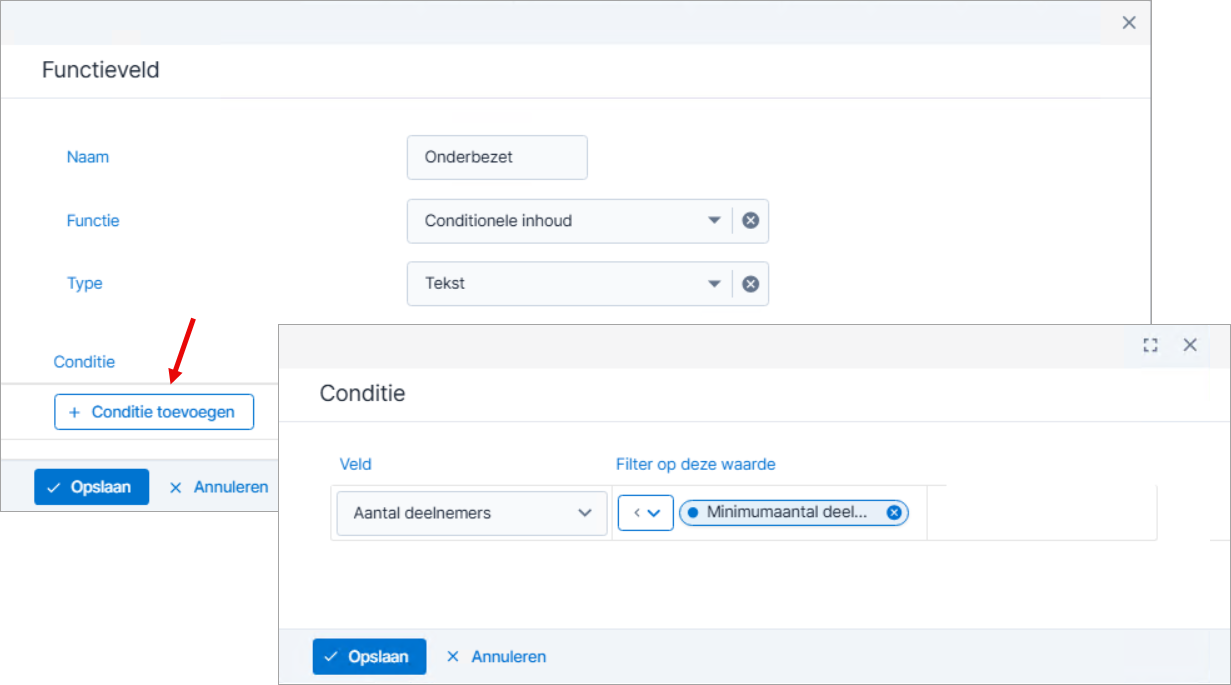
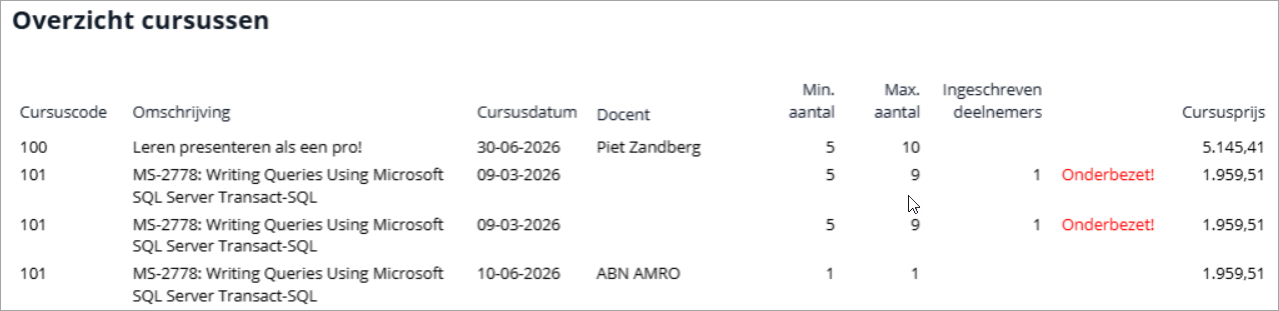
In deze stappen wordt het volgende voorbeeld gebruikt. Elk cursusevenement heeft een bepaalde minimumbezetting. Dit is het minimumaantal deelnemers. Als het feitelijke aantal ingeschreven deelnemers onder het minimumaantal ligt, dan moet de tekst Onderbezet! op het rapport getoond worden.
- Plaats de muis op Functievelden en klik op +.
Vul de veldnaam in. Deze moet uniek zijn en mag niet voorkomen in de gegevensverzameling.
- Selecteer Conditionele inhoud bij Functie.
- Selecteer bij type wat je wilt zien bij uitvoer. Wil je bijvoorbeeld een tekst tonen op het rapport, dan selecteer je Tekst, wil je een nummer/getal, dan selecteer je Nummer, etc.
- Klik op Conditie toevoegen.
Vul de conditie in. Je kunt bijvoorbeeld twee velden vergelijken, zoals in het onderstaande voorbeeld.
- Na het toevoegen van de conditie vul je de tekst in die getoond moet worden:
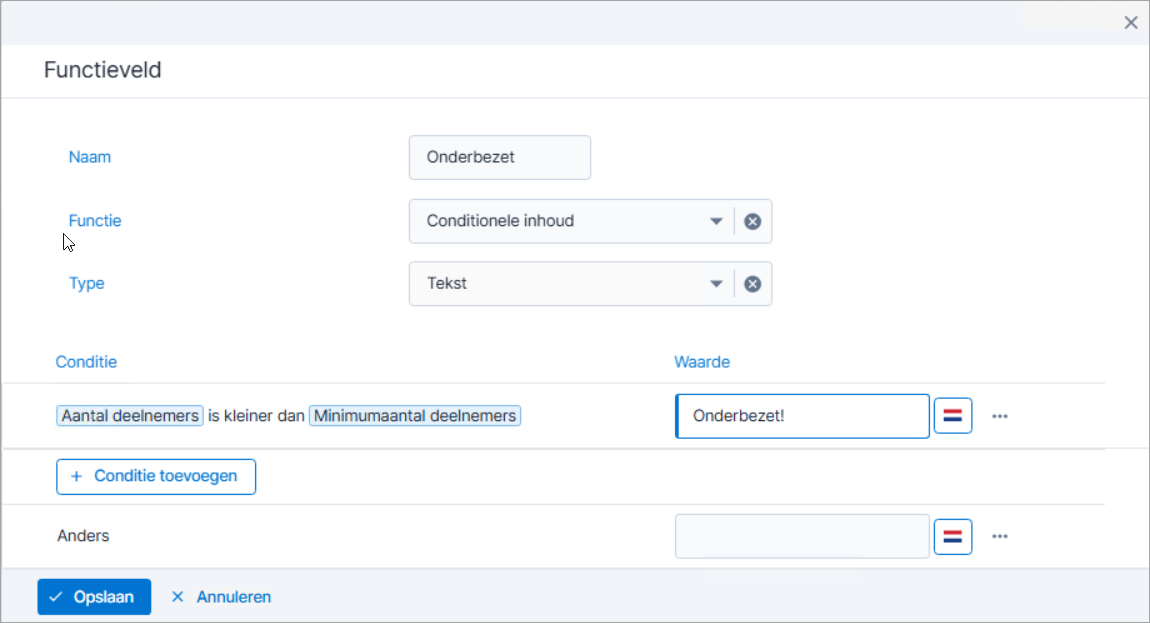
- Je kunt meerdere condities toevoegen, elk met een eigen tekst. Het kan natuurlijk voorkomen dat aan geen enkele conditie voldaan wordt, dan gebruik je het onderdeel Anders om toch iets te tonen.
- Plaats het functieveld in het rapport.
- Controleer het voorbeeld.
Veld met Totalisatie
Bepalen van de som, het gemiddelde, de laagste waarde of de hoogste waard van een veld, of van het aantal regels. Je kunt een veld van het type Totalisatie gebruiken in andere rekenvelden en in tekstblokken.
Als je alleen een totaal nodig hebt in de totalensectie, dan hoef je hiervoor geen totalisatieveld te gebruiken. Zie verder Velden totaliseren en transporttotalen. Een veld dat in de totalensectie getotaliseerd is, kan echter niet gebruikt worden in berekening. Daarvoor heb je een veld van het type Totalisatie nodig.
Functieveld van het type Totalisatie toevoegen:
- Plaats de muis op Functievelden en klik op +.
- Vul de veldnaam in. Deze moet uniek zijn en mag niet voorkomen in de gegevensverzameling.
- Selecteer Totalisatie bij Functie.
- Selecteer de bewerking.