

Subrapport toevoegen (Nieuwe RapportGenerator)
Een rapport is altijd gebaseerd op één bepaalde gegevensverzameling, maar je kunt een rapport uitbreiden met subrapporten die gebaseerd zijn op andere gegevensverzamelingen.
Een subrapport maakt altijd deel uit van een (hoofd)rapport. Als je een hoofdrapport raadpleegt, toont Profit één rapport waarin vaak niet eens zichtbaar is dat er gebruik wordt gemaakt van subrapporten. Je kunt een subrapport niet apart opvragen, dit moet altijd via het hoofdrapport.
|
Inhoud |
Beschrijving
Toepassingen van een subrapport:
- Een rapport is altijd gebaseerd op een gegevensverzameling. Daarom beschik je alleen over de velden die in die gegevensverzameling aanwezig zijn. Heb je een ander veld nodig? Dan kun je een subrapport gebruiken, want dit kan gebaseerd zijn op een andere gegevensverzameling.
- Je kunt een subrapport gebruiken voor het tonen van een lijst met gegevens, zoals een lijst van openstaande posten of de salarishistorie van een medewerker.
Voorbeeld:
Het rapport 'Verkoopfactuur' is gebaseerd op de gegevensverzameling Verkoopfactuurregels. Je wilt per factuur voortaan ook een lijst van openstaande posten en het totale saldo afdrukken, maar de benodigde velden maken geen deel uit van de gegevensverzameling. Daarom voeg je een subrapport toe, gebaseerd op de gegevensverzameling Openstaande posten debiteur.
Het rapport Medewerkers huidig salaris (Profit) toont per medewerker alleen het huidige salaris. Je wilt per medewerker echter ook de contract- en salarishistorie zien. Hiervoor gebruik je twee aparte subrapporten; een voor de salarishistorie en een voor de contracthistorie.
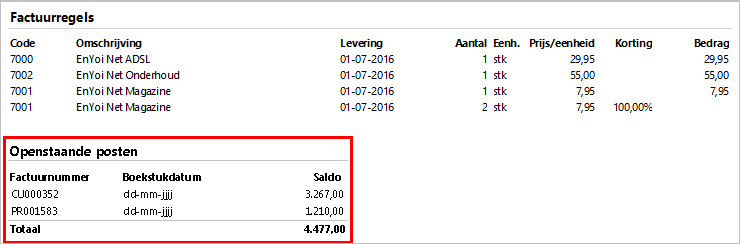
Subrapport toevoegen
Hierbij zijn de volgende zaken belangrijk:
- Je wijst in het rapport een gebied aan voor het weergeven van het subrapport.
- Je legt een koppeling tussen het hoofd- en het subrapport.
- Je plaatst velden in het subrapport en je maakt dit verder op. Dit lijkt sterk op het maken van een gewoon rapport, inclusief het indelen van het subrapport in secties.
Je kunt zoveel subrapporten toevoegen als je wilt, maar een groot aantal subrapporten kan de performance van het rapport nadelig beïnvloeden.
Subrapport toevoegen:
- Open het 'hoofdrapport' waaraan je het subrapport wil toevoegen.
- Maak wat ruimte vrij op de plek waar je het subrapport wil toevoegen.
- Voeg het subrapport toe via de knopenbalk:
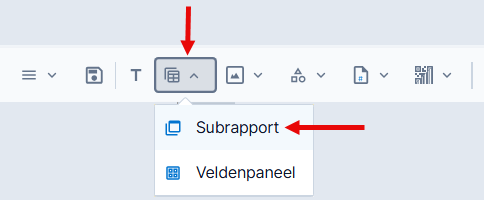
De cursor verandert in een kruisje.
- Trek een rechthoek op de plaats waar het subrapport moet komen.
Deze rechthoek bepaalt de afmetingen van het subrapport. Je kunt de afmetingen later nog wijzigen.
- Selecteer de gegevensverzameling van het subrapport.
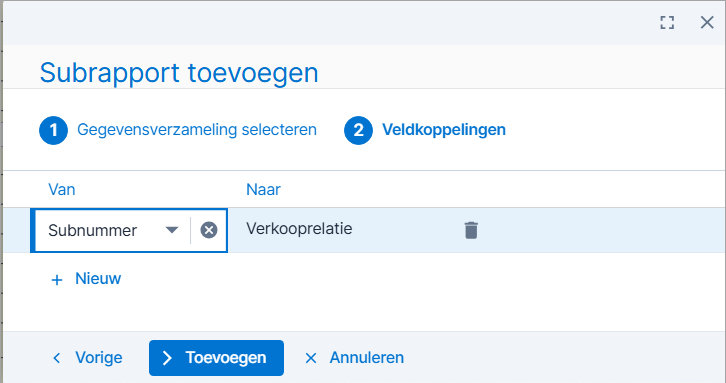
- Klik op > Veldkoppelingen.
- Selecteer de velden die je wilt koppelen van het hoofd- en subrapport.
Voor de eerste veldkoppeling klik je op Nieuw. Er ontstaat een nieuwe regel waarin je de te koppelen velden kunt selecteren.
Let op:
Dit is een essentiële stap. Je hebt namelijk een hoofdrapport en een subrapport, elk met een eigen gegevensverzameling. Het hoofdrapport is leidend. Door de koppeling zorg je ervoor, dat het subrapport de juiste gegevens toont.
Omdat het om twee verschillende rapporten gaat, kan het voorkomen dat het te koppelen veld in de ene gegevensverzameling een andere naam heeft dan in de andere.
- Je hebt nu de eerste veldkoppeling gemaakt. Is dit voldoende voor een unieke koppeling tussen het hoofd- en subrapport? Daar kom je soms pas tijdens het testen achter. Je kunt via de knop Nieuw extra regels toevoegen zodat je meer velden kunt koppelen.
- Klik op: Toevoegen.
Je kunt schakelen tussen hoofd- en subrapport via de tabbladen onderaan. Je kunt een subrapport ook openen door er op te dubbelklikken.

Veldkoppeling aanpassen
Voor het leggen van de koppeling moeten de juiste velden aanwezig zijn in de gegevensverzameling van zowel het hoofd- als het subrapport. Bij een nieuw subrapport zal dit meestal niet het geval zijn, en kun je de correcte koppeling niet direct vastleggen.
In deze situatie ga je door met de wizard om het subrapport toe te voegen. Breid vervolgens de gegevensverzameling van het subrapport uit met de benodigde velden. Daarna kun je de koppeling tussen het hoofd- en het subrapport wijzigen.
- Dubbelklik op het subrapport.
- Bewerk de gegevensverzameling en voeg de benodigde velden toe.
- Voltooi de gegevensverzameling.
- Klik rechts op de actie Veldkoppeling aanpassen.
Subrapport indelen
Je voegt aan het subrapport de velden toe die in het subrapport moeten staan.
Het kan nodig zijn om eerst de gegevensverzameling van het subrapport te wijzigen. De opmaak van velden en secties leg je ook vast in het subrapport. Dit verschilt niet van het indelen van een rapport.
Breedte en hoogte van het rapport:
Je bepaalt de breedte in het hoofdrapport, door het subrapport smaller of breder te maken.

Bij de hoogte heb je twee mogelijkheden:
- Vaste hoogte
Het subrapport heeft de hoogte van de rechthoek die te getekend hebt. Als het subrapport geen of weinig regels bevat, kan dit betekenen dat het subrapport relatief veel ruimte inneemt. Het omgekeerde kan ook gebeuren: als er veel regels zijn, dan passen deze niet allemaal in de getekende rechthoek. Er worden dan maar een paar regels getoond.
- Variabele hoogte
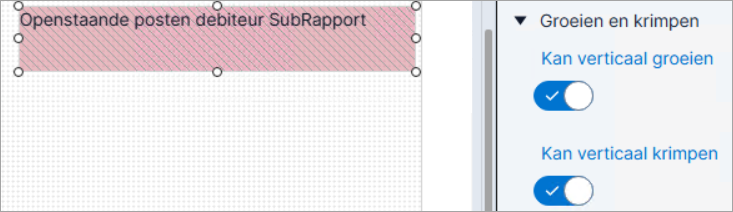
Het rapport kan krimpen of groeien op basis van de inhoud. Hierdoor neemt het subrapport precies de juiste ruimte in.
In het hoofdrapport klik je op het subrapport. Rechts open je de instellingen onder Groeien en krimpen en vink je Kan verticaal groeien en/of Kan verticaal krimpen aan.
Subrapport in een subsectie:
Je kunt subsecties gebruiken voor specifieke delen van het rapport waarvoor je aparte instellingen wilt gebruiken.
Zowel op een subrapport als een subsectie heb je de instellingen Kan verticaal groeien en Kan verticaal krimpen. Als je een subrapport in een subsectie plaatst, dan gelden de instellingen van het subrapport. De instellingen Kan verticaal groeien en Kan verticaal krimpen zijn niet meer beschikbaar bij de subsectie.
Subrapport verwijderen
Je verwijdert een subrapport via de onderstaande stappen.
Let op:
Deze stap kun je niet terugdraaien, het subrapport (inclusief gegevensverzameling, velden, opmaak, etc.) wordt definitief verwijderd.
- Klik op het subrapport om dit te selecteren.
- Druk op: Delete.