

Vervangend artikel
Je koppelt een vervangend artikel als je een bestaand artikel tijdelijk of definitief vervangt. Profit gebruikt de instelling bij nieuwe verkooporderregels en inkoopaanvragen. Je kunt instellen in het verkoopproces dat bij het vervangen eerst de voorraad moet worden opgemaakt of dat Profit per direct het vervangende artikel altijd moet gebruiken. Bij inkoopaanvragen gebruikt Profit altijd direct het vervangende artikel. Je kunt ook onderdelen van niet-voorraadhoudende samenstellingen vervangen.
|
Inhoud |
Beschrijving
Je koppelt een vervangend artikel aan het oorspronkelijke artikel. Daarbij kun je een einddatum vastleggen en het oorspronkelijke artikel blokkeren. Profit controleert de vervangingsinstellingen wanneer je een nieuwe verkooporderregel of inkoopaanvraag toevoegt.
Bij een verkooporder bepaalt het veld Geblokkeerd hoe Profit het artikel verwerkt. Een geblokkeerd artikel wordt direct vervangen. Blijft het oorspronkelijke artikel actief, dan controleert Profit de economische voorraad tijdens het vastleggen van de regel. Profit gebruikt eerst de resterende voorraad. Bij een tekort vraagt Profit of je wilt overschakelen naar het vervangende artikelen.
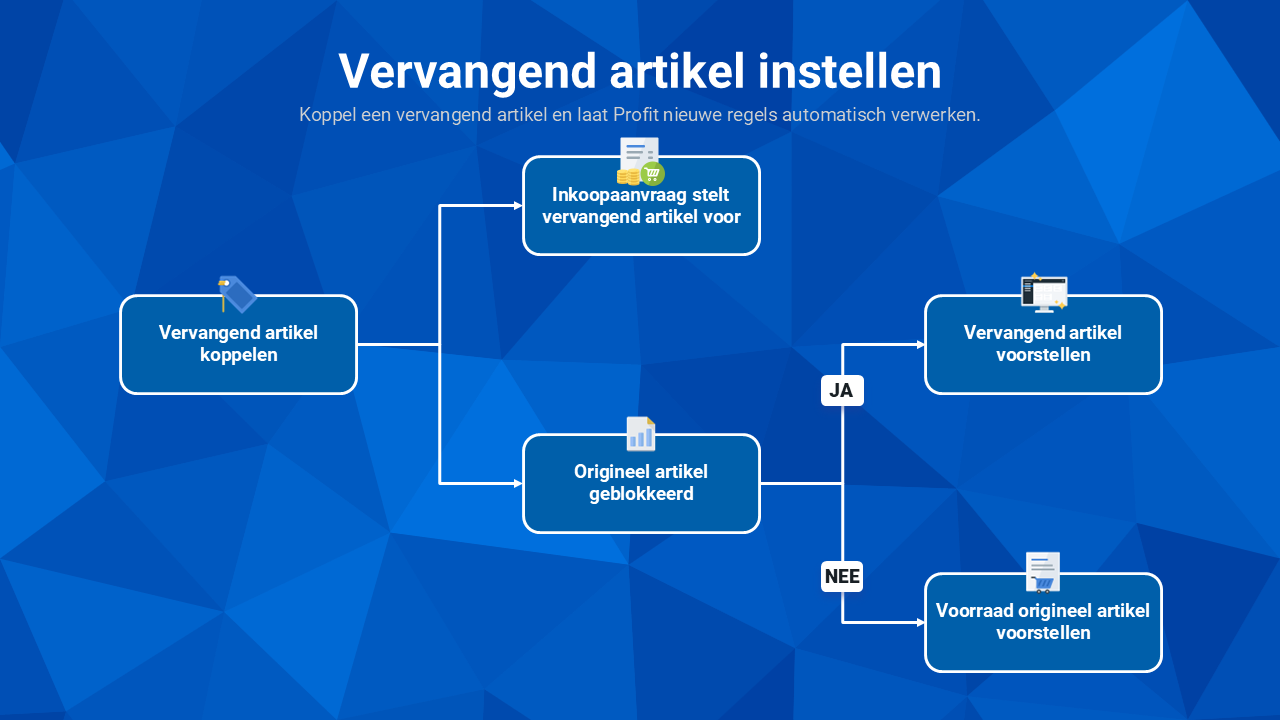
Bij een inkoopaanvraag gebruikt Profit altijd direct het vervangende artikel. De voorraad van het oorspronkelijke artikel speelt hierbij geen rol. De datum bij Vervangen t/m telt mee. Vanaf de volgende dag na het verstrijken van de datum gebruikt Profit weer het oorspronkelijke artikel. Zonder einddatum geldt de vervanging voor onbepaalde tijd.
Profit past de vervanging alleen toe op nieuwe regels. Bestaande verkooporders, inkoopaanvragen en inkooporders blijven ongewijzigd. Het bestelvoorstel neemt de itemcode uit de bronregel over. Daarom bevat het bestelvoorstel het oorspronkelijke artikel als dit nog in de bronregel staat. Bij niet-voorraadhoudende samenstellingen beoordeelt Profit ieder onderdeel afzonderlijk. De inkooporder bevat alle onderdelen, inclusief eventuele vervangende onderdelen.
Vervangend artikel instellen
Koppel een nieuw artikel aan het oorspronkelijke artikel. Profit gebruikt daarna de ingestelde vervangingsregels bij nieuwe verkooporderregels en inkoopaanvragen.
Vervangend artikel instellen:
- Ga naar: Ordermanagement / Item / Artikel.
- Open de eigenschappen van het artikel.
Dit is het artikel dat uit het assortiment gaat.
- Ga naar het tabblad: Algemeen.
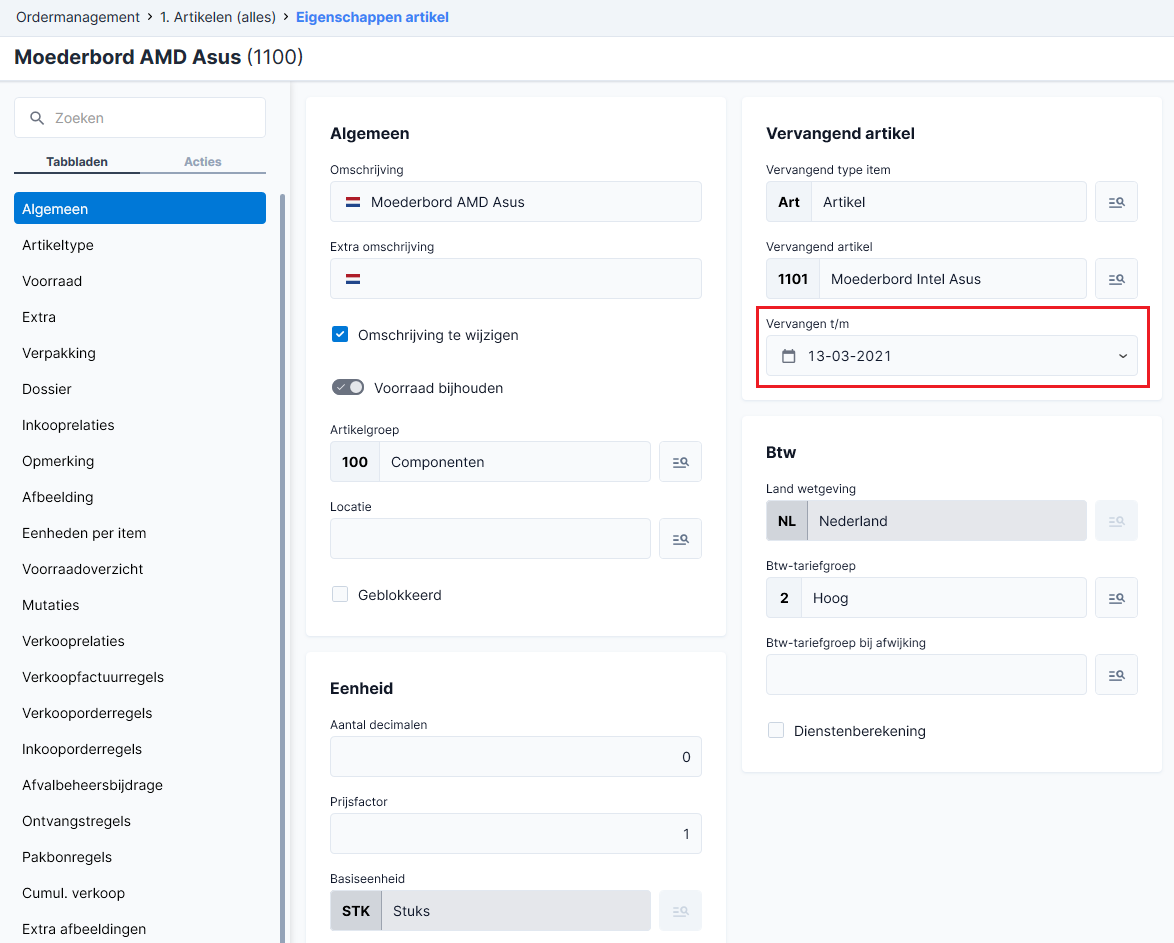
- Selecteer eventueel bij Vervangend type item van welk type het vervangende artikel moet zijn: een normaal artikel of een samenstelling. In het veld hieronder kun je dan alleen dat type selecteren.
- Selecteer bij Vervangend artikel het vervangende artikel of de vervangende samenstelling, afhankelijk van wat je hierboven hebt ingesteld. Als je niets hebt ingesteld, kun je kiezen uit beide typen.
- Stel bij Vervangen t/m de dag in tot wanneer het artikel vervangen moet worden als het om tijdelijke vervanging gaat.
- Vink Geblokkeerd aan als je wilt dat bij het toevoegen van een regel met dit artikel in een offerte/pakbon/verkooporder/etc. Profit direct het vervangende artikel gebruikt in plaats van het huidige artikel. Dit geldt ook bij imports en UpdateConnector.
Als je Geblokkeerd niet aanvinkt gebeurt er niets als er nog genoeg voorraad is op het huidige artikel. Zodra er een tekort aan voorraad is op het huidige artikel verschijnt de vraag of je het vervangende artikel in de regel wilt gebruiken. Als je hiervoor kiest wordt het volledige aantal in de regel op het vervangende artikel geboekt. Hierdoor kan het zijn dat er nog voorraad overblijft.
- Klik op: Voltooien.
Let op:
Deze instellingen werken niet door bij inkoopaanvragen in InSite; daarbij gebruikt Profit direct het vervangend artikel. Je krijgt hier wel een melding van.
Deze melding komt niet naar voren als je meerdere artikelen tegelijk selecteert, waarvan minimaal één artikel vervangen is. Dit gebeurt dus niet bij multi-select bij de favorietenlijst en de lijst producten per productgroep. In de boekingslay-out van de inkoopaanvraag zie je welke artikelen vervangen zijn door het veld Is vervangen.
Boekingslay-outs instellen
Voeg de velden voor toe aan de boekingslay-out van inkoopaanvragen en samenstellingen. Gebruikers zien daardoor welke artikelen Profit heeft vervangen.
Boekingslay-out inkoopaanvraag instellen:
- Ga naar: Algemeen / Beheer / Boekingslay-out.
- Open de eigenschappen van boekingslay-out Aanpassen mijn inkoopaanvraag InSite.
- Ga naar het tabblad: Regel.
- Voeg het veld Is vervangen toe aan de regel.
- Klik op: Opslaan en sluiten.

Boekingslay-out samenstelling instellen:
- Ga naar: Algemeen / Beheer / Boekingslay-out.
- Open de eigenschappen van de boekingslay-out Samenstelling onderhoud.
- Ga naar het tabblad: Regel.
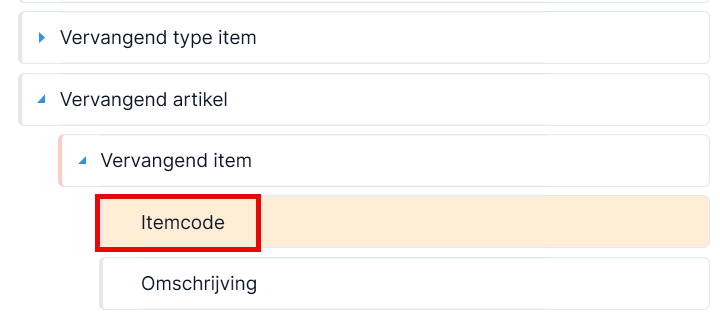
- Voeg het veld Itemcode onder het kopje Onderdeel toe aan de regel.
- Klik op: Opslaan en sluiten.
In de boekingslay-out zie je welk onderdeel door een ander artikel is vervangen.
Vervangend artikel in Inkoopaanvraag toevoegen
Het vervangend artikel werkt door bij inkoopaanvragen in InSite en de UpdateConnector, ongeacht de instelling bij Geblokkeerd in het artikel. Het vervangend artikel werkt niet bij OCI-inkoopaanvragen.
Vervangend artikel bij inkoopaanvragen toevoegen:
- Ga in InSite naar: Inkoop / Bestelportaal / Productgroepen.
- Open de eigenschappen van het oorspronkelijke artikel.
- Klik op: Aanvragen.
- Je krijgt een melding dat het artikel is vervangen.
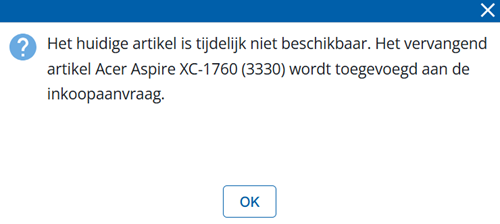
- Klik op: OK.
- Klik op: Naar mijn inkoopaanvraag.
- Controleer het artikel in de aanvraagregel. Als je het artikel toch niet wilt bestellen, dan verwijder je de regel.
- Klik op: Aanvraag insturen als je het artikel wel wilt bestellen.
Je ontvangt geen melding wanneer je via multi-select in de productgroep of favorietenlijst het artikel toevoegt. Je ziet in de boekingslay-out dat het vinkje Is vervangen aan staat.
Vervangend artikel in samenstelling raadplegen
Profit vervangt een niet-voorraadhoudende samenstelling niet als geheel. Profit controleert ieder onderdeel afzonderlijk. Een onderdeel met een gekoppeld vervangend artikel krijgt het vervangende onderdeel.
Vervangend artikel in samenstelling raadplegen:
- Ga naar: Ordermanagement / Item / Samenstelling.
- In de regel zie je welk onderdeel is vervangen door een ander artikel.
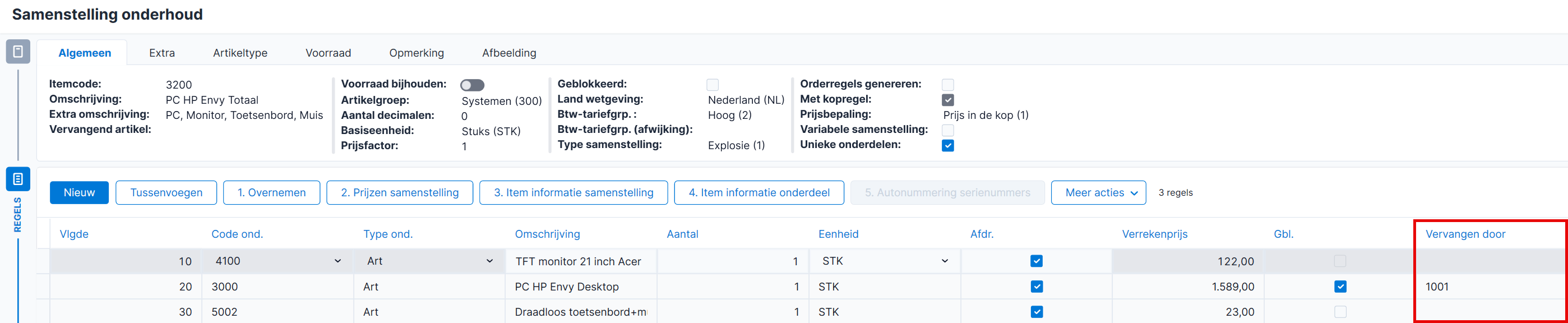
- Klik op: Opslaan en sluiten.
|
Direct naar |