Werkbon toevoegen
Je kunt een werkbon handmatig toevoegen via Profit, InSite en AFAS Pocket. Het toevoegen van een werkbon lijkt op het toevoegen van een project, maar je hoeft minder in te vullen dan bij een project. Bepaalde gegevens gelden specifiek voor de werkbon, zoals begin- en eindtijd en de velden Opdrachtsoort, Afspraakwijze en Typering.
Voor het importeren van werkbonnen gebruik je Projecten / Beheer / Import project / Werkbon. Voor het toevoegen via een UpdateConnector gebruik je PtProject, waarbij je moet aangeven dat het om het type project Werkbon gaat.
|
Inhoud |
Werkbon toevoegen in Profit
Een werkbon die je toevoegt in Profit komt niet in een workflow. Een projectprofiel is verplicht bij een werkbon. Je kunt deze niet naderhand verwijderen (zoals bij een project wel kan).
Werkbon toevoegen in Profit:
- Ga naar: Projecten / Werkbon / Werkbon.
- Klik op: Nieuw.
- Selecteer bij Profiel het projectprofiel dat bepaalt welke velden kunt vullen.
- Klik op: Volgende.
Selecteer de organisatie/persoon voor wie de werkbon wordt aangemaakt en de verkooprelatie waaraan (eventueel) gefactureerd wordt. Vaak worden werkzaamheden op locatie uitgevoerd, selecteer daarom de juiste locatie bij het veld Organisatie/persoon.
- Klik op: Volgende.
- Vul de velden.
- Selecteer het team.
- Het team bepaalt (mede) de autorisatie in Pocket.
- Het team bepaalt bij welke medewerker in Pocket de werkbon in beeld komt.
- Klik op: Volgende.
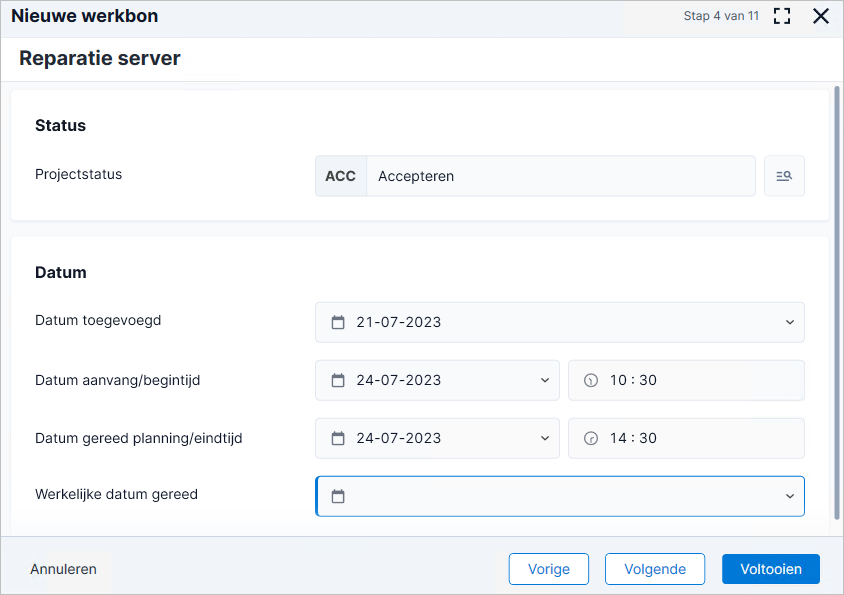
Selecteer de status en vul de datum-/tijdvelden in.
Je hebt niet alleen de begindatum en geplande einddatum, maar ook de begin- en eindtijd. In AFAS Pocket worden deze in een agenda-weergave getoond, zodat de Pocket-gebruiker per dag makkelijk kan zien welke werkbonnen ingepland zijn.
- Klik op: Volgende.
- Vink Doorbelasten aan of niet. Dit kan ook standaard ingesteld zijn in het projectprofiel.
- Klik enkele malen op: Volgende.
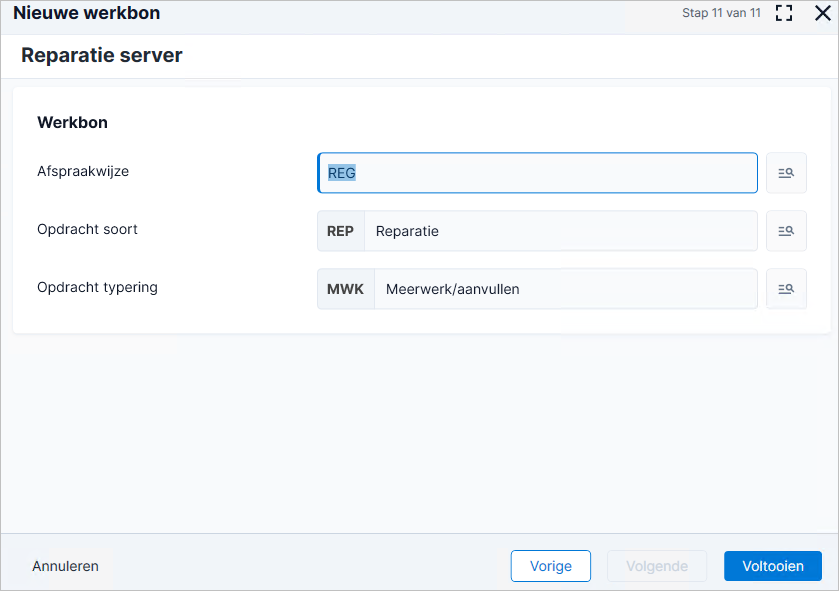
- Vul de velden
 Afspraakwijze, Opdracht soort, en Opdracht typering. Deze velden geven extra informatie aan de teamleden over de werkbon zelf.
 - Klik op: Voltooien.
Werkbon toevoegen via InSite
Als je een werkbon toevoegt in InSite komt deze in een workflow, als er een workflow gekoppeld is aan het projectprofiel.
Werkbon toevoegen via InSite:
- Ga in InSite naar:
- Projecten.
- Werkbonnen.
- Klik op: Aanmaken werkbon.
- Vul de velden in die volgens het projectprofiel beschikbaar zijn.
- Klik op: Aanmaken.
Werkbon toevoegen in Pocket
Je kunt een werkbon in AFAS Pocket toevoegen als je hiervoor geautoriseerd bent. Je voegt de werkbon toe op basis van een projectprofiel. Dit profiel bepaalt welke velden je kunt of moet invullen.
Een werkbon die je via Pocket toevoegt, komt niet in een workflow. Je kunt de werkbon daarom direct in Pocket gebruiken. Bij het gereedmelden van een werkbon kun je via Pocket een handtekening zetten of laten zetten.
Voorwaarden voor het toevoegen van een werkbon:
De plusknop voor het toevoegen van een werkbon is alleen beschikbaar als:
- Er projectprofielen beschikbaar zijn.
- De pagina's voor deze projectprofielen zijn geautoriseerd.
Je kunt hiervoor de autorisatierol Werkbonnen (Profit) toekennen. Je kunt de autorisatie ook zelf inrichten.
Ververs na een wijziging in de autorisatie de configuratie van Pocket.
Beschikbaarheid van werkbonnen in Pocket:
Een medewerker ziet een werkbon in Pocket als aan de volgende voorwaarden is voldaan:
- De medewerker is teamlid van de werkbon.
- De medewerker heeft toegang op basis van de filterautorisatie op projecten.
- De werkbon heeft een projectstatus die in Pocket wordt getoond.
Wijzigt de projectstatus, dan kan de werkbon uit Pocket verdwijnen.
|
Direct naar |